 TaxSysヘルプページ
顧問先詳細画面で情報を確認する・追加する
顧問先詳細画面で情報を確認する方法と、追加方法について説明します。
TaxSysで登録した顧問先に関する情報は「顧問先詳細」画面で確認・追加できます。
対象
管理者・一般ユーザー
注意
対象の顧問先に「担当者限定アクセス」を設定している場合、管理者と「担当者」または「アシスタント」に設定されたユーザーのみ、顧問先に関する情報の確認・追加を行えます
全体の流れ
| ステップ | 操作 | 概要 |
|---|---|---|
| Step1 | 「顧問先詳細」画面を表示する | 「顧問先詳細」画面を表示する方法について説明する |
| Step2 | 「顧問先詳細」画面の情報を確認する | 「顧問先詳細」画面にある情報と確認方法について説明する |
| Step3 | 「顧問先詳細」画面の情報を追加する | 「顧問先詳細」画面にある情報の追加方法について説明する |
Step1:「顧問先詳細」画面を表示する
「顧問先詳細」画面を表示する方法は複数あります。
「顧問先詳細」画面の表示例
「顧問先詳細」画面の表示例
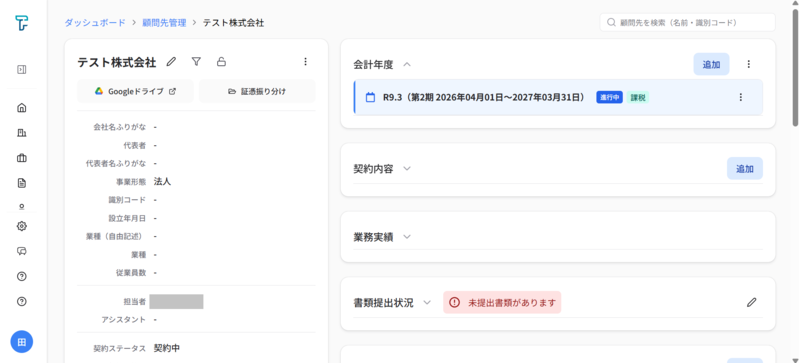
ログイン直後に「OCR出力結果」画面を表示する手順
-
TaxSysへのログイン後に表示される 「ダッシュボード」 画面で、画面右上の 「顧問先を検索(名前・フリガナ・識別コード)」 に、顧問先名の一部を入力する(例:テスト株式会社の「テスト」)

補足
検索結果に表示されない場合、顧問先が作成されていません。
顧問先を新規作成する方法は顧問先を新規登録する(顧問先フォルダを作成する)をご参照ください。
-
候補が表示されたら、対象の顧問先の 「詳細」 を選択する
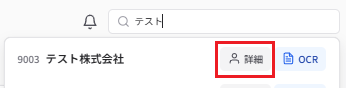
補足
「詳細」を選択して見れない顧問先は、担当者限定アクセスで制限されています。
-
「顧問先詳細」画面が表示される
「OCR出力結果」画面から「顧問先詳細」画面を表示する手順
-
「OCR出力結果」 画面で、画面上のナビゲーションパスにある顧問先名を選択する(例:テスト株式会社)

-
「顧問先詳細」画面が表示される
Step2:「顧問先詳細」画面の情報を確認する
「顧問先詳細」画面では、顧問先に関連する情報の詳細を確認できます。
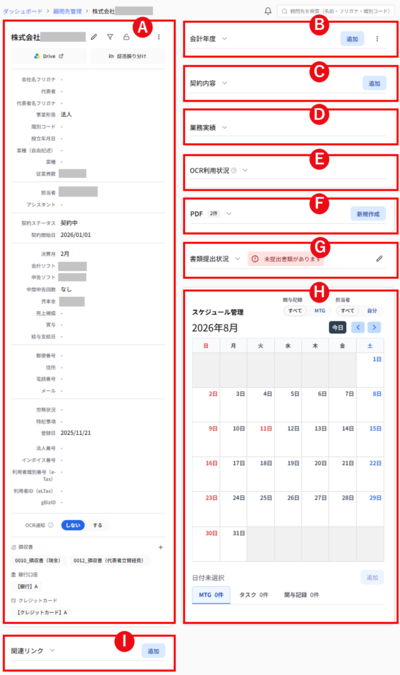
| 対象 | 項目 | 概要 | 関連ページ |
|---|---|---|---|
| A | 顧問先情報 | 顧問先の情報を確認できます | 顧問先情報を編集する / 顧問先情報を削除する |
| B | 会計年度 | 会計年度のレコードを選択すると「OCR出力結果」画面が表示されます(※1) | 会計年度フォルダを追加する / 会計年度の期間を編集する |
| C | 契約内容 | 税務顧問や記帳代行など、顧問先との契約案件が一覧表示されます | 案件にカスタム項目を追加する/契約金額一覧のインポート・エクスポート |
| D | 業務実績 | 顧問先に関連する業務の実績が表示されます | 業務実績(日報)を作成する/更新する |
| E | OCR利用状況 | 担当者ごとに、どの証憑カテゴリをどれだけOCRにかけたかが表示されます(再OCRでソフト削除された分を含む) | 利用状況【管理者専用】 |
| F | 「PDF編集」で顧問先を指定して作成・保存した資料が表示されます | PDF編集の一覧からPDFを清書する/確認依頼する | |
| G | 書類提出状況 | 設立届など、顧問先に関連する書類の提出状況が一覧表示されます | 届出書一覧を表示する/更新する |
| H | スケジュール管理 | 顧問先に関連するタスクを、月間カレンダーで表示します | タスクを作成する/更新する |
| I | 関連リンク | ユーザーが追加した顧問先に関連するリンクを表示します | 顧問先ごとに関連資料の外部リンクを設定する |
補足
項目の右横の「∨」を選択すると、折り畳まれた部分が展開され、詳細が表示されます
(※1)
(※1)
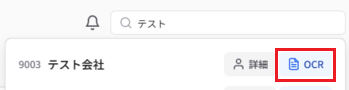
会計年度のレコードを選択後に表示される「OCR出力結果」画面は、「顧問先を検索(名前・フリガナ・識別コード)」にキーワード入力後に表示される「OCR」を選択後に表示される画面です。
Step3:「顧問先詳細」画面の情報を追加する
「顧問先詳細」画面で、各種情報を追加できます。
顧問先情報
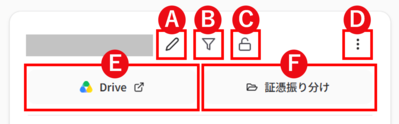
A:顧問先名の右に表示されるペンのアイコンを選択すると、顧問先を編集できます
〔参考:顧問先情報を編集する〕
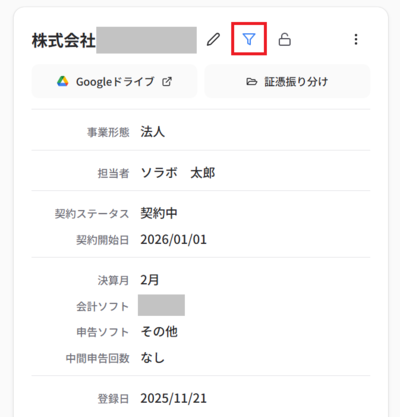
B:顧問先名の右に表示されるドロッパーのアイコンを選択すると、未入力の空の項目を非表示にできます
【入力項目のみを表示した例】
C:顧問先名の右に表示されるカギのアイコンを選択すると、担当者限定アクセスをONに設定できます(ONの状態でカギのアイコンを選択すると、OFFにできます)
〔参考:顧問先を新規登録する(顧問先フォルダを作成する)- 登録した顧問先の情報を「担当者限定アクセス」に制限する〕
D:顧問先名の右に表示される「︙」から「顧問先を削除」を選択すると、顧問先を削除できます【管理者のみ】
〔参考:顧問先情報を削除する〕
E:顧問先名の下に表示される「Drive」を選択すると、Googleドライブ上の顧問先フォルダが表示されます
〔参考:顧問先を新規登録する(顧問先フォルダを作成する)- 顧問先フォルダの構成〕
F:顧問先名の下に表示される「証憑振り分け」を選択すると、顧問先の「証憑振り分け」画面が表示されます

OCR通知を「する」を選択すると、OCR完了後に通知されます(「しない」を選択すると通知設定を解除できます)
〔参考:OCR 基本操作:大量の証憑データを処理する ‐ 担当者への OCR 結果メール通知の設定 〕
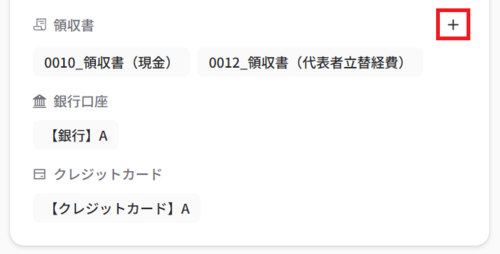
領収書の右にある「+」を選択すると、「読取先追加」画面が表示され、領収書・銀行口座・クレジットカードの読取先を設定できます
〔参考:領収書/銀行明細/クレジットカード明細フォルダを追加する〕
会計年度
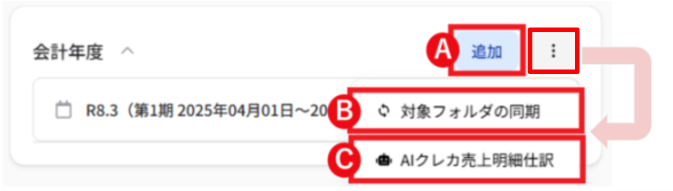
A:会計年度の右にある「追加」を選択すると「会計年度追加」画面が表示されます
〔参考:会計年度フォルダを追加する〕
B:会計年度の「︙」から「対象フォルダの同期」を選択すると「OCR対象フォルダの同期」画面が表示されます
〔参考:OCR 対象フォルダの同期〕
C:会計年度の「︙」から「AIクレカ売上明細仕訳」を選択すると「AIクレカ売上明細仕訳」画面が表示されます
〔参考:AIクレカ売上明細仕訳〕
契約内容
顧問先との契約の案件情報を登録できます。
-
「契約内容」の右側にある 「追加」 を選択する

-
「案件情報」画面が表示されたら、顧問先との契約内容に基づいて案件情報を入力し、「保存」 を選択する
補足
* が付いている項目は入力が必須です。
登録できる案件種別:税務顧問、記帳代行、給与計算、書面添付、決算料(法人税)、決算料(消費税)、年末調整
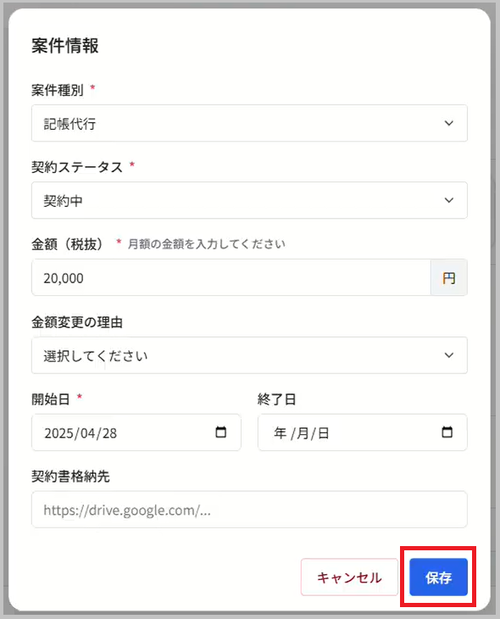
案件が登録されると、「顧問先詳細」画面下部に「案件を登録しました」というメッセージが表示されます。
業務実績
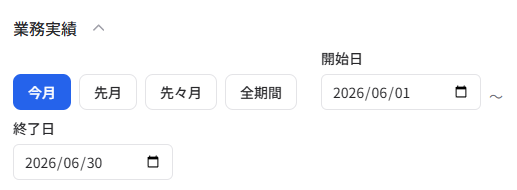
顧問先に関する業務実績の表示を絞り込むことができます
- 今月:今月分の業務実績を表示
- 先月:先月分の業務実績を表示
- 先々月:先々月分の業務実績を表示
- 全期間:すべての期間の業務実績を表示
- 開始日・終了日:指定した期間の業務実績を表示
補足
業務実績の追加は 業務実績(日報)を作成する/更新する をご参照ください
書類提出状況

書類提出状況の右端に表示されるペンのアイコンを選択すると、「∨」を選択すると展開される一覧を編集できます。
補足
複数の顧問先の書類提出状況を更新する場合は「届出書」画面での対応か、エクスポート後にインポートする対応を推奨します(届出書一覧を表示する/更新する)
スケジュール管理
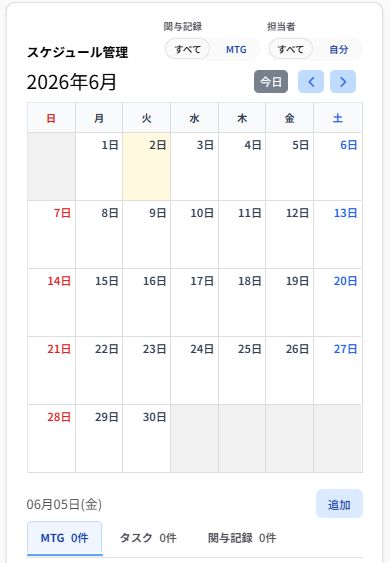
- すべて/MTG:「MTG」を選択すると、ミーティングだけを表示します
- すべて/自分:「自分」を選択すると、自分のタスクだけを表示します
- 今日:「今日」を選択すると今日のタスクを表示します
- <:先月のタスクを表示します
- >:来月のタスクを表示します
- 黄色い網掛けされた日付:本日を示します
- 青い網掛けされた日付:選択状態を示します
- 追加:本日を含めた未来の日付を選択した状態で「追加」を選択できます(「MTG作成」画面が表示されます)
- 「MTG ●件」タブ:MTGの件数を示し、選択するとMTGを確認できます
- 「タスク ●件」タブ:タスクの件数を示し、選択するとタスクを確認できます〔参考:タスクを作成する/更新する〕
- 「関与記録 ●件」タブ:関与記録の件数を示し、選択すると関与記録を確認できます
関連リンク
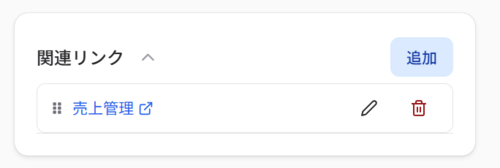
関連リンクの右横の「追加」で関連リンクを追加できます(ペンのアイコンを選択で編集・ゴミ箱アイコンを選択で削除が行えます)