 TaxSysヘルプページ
タスクを作成する/更新する
TaxSysの「タスク管理」で、タスクを起票・更新する手順を 説明します。
対象
管理者・一般ユーザー・スタッフ
管理者向けのヒント
管理者向けのヒント
管理者は、ユーザーが「タスク」を利用できないように制限できます(参照:サイドバーの公開範囲を制限する)
「タスク管理」とは?
TaxSys の 「タスク管理」 は、決算準備・資料回収・連絡事項などの作業をチケット化し、担当者・期限・進捗状況・顧問先・Google Meet 発行・Google カレンダーとの連携を一括で管理できる機能です。
注意
TaxSys上で作成したタスクはGoogleカレンダーと連携されます。ただし、相互連携ではないため、タスクの内容を修正する際はTaxSysからの修正を強く推奨します。
- タスク編集でTaxSysのタスクを修正→Googleカレンダーに内容が反映される
- Googleカレンダー上のTaxSysで作成したタスクを修正→TaxSys上のタスクに反映されない
活用シーン
タスクは 顧問先との約束ごと や 定型業務のリマインド をシステム化して、属人化を防ぎます。
- 資料回収のリマインド: 「今月末までに前期決算資料を回収」を期限付きで起票すれば、未着手のまま期限を過ぎたタスクが一覧で確認できます。
- 関与記録の証跡として: 完了タスクは関与記録に履歴が残るため、顧問契約の証跡や引継ぎ時の参考資料として活用できます。
Step1:画面を開く
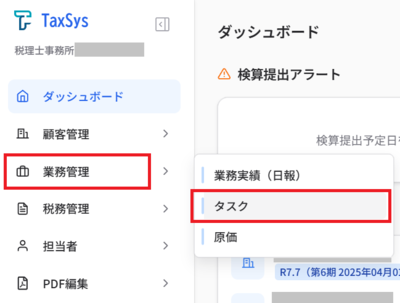
サイドバーの 「業務管理」 にマウスを合わせ、サブメニューから 「タスク」 を選択します。
Step2:一覧画面でタスクを確認する
タスク管理の一覧画面では、検索条件による絞り込みができます。
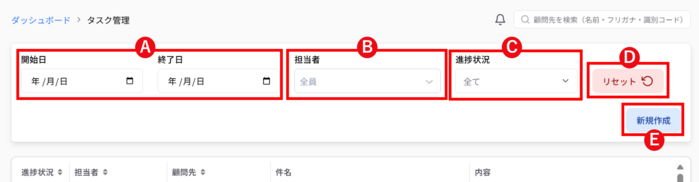
| 記号 | 要素 | 説明 |
|---|---|---|
| A | 開始日・終了日 | 開始日・終了日(年月日)をカレンダー形式で選択して絞り込む |
| B | 担当者 | 全員、登録済みのユーザーをプルダウン選択(複数選択可)して絞り込む |
| C | 進捗状況 | 未着手/着手中/完了 で絞り込む(複数選択可) |
| D | リセット | 絞り込み条件を初期状態に戻す |
| E | 新規作成 | タスクを新規作成する |
補足
タスクの文字色は、進捗状況が「完了」でない状況で、開始日・終了日から過去だと赤、現在は緑、未来は黒で表示されます。
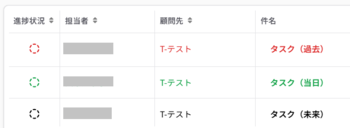
タスク一覧で進捗状況のアイコンを選択すると、進捗状況が初期値の「未着手(点線の輪アイコン)」から「着手中(矢印の円環アイコン)」になり、さらに選択すると「完了(チェックに輪のアイコン)」に切り替わります。完了の状態で選択すると、また未着手に戻ります。
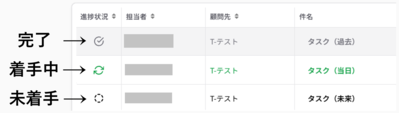
※「進捗状況」が完了となっている場合、業務実績(日報)を新規作成する際に、タスクの内容をそのまま自動反映することができます。(参考:完了したタスクから業務実績を登録する方法)
Step3:新規タスクを作成する
画面右上の 「新規作成」 を選択すると、 「タスク作成」 画面が表示されます。
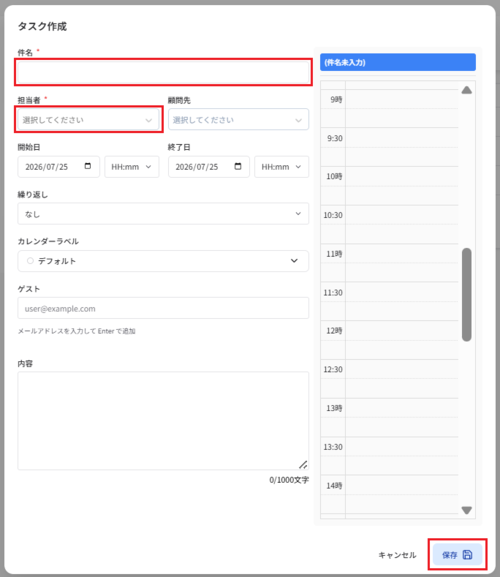
| 要素 | 説明 |
|---|---|
| 件名 | 【必須項目】文字を入力 |
| 担当者 | 【必須項目】プルダウンで選択 (初期値:ログインしているユーザー。右側のGoogleカレンダーは担当者で選択されたユーザーの情報が表示されます) |
| 顧問先 | プルダウンで選択(任意入力。ただし、Googleミートのタスクの場合は必須入力) |
| 開始日/終了日 | 開始日と終了日をカレンダー形式で入力(初期値:当日) ※時刻入力は15分刻み、右のカレンダー上のドラッグ・伸縮でも選択可、時間を指定しないことで終日タスクに設定可 |
| 繰り返し | なし/毎日/毎週/毎週平日(月~金)/など選択可能 |
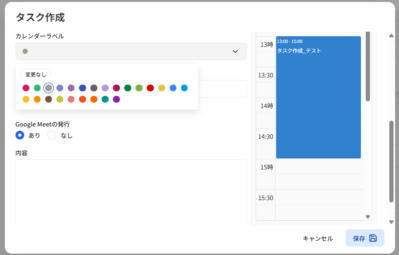
| カレンダーラベル | Googleカレンダーの予定にユーザーの名前と色をセットで割り当て(デフォルトを選んだ場合、ユーザー自身の既存のカレンダーラベル設定の色が反映される) |
| ゲスト | Googlemeetに招待したい相手のメールアドレスを入力してEnterキーを押す |
| 内容 | 文字を入力 |
手順の例
- 「件名」 を入力する(必須)
- 「担当者」 を確認する(初期値はログインユーザー)
- 「顧問先」 を入力する(任意・顧問先に直接関係ないタスクは入力不要)
- 「開始日」 ・ 「終了日」 を入力する
- 定期的に繰り返すタスクは「繰り返し」を選択する
- 「カレンダーラベル」を指定する
- Googleミートの場合は「ゲスト」を指定する
- 「内容」 に補足説明を入力する
- 「保存」 を選択する
注意
「件名」「担当者」の必須項目が未入力の場合、タスクを保存できません。エラーメッセージに従って必須項目を入力してください。
補足
顧問先を入力している場合、Googleカレンダー上では、『【顧問先名】+件名』で表示されます
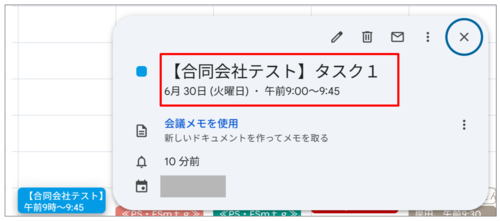
タスクの設定が完了すると、ユーザーのGoogleカレンダー上に同期されます。
補足
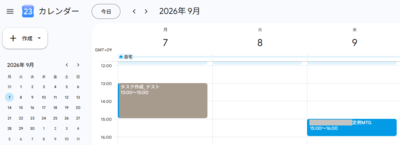
カレンダーラベルで色を指定すると、同期したGoogleカレンダー上に色が反映されます。事務所内でルールを決めれば、一目でどんな性質の予定が入っているか把握しやすくできます。
(画面例:デフォルトが青のユーザーが、ベージュのラベルでタスクを保存)
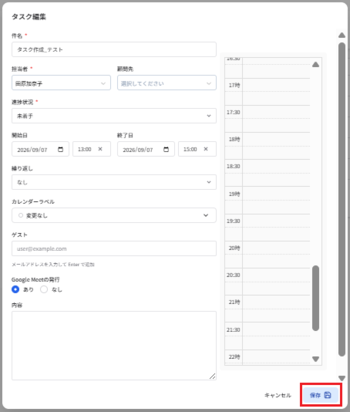
Step3:タスクを編集する
タスクを編集する場合、タスクの一覧から設定済のタスクを選択すると表示される「タスク編集」画面から内容を編集できます。
「タスク編集」画面で、内容を修正・更新したら「保存」を選択します。
注意
TaxSys上で作成したタスクはGoogleカレンダーと連携されます。ただし、相互連携ではないため、タスクの内容を修正する際はTaxSysからの修正を強く推奨します。
- タスク編集でTaxSysのタスクを修正→Googleカレンダーに内容が反映される
- Googleカレンダー上のTaxSysで作成したタスクを修正→TaxSys上のタスクに反映されない
関連ページ
- 業務実績(日報)を作成する/更新する — タスクが「予定」、業務実績が「実績」。 タスク完了後に実績を入力する流れがおすすめ
- ダッシュボード機能 — 当日期日のタスクがダッシュボードに一覧表示される