 TaxSysヘルプページ
顧問先を新規登録する(顧問先フォルダを作成する)
TaxSys で顧問先を新規登録し、Googleドライブに顧問先フォルダを自動作成する手順をご説明します。
対象
管理者・一般ユーザー
全体の流れ
| ステップ | 操作 | 概要 |
|---|---|---|
| Step1 | 顧問先を新規登録する | 顧問先情報を入力し、新規登録する(登録と同時に顧問先フォルダが作成される) |
| Step2 | 顧問先フォルダを確認する | Googleドライブに自動生成された顧問先フォルダを確認する |
Step1:顧問先の新規登録をする(顧問先フォルダを作成する)
-
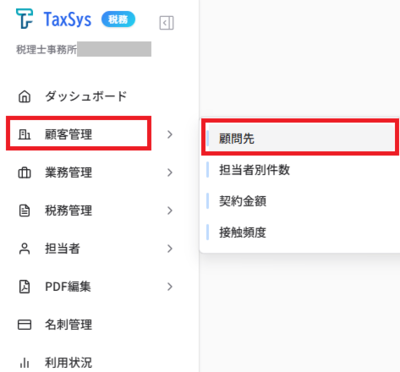
画面左のメニューから 「顧客管理」→「顧問先」 を選択する
-
「顧問先管理」画面が表示されたら、右の 「新規追加」 を選択する

-
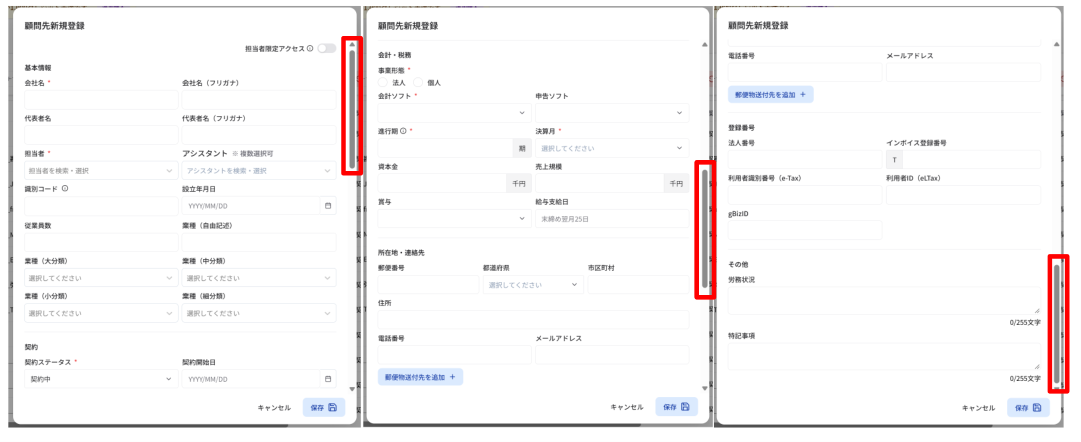
「顧問先新規登録」画面が表示されたら、顧問先の基本情報を入力し、画面を下にスクロールし、残りの情報を入力する
補足
- 会社名・代表者名のふりがなは平仮名・カタカナに対応しています。
- 郵便番号を入力すると住所は自動補完されます。
ヒント: 顧問先の情報として「編集可能な項目一覧」は 顧問先情報を「顧問先管理」画面から編集する を参照してください。
ヒント: 「識別コード」を入力すると、Googleドライブの顧問先フォルダ名に識別コードが反映されます。詳しくは本ページの「識別コードとは?」を参照してください。
-
入力が完了したら、画面下部の 「保存」 を選択する
注意: * が付いている必須項目の未設定、または空欄での保存はできません
顧問先の新規登録が完了すると、Googleドライブの共有フォルダに顧問先フォルダが自動生成されます。
識別コードとは?
TaxSysにおける「識別コード」は、顧問先のデータに 20 文字まで自由に追加できる文字列 です。
活用ルール例:
| ルール | 入力例 | フォルダ表示例 |
|---|---|---|
| 決算月を追加 | 10 | 10-株式会社SoLabo |
| 登録番号を追加 | 001 | 001-株式会社SoLabo |
| 法人番号を追加 | 3010001172339 | 3010001172339-株式会社SoLabo |
| 複合ルール | 10001 | 10001-株式会社SoLabo |
識別コードを入力すると、以下の場所に反映されます:
-
顧問先フォルダ名:「識別コード-顧問先名」と表示
-
顧問先一覧画面:識別コードが表示
-
顧問先詳細画面:識別コードが表示
識別コードの入力時および保存時に、同一事務所内の既存コードとの重複チェックを実施します(重複が検出された場合は保存できません)
参考:登録した顧問先の情報を「担当者限定アクセス」に制限する
「管理者」と、顧問先に関係する「担当者」・「アシスタント」を除き、TaxSysユーザーが特定の顧問先の情報にアクセスできないように制限できます。
| 担当者限定アクセス | 操作できるユーザー | 備考 |
|---|---|---|
| ON(アクセス制限設定) | 管理者、一般ユーザー、スタッフ | 顧問先の担当者・アシスタントの設定を問わず、誰でもONにできる |
| OFF(アクセス制限解除) | 管理者、顧問先の担当者、顧問先のアシスタント | 顧問先の情報にアクセスできなくなった者はOFFにできない |
手順
-
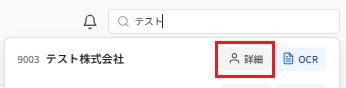
画面右上の 「顧問先を検索(名前・フリガナ・識別コード)」 に、対象の顧問先名の一部を入力する

-
表示されたプルダウンから対象の顧問先の 「詳細」 を選択する
-
「顧問先詳細」画面が表示されたら、会社名の右にある 「開いた錠前」のアイコン を選択する
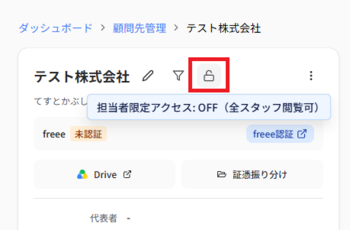
「閉じた錠前」のアイコンに変わり、担当者限定アクセスが ON になります。
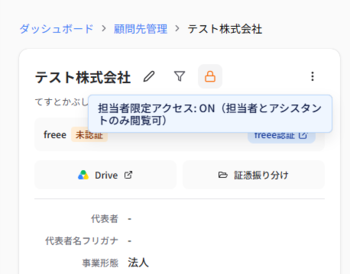
補足
「閉じた錠前」のアイコンを選択すると「開いた錠前」のアイコンに変わり、担当者制限アクセスが解除されます
| アイコン | 状態 | 説明 |
|---|---|---|
| 🔓 開いた錠前 | OFF | すべてのユーザーが閲覧可能 |
| 🔒 閉じた錠前 | ON | 管理者、顧問先の担当者・アシスタントのみ閲覧可能 |
補足: アクセス制限された顧問先は、権限のないユーザーの顧問先一覧でグレーアウト表示されます。選択しようとすると「この顧問先へのアクセス権限がありません」というメッセージが表示されます。
Step2:自動生成された顧問先フォルダを確認する
-
画面右上の 「顧問先を検索(名前・フリガナ・識別コード)」 に、確認したい顧問先名の一部を入力する
-
表示されたプルダウンから対象の顧問先の 「詳細」 を選択する
-
「顧問先詳細」画面が表示されたら、会社名の下にある 「Drive」 を選択する
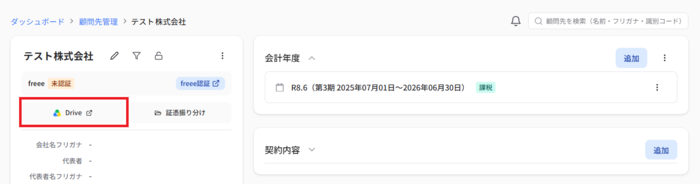
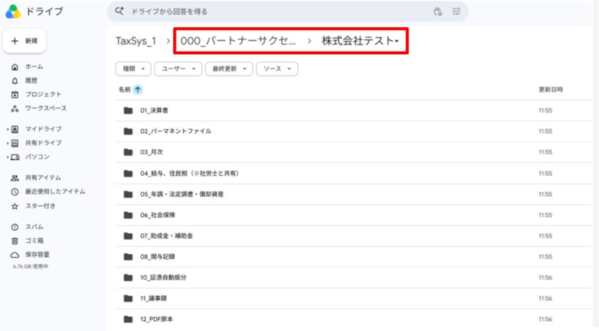
Googleドライブの共有ドライブに、自動作成された顧問先フォルダが表示されます。
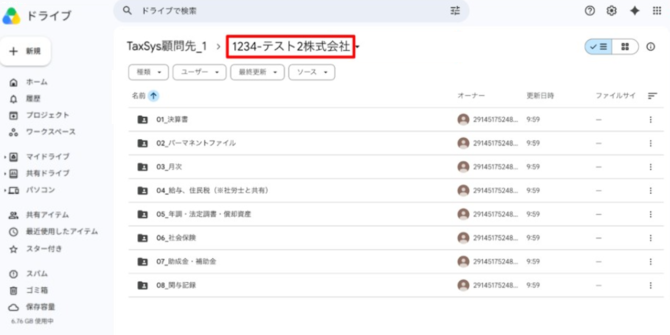
表示例1:自動作成された顧問先フォルダ(識別コードの設定なし)
表示例1:自動作成された顧問先フォルダ(識別コードの設定なし)
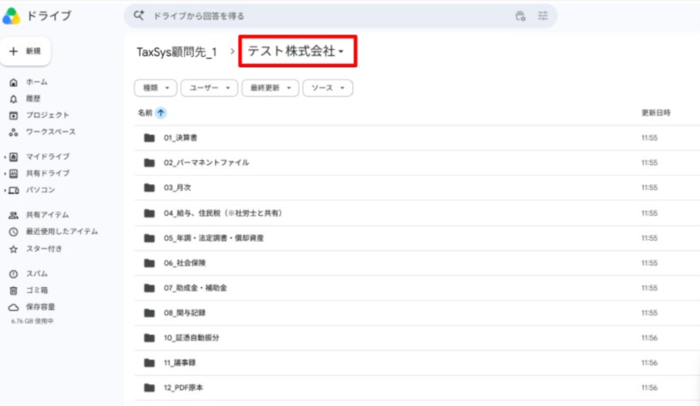
ヒント: 「顧問先新規登録」時に識別コードを入力した場合、フォルダ名は「識別コード-顧問先名」と表示されます。すでに識別コードなしで登録済みの顧問先でも、「顧問先の編集」画面で識別コードを入力することでフォルダ名に識別コードを反映できます。
注意: AI-OCR が正常に動作しなくなる恐れがあるため、Googleドライブ上で顧問先フォルダ名を直接変更しないでください。
表示例2:自動作成された顧問先フォルダ(識別コードの設定あり)
表示例2:自動作成された顧問先フォルダ(識別コードの設定あり)
顧問先フォルダの構成
TaxSys における顧問先フォルダは分類別・年度別の構成です。「03_月次」の各決算期フォルダ内は、証憑(しょうひょう:領収書・請求書・通帳などの取引を証明する書類)のカテゴリ別に構成されています。
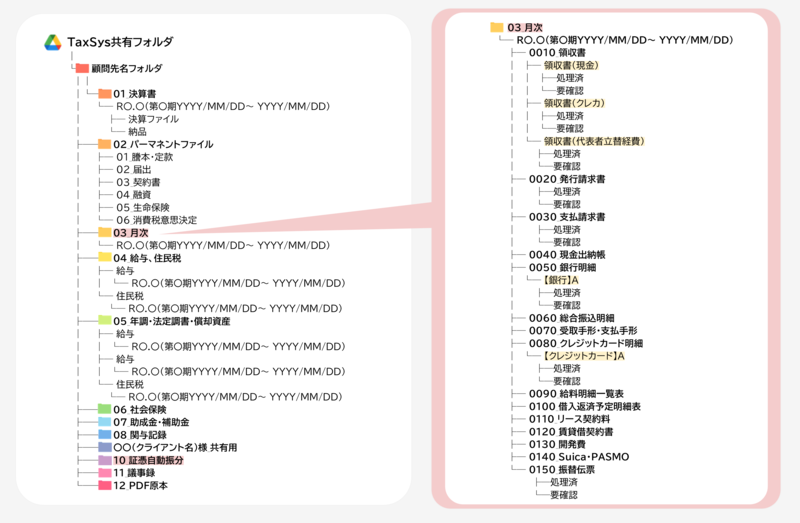
| フォルダ名 | 用途 |
|---|---|
| 01_決算書 | 決算ファイル・納品書類 |
| 02_パーマネントファイル | 謄本・定款、届出、契約書、融資、生命保険、消費税意思決定 |
| 03_月次 | 会計年度ごとのサブフォルダと証憑データ(参照:OCR 基本操作:大量の証憑データを処理する) |
| 04_給与、住民税(※社労士と共有) | 給与・住民税関連 |
| 05_年調・法定調書・償却資産 | 年末調整、法定調書、償却資産(年度別) |
| 06_社会保険 | 社会保険関連 |
| 07_助成金・補助金 | 助成金・補助金関連 |
| 08_関与記録 | 事務所の関与記録 |
| 09_[顧問先名]様_共有用 | 顧問先との共有用(顧問先名入りで作成) |
| 10_証憑自動振分 | 「証憑自動振り分け」機能でのOCR処理先(参照:証憑自動振り分け:大量の証憑データを処理する) |
| 11_議事録 | 議事録保管 |
| 12_PDF原本 | 「PDF編集」機能のPDF原本の保管(参照:PDF編集の一覧からPDFを清書する/確認依頼する) |
補足:会計年度のフォルダ名の命名ルール
「03_月次」配下の会計年度のフォルダは、次の命名ルールで自動生成されます。
- 法人の会計年度フォルダ名の例:R7.3(第5期 2024/04〜2025/03)
- 個人事業主の会計年度フォルダ名の例:R7.12(2025/01〜2025/12)
会計年度のサブフォルダ構成
顧問先の新規登録時に「03_月次」のフォルダ配下には初年度の会計年度フォルダが自動生成されます。初年度以降の会計年度のサブフォルダは、会計年度追加を行うことで追加されます(参照:会計年度フォルダを追加する)。
注意
Googleドライブ上の顧問先フォルダ内のフォルダは、TaxSysで追加操作を行うことで自動生成されます。TaxSys連携できなくなるため、原則、Googleドライブ上で手動でのフォルダの作成・設定変更・削除はしないでください。
| フォルダ名 | OCR取込対象 | 備考 |
|---|---|---|
| 0010_領収書 | ○ | 配下に「領収書(現金)」・「領収書(代表者立替経費)」・「領収書(クレカ)」のサブフォルダを自動生成。前期に「海外領収書」フォルダが存在する場合のみ、「海外領収書」サブフォルダも自動生成。 |
| 0020_発行請求書 | ○ | |
| 0030_支払請求書 | ○ | |
| 0040_現金出納帳 | ○ | |
| 0050_銀行明細 | ○ | 配下に口座ごとのサブフォルダを自動生成。原則、前期の口座名を引き継ぐが、前期が存在しない場合や初年度は初期フォルダ名(【銀行】A」)で生成 |
| 0060_総合振込明細 | ○ | |
| 0070_受取手形・支払手形 | — | OCR取込対象外 |
| 0080_クレジットカード明細 | ○ | 配下にカード口座ごとのサブフォルダを自動生成。原則、前期の口座名を引き継ぐが、前期が存在しない場合や初年度は初期フォルダ名(【クレジットカード】A」)で生成。 |
| 0090_給料明細一覧表 | — | OCR取込対象外 |
| 0100_借入返済予定明細表 | — | OCR取込対象外 |
| 0110_リース契約料 | — | OCR取込対象外 |
| 0120_賃貸借契約書 | — | OCR取込対象外 |
| 0130_開発費 | — | OCR取込対象外 |
| 0140_Suica・PASMO | ○ | |
| 0150_振替伝票 | ○ |
補足
OCR取込対象フォルダ内には配下に「処理済」と「要確認」のサブフォルダが自動生成されます。
参考:顧問先の「OCR出力結果」画面を確認する
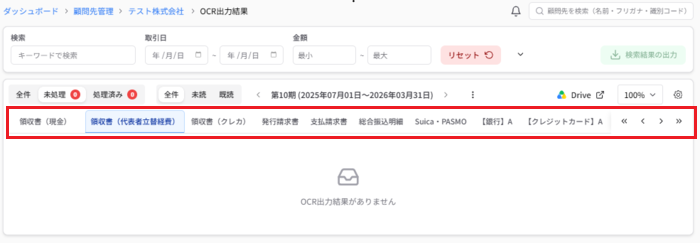
自動生成された会計年度フォルダの「OCR取り込み対象」のフォルダは「OCR出力結果」画面の「証憑タブ」に対応しているので、確認しておきましょう。
-
画面右上の 「顧問先を検索(名前・フリガナ・識別コード)」 に、確認したい顧問先名の一部を入力する
-
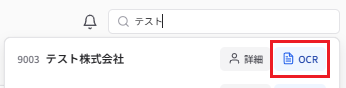
表示されたプルダウンから対象の顧問先の 「OCR」 を選択する
-
顧問先の「OCR 出力結果」画面が表示されたら、証憑タブを選択して確認する
補足
証憑タブの右端の「〉」「》」で、非表示の証憑タブにも移動できます。「《」「〈」で左側の証憑タブに戻れます。OCR出力画面のタブの配置は変更できます(参照:OCR出力結果を確認する/設定を変更する)