 TaxSysヘルプページ
TaxSys税務の機能
AIクレカ売上明細仕訳
TaxSysのAIクレカ売上明細仕訳機能の使い方を説明します。クレジットカード売上明細をアップロードすると、AIが明細を解析し、支払い種別ごとの売上・手数料を抽出して仕訳を自動生成します。
「AIクレカ売上明細仕訳」機能とは?
TaxSysにおける 「AIクレカ売上明細仕訳」 機能とは、クレジットカード売上明細をアップロードすると、AIが明細を解析し、支払い種別ごとの売上・手数料を抽出して仕訳を自動生成してくれる機能です。
活用メリット
- 明細から売上・手数料を手入力する手間を削減
- 支払い種別ごとの内訳がまとまるため、月次の売上計上が早くなる
- 仕訳の一貫性が保てる
解析対象
クレジットカード会社の売上明細ファイル(アップロードの対応ファイル形式:PNG/JPG/PDF)
補足
クレジットを消費します。ページ単位で明細を解析し、支払い種別ごとに集計します。
仕訳の生成ルール
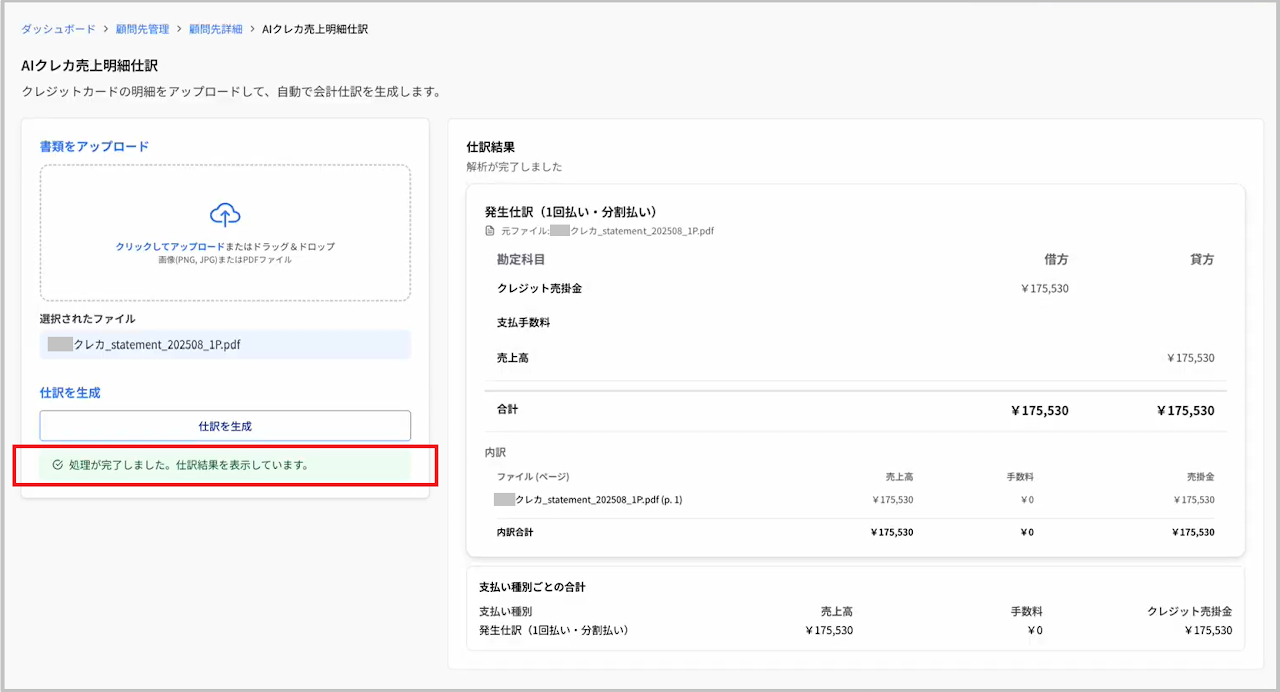
- 支払い種別ごとに「発生仕訳」を作成
- 以下の基本構成によって仕訳を作成
- 借方:クレジット売掛金
- 借方:支払手数料
- 貸方:売上高
実行前の注意点
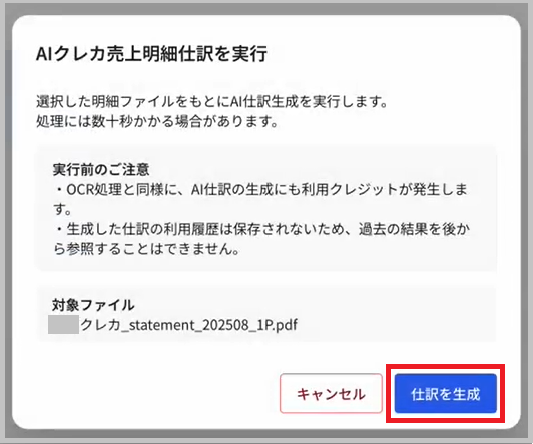
- OCR処理と同様に、AI仕訳の生成にも利用クレジットが発生します
- OCR出力結果(証憑一覧)には反映されません
- 生成した仕訳の利用履歴は保存されないため、過去の結果を後から参照することはできません(必要に応じて手元に保存することをおすすめします)
- 処理には数十秒かかる場合があります
クレジットカード会社の売上明細をアップロードする
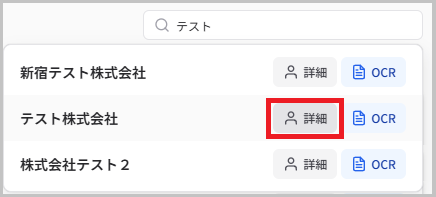
- TaxSysへのログイン後に表示される 「ダッシュボード」 画面で、右上の 「顧問先を検索(名前・識別コード)」 の入力欄に、クレジットカード会社の売上明細のアップロードを行いたい顧問先(例:テスト株式会社)の名前の一部(例:テスト)を入力します。

- 表示されたプルダウンの中からクレジットカード会社の売上明細のアップロードを行いたい顧問先(例:テスト株式会社)の 「詳細」 を選択します。
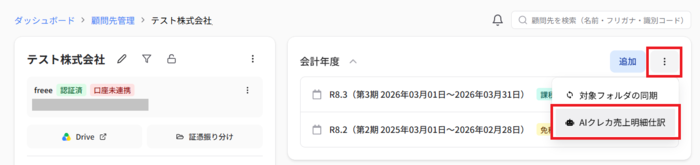
- 「顧問先詳細」 画面が表示されたら、会計年度の 「︙」 から 「AIクレカ売上明細仕訳」 を選択します。
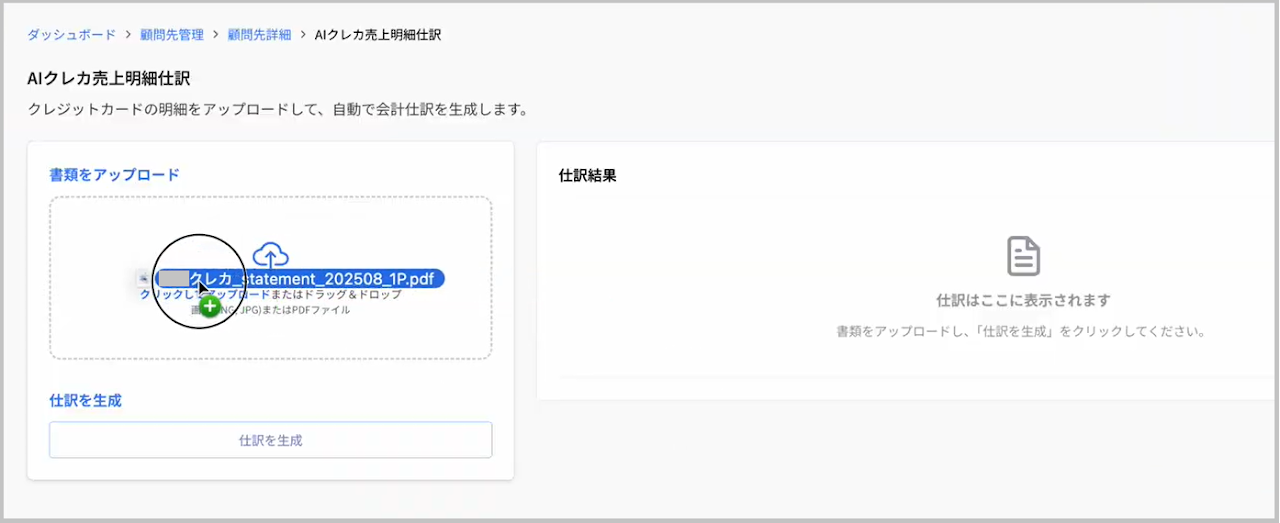
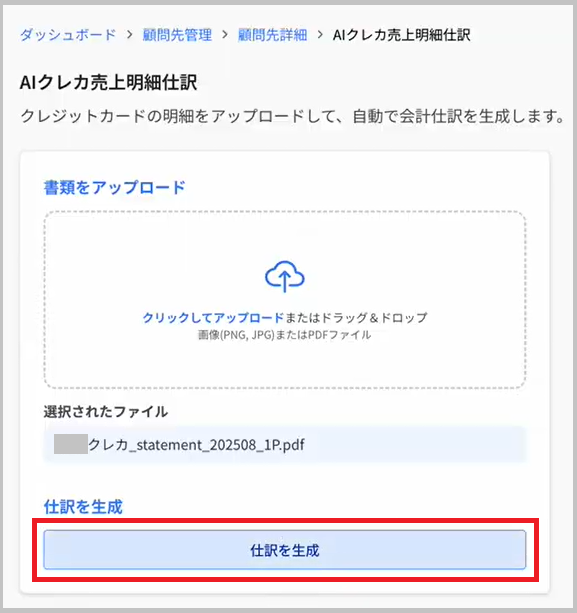
- 「AIクレカ売上明細仕訳」 画面が表示されたら、 「書類をアップロード」 に、クレジットカード会社の売上明細ファイル(対応形式:PNG/JPG/PDF)をドラッグ&ドロップします。
補足
「クリックしてダウンロード」 からファイルを選択してアップロードすることもできます。
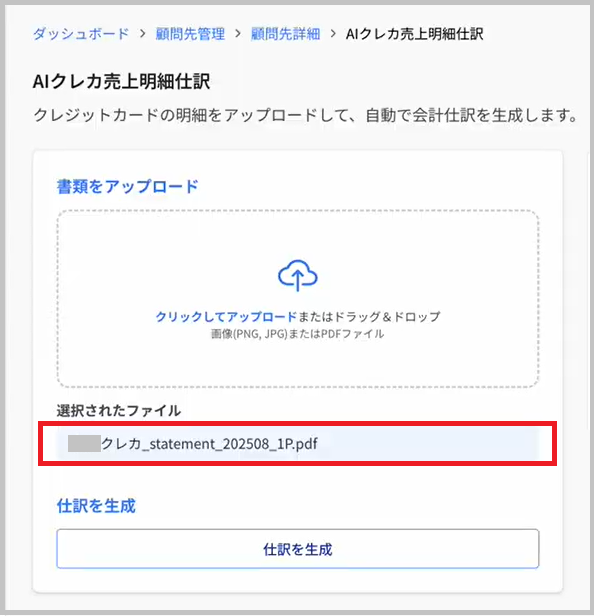
- 「選択されたファイル」 の項目欄にアップロードしたクレジットカード会社の売上明細ファイルが表示されます。
AIクレカ売上明細仕訳を実行する
- 「選択されたファイル」 の項目の下にある、 「仕訳を生成」 を選択します。
- 「AIクレカ売上明細仕訳を実行」 画面が表示されたら、実行前の注意点と対象ファイルを確認し、 「仕訳を生成」 を選択します。
補足
AI仕訳の処理には数十秒かかる場合があります。
- AI仕訳が完了すると、処理完了メッセージ「処理が完了しました。仕訳結果を表示しています」が 「仕訳を生成」 のボタンの下に表示され、画面右側に 「仕訳結果」 が表示されます。
AI仕訳のエラー時の挙動について
- 仕訳に使える明細が検出できない場合はエラー表示になります
- その他のエラーが発生した場合は「AI仕訳解析に失敗しました」等のメッセージが表示されます