 TaxSysヘルプページ
証憑自動振り分け:大量の証憑データを処理する
Googleドライブ の「10_証憑自動振分」フォルダから証憑を自動振り分けする手順
「証憑自動振り分け」機能は、アップロードした証憑データのファイルを AI で判定し、該当する証憑フォルダへ自動で振り分ける機能です。
証憑自動振り分け後の画面から、個々の証憑フォルダを対象としたOCR実行・一括OCR実行が行えます。
このページでは、Googleドライブ の顧客フォルダ内「10_証憑自動振分」フォルダから取り込む手順を説明します。
補足
少量の証憑データを処理する場合は 証憑自動振り分け:少量の証憑データを処理する を、TaxSysのOCRで処理できる証憑については 各カテゴリで対応できる証憑イメージ を参照してください。
「証憑自動振り分け」機能の概要
| 項目 | 内容 |
|---|---|
| 対応ファイル形式 | PDF / JPG / PNG / HEIC / HEIF |
| 判定方法 | 最初の 1 ページだけを解析して書類種別を判定 |
| クレジット消費 | あり |
「証憑自動振り分け」機能の振り分け先の判定
| 証憑種別 | 振り分け先 |
|---|---|
| 領収書 | 「証憑自動振り分け」画面の「領収書の振分先」でプルダウン指定 |
| 銀行明細 / クレジットカード明細 | 書類中の銀行名・カード名から該当フォルダ(例: 「【銀行】A」や「【クレジットカード】A」)を推測して振り分け。特定できない場合は「0050_銀行明細」または「0080_クレジットカード明細」に振り分け(注意) |
| その他 | 該当する証憑フォルダ(例:「0030_支払請求書」)に振り分け |
注意
「0010_領収書」・「0050_銀行明細」・「0080_クレジットカード明細」直下の証憑ファイルは OCR 対象になりません。OCR を行う場合は「該当する口座/カード名のフォルダ」に証憑ファイルを移動させる必要があります(関連:顧問先の領収書/海外領収書/銀行明細/クレジットカード明細フォルダを追加する)
管理書類にも証憑自動振り分け機能を活用し、適切なフォルダへのデータ保存とリネーム、届出書一覧のステータスとURLの自動更新(参照:届出書一覧を表示する/更新する)が可能です。対象となる管理書類の種類・保存先・命名ルールについては下の対称表を参照してください。
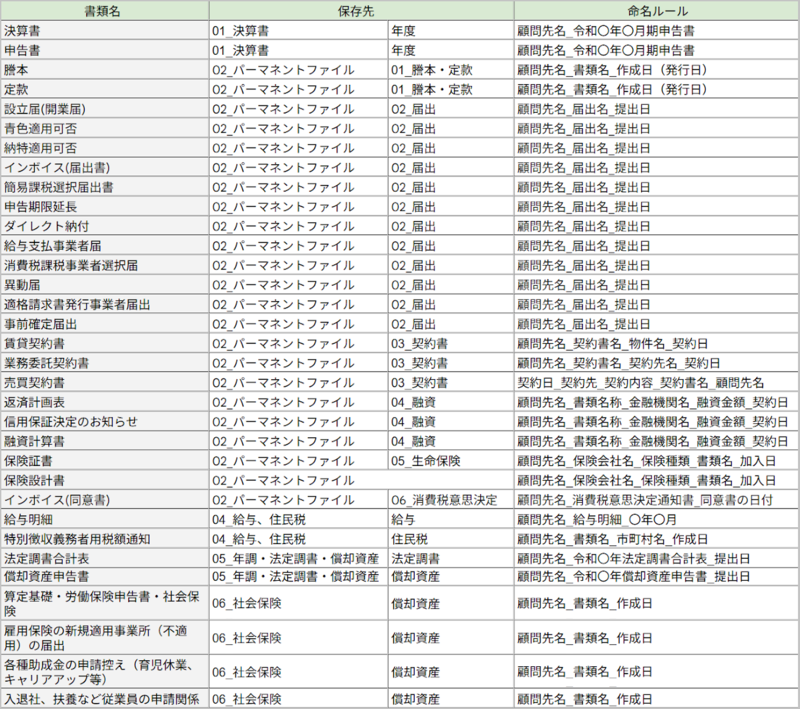
対象
管理者・一般ユーザー・スタッフ(対象の顧問先に担当者限定アクセスを設定している場合、管理者と「担当者」または「アシスタント」に設定されたユーザーのみ)
全体の流れ
| ステップ | 操作 | 概要 |
|---|---|---|
| Step1 | 証憑データを取り込む | Googleドライブ の「10_証憑自動振分」フォルダに証憑をアップロードする |
| Step2 | 証憑自動振り分けを実行する | TaxSys 上で振り分けを実行する |
| Step3 | 振り分け先を確認する | 証憑が正しいフォルダに振り分けられたか確認する |
| Step4 | 一括 OCR 実行する | 振り分け後の証憑に対して OCR を実行する |
| Step5 | 判定結果履歴を確認する | 過去の振り分け履歴を確認する |
注意
「OCR出力結果の作成」は別の操作(OCR実行)です
「OCR」の実行手順については、次をご覧ください
OCR基本操作:大量の証憑データを処理する
OCR基本操作:少量の証憑データを処理する(証憑20件まで対応)
Step1:Googleドライブ の「10_証憑自動振分」フォルダに証憑データを取り込む
-
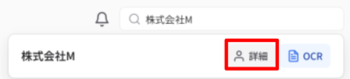
画面右上の 「顧問先を検索(名前・フリガナ・識別コード)」 に顧問先名の一部を入力し、表示されたプルダウンから対象の顧問先の 「詳細」 を選択する

-
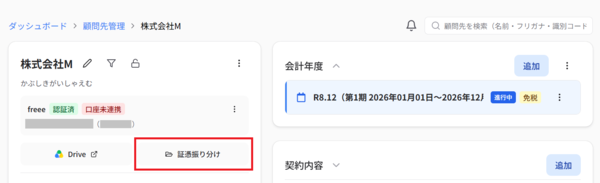
「顧問先詳細」画面で、会社名の下にある 「証憑振り分け」 を選択する
-
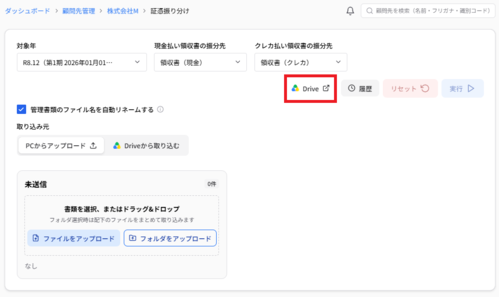
「証憑振り分け」画面の中央にある 「Drive」 をクリックする
-
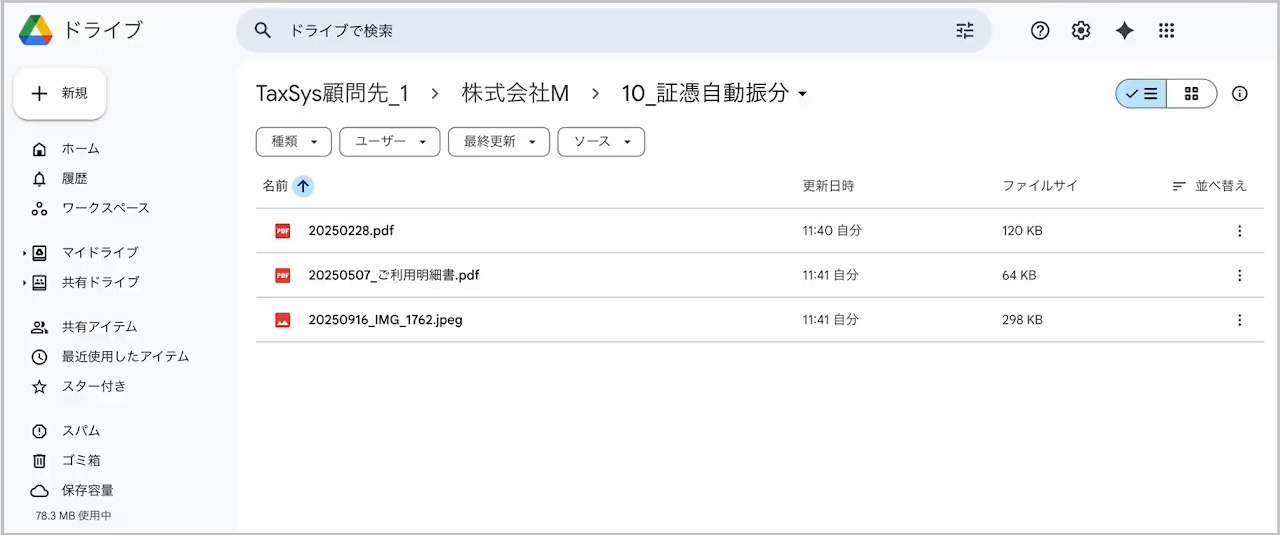
「10_証憑自動振分」フォルダ画面が表示されたら、証憑データファイルをドラッグ&ドロップする
※ 対応形式:PDF / JPG / PNG / HEIC / HEIF
※「PCからアップロード」から証憑データファイルをアップロードすることもできます
※フォルダごとアップロードすることもできます
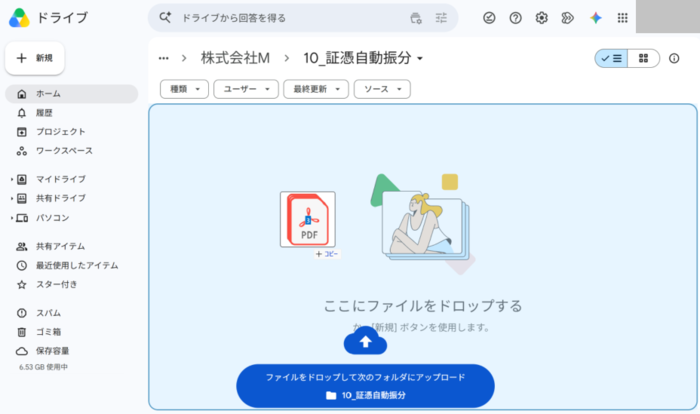
「10_証憑自動振分」フォルダに「証憑データファイル」がアップロードされます
Step2:証憑自動振り分けを実行する
-
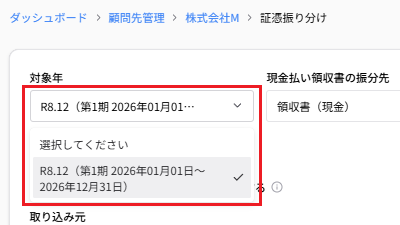
「証憑振り分け」画面に戻り、 「対象年」 のプルダウンから証憑振り分けをする会計年度を選択する
補足
領収書を処理する場合は「現金払い領収書の振分先」と「クレカ払い領収書の振分先」のプルダウンも選択します(現金払いか、クレカ払いかの判定ができない場合、現金払いフォルダで振り分けされます)。証憑自動振り分けする証憑の種類が領収書ではない場合は参照されないため、デフォルト値のままで問題ありません。
-
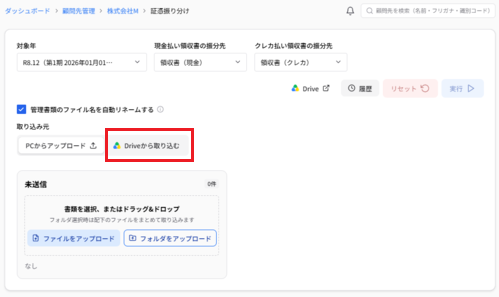
「取り込み元」の項目にある 「Drive から取り込む」 を選択する
-
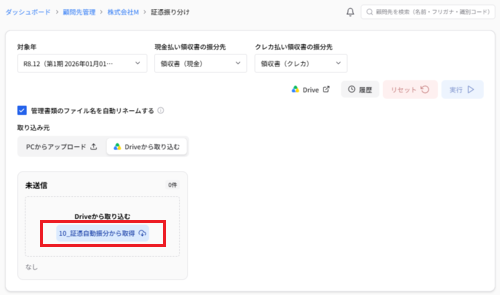
「未送信」スペースに表示された 「10_証憑自動振分から取得」 を選択する
-
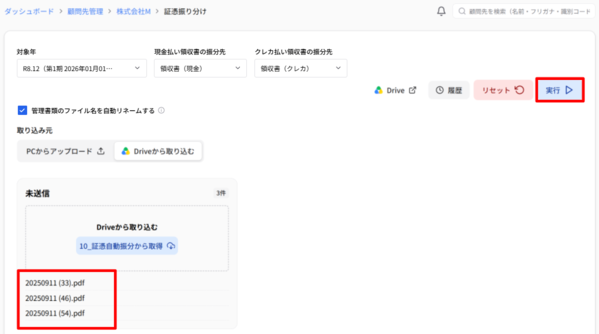
アップロードした証憑データファイルが表示されたことを確認したら、画面右上の 「実行」 を選択する
補足
- 証憑自動振り分け実行時にクレジットを消費します。AI判定の処理には数十秒かかる場合があります
- 「管理書類のファイル名を自動リネームする」にチェックを入れておくと、決算書・申告書・契約書などの管理書類は「顧問先の会社名_対象年度_種別」の形式に自動リネームします(チェックを入れないままだと元のファイル名のまま振り分けます)
補足
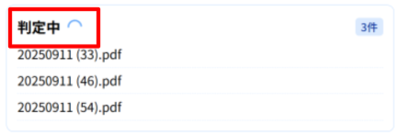
AI判定の実行中は「判定中」と表示されます
補足
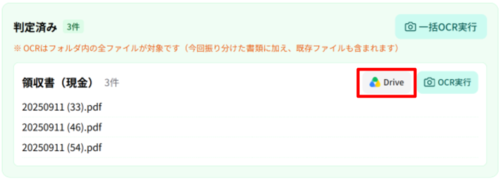
- 「証憑自動振り分け」が完了すると、画面右側の「判定済み」欄が表示されます。振り分け先のフォルダ名が太字で表示され、その下に証憑ファイル名が表示されます
- 振り分けが成功した証憑ファイルは、自動で「10_証憑自動振分」フォルダから削除されます。対象外と判定された場合はフォルダに残ります
補足
なお、支払明細書・支払通知書などの証憑は、以下の基準で「発行請求書」「支払請求書」に分類されます。
- 顧問先名が「受取先・宛先」に記載されている場合 → 「発行請求書」
- 顧問先名が「差出人・発行元」に記載されている場合 → 「支払請求書」
※携帯電話料金やカード利用代金など、「支払」という名称が含まれていても、発行元が顧問先に対して請求している書類は対象外です。
Step3:証憑自動振り分けの振り分け先を確認する
-
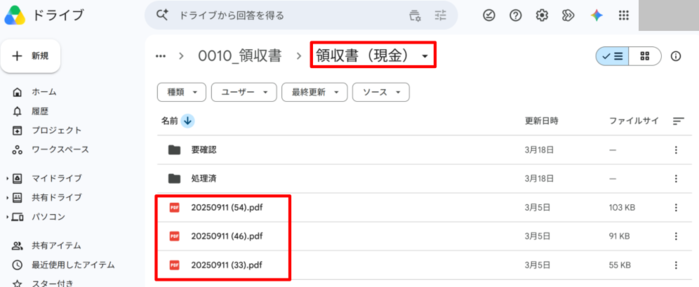
「証憑振り分け」画面で、振り分け先のフォルダ名の右に表示されている 「フォルダを開く」 を選択する
-
保存先フォルダに、証憑ファイルが保存されていることを確認する
Step4:証憑自動振り分け後に一括 OCR 実行する
注意
証憑自動振り分け機能は、証憑の書式によって、振り分け不備がまれに起こります。仕訳帳などのデータ数の多い証憑を自動振り分けした後は、適切なフォルダに振り分けられたかを確認してから「一括OCR実行」することを推奨します
-
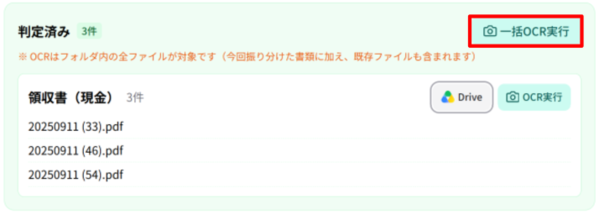
「証憑振り分け」画面で「判定済み」の右に表示されている 「一括OCR 実行」 を選択する
-
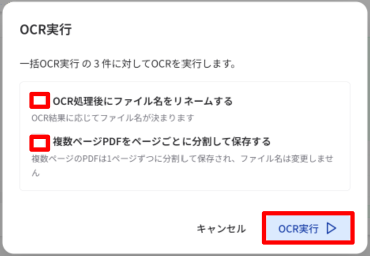
「OCR実行」画面で、必要に応じて「OCR処理後にファイル名をリネームする」と「複数ページPDFをページごとに分割して保存する」にチェックを入れて「OCR実行」を選択する
補足
「OCR処理後にファイル名をリネームする」と「複数ページPDFをページごとに分割して保存する」については「PDF分割保存」オプションの説明と注意事項をあわせてご参照ください
補足
- OCR実行後、画面下部に「OCR 処理を開始しました」が表示され、画面右下にフォルダごとの処理状況が表示されます。完了後は「OCR処理が完了しました」が表示されます
- OCR は対象フォルダ内の全ファイルが実行対象です。今回振り分けた証憑データに加え、対象フォルダ内の既存データも一括実行の対象となります
- 振り分け判定が「未分類」となった証憑データは、手動で振り分けた後に OCR 実行する必要があります
- 特定のフォルダのみ OCR 実行したい場合、振り分け先のフォルダ名の右にある 「OCR 実行」を選択すると、該当フォルダのみ OCR 実行できます。
Step5:「証憑自動振り分け」の判定結果履歴を確認する
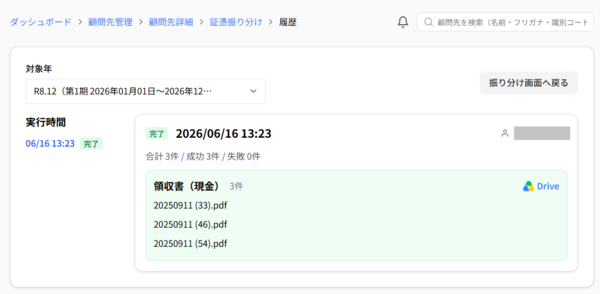
「証憑振り分け」画面の右上にある 「履歴」 を選択する

「証憑振り分け履歴」画面が表示され、過去に実行した振り分けの履歴を確認できます。
参考:判定結果をリセットする
「判定済み」が表示されている「証憑振り分け」画面で「リセット」 を選択すると、画面から判定結果の表示がなくなります。

注意
リセットしても、振り分け済みのファイル移動は取り消されません。