 TaxSysヘルプページ
業務実績(日報)を作成する/更新する
TaxSysの「業務実績(日報)」機能の使い方を説明します。担当者ごとの日々の業務時間を顧問先・社内業務単位で記録し、原価管理に活用できます。
このページでは、TaxSys の 「業務実績(日報)」 機能で、顧問先業務や社内業務の作業時間を記録・更新する手順を説明します。
対象
全員
管理者向けのヒント
管理者向けのヒント
管理者は、ユーザーが「業務実績(日報)」を利用できないように制限できます(参照:サイドバーの公開範囲を制限する)
「業務実績(日報)」とは?
TaxSysの「業務実績(日報)」は、担当者が日々おこなった業務を「報告日 × 担当者 × 実績」の単位で記録する機能です。
記録した内容は 原価管理一覧 などで集計され、顧問先別の作業工数の把握に活用できます。
活用メリット
- 顧問先別・業務種別の工数を可視化でき、原価管理の精度が上がる
- 1日に複数の業務を行った場合も、まとめて1つの日報に登録できる
- 未提出日があるとダッシュボードでアラートとして表示される
活用シーン
TaxSysの業務日報は入れて終わりではなく、次のように業務の見える化、顧問先ごとの原価管理と連動するため、業務効率化において重要な要素です。
- 担当者ごとの稼働バランス把握: 管理者が誰がどの顧問先にどれだけ時間を使っているかを見える化し、業務の偏りを早期発見できます。
- 顧問先との月次面談の準備: 先月の業務実績を顧問先別に集計し、「先月この顧問先に何時間使ったか」を即答できる状態で打ち合わせに臨めます。
- 顧問契約の単価見直し: 「月10時間使っているのに月顧問料が低い」顧問先を 原価管理一覧 で発見し、契約条件の見直しに活用できます。
全体の流れ
| ステップ | 操作 | 概要 |
|---|---|---|
| Step1 | 業務実績画面を開く | サイドバーから業務実績(日報)画面を開きます |
| Step2 | 一覧画面を確認する | フィルタや 「新規作成」 ボタンの位置を把握します |
| Step3 | 業務実績を手入力で作成する | 「手入力で作成」 から日報作成画面を起動します |
| Step4 | 業務実績をタスクから登録する | 「タスクから登録」から日報作成画面を起動します |
| Step5 | 一覧から内容を編集する | 一覧の行を選択して、内容や作業時間を後から更新します |
| Step6 | 不要なレコードを削除する | 行の操作メニューから誤って登録した実績を削除します |
Step1:業務実績画面を開く
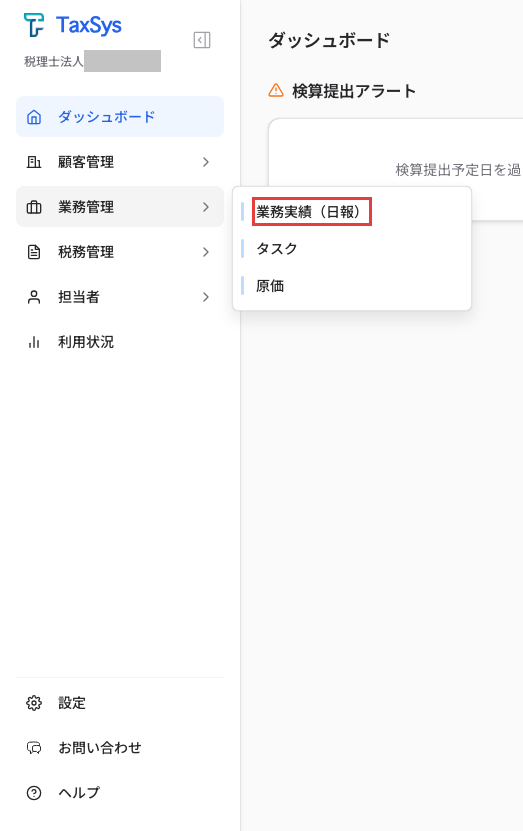
サイドバーの 「業務管理」 メニューにマウスを合わせ、表示されたサブメニューから 「業務実績(日報)」 を選択します。
Step2:業務実績の一覧画面を確認する
業務実績の一覧画面が開きます。まだレコードが無い場合は「対象の実績はありません。」と表示されます。
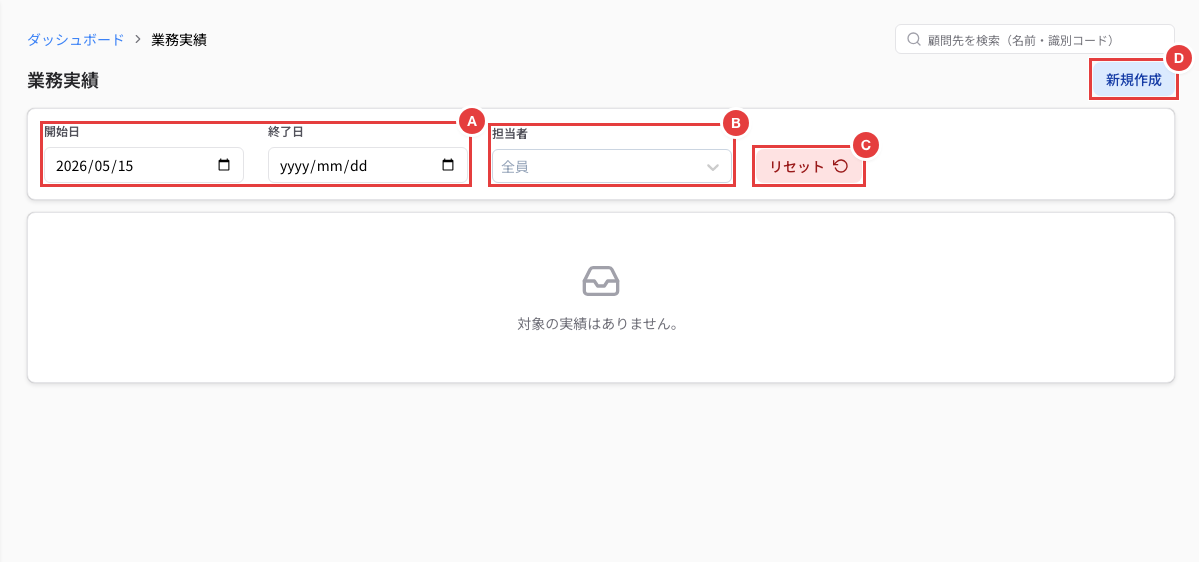
| 番号 | 要素 | 説明 |
|---|---|---|
| A | 開始日 / 終了日 | 一覧に表示する報告日の範囲を指定します |
| B | 担当者 | 一覧に表示する実績の担当者で絞り込みます |
| C | リセット | 絞り込み条件を初期状態に戻します |
| D | 新規作成 | 「手入力で作成」もしくは「タスクから登録」により作成画面に遷移します |
Step3:業務実績を手入力で作成する
画面右上の 「新規作成」 →「手入力で作成」を選択すると、業務実績の新規作成画面が表示されます。
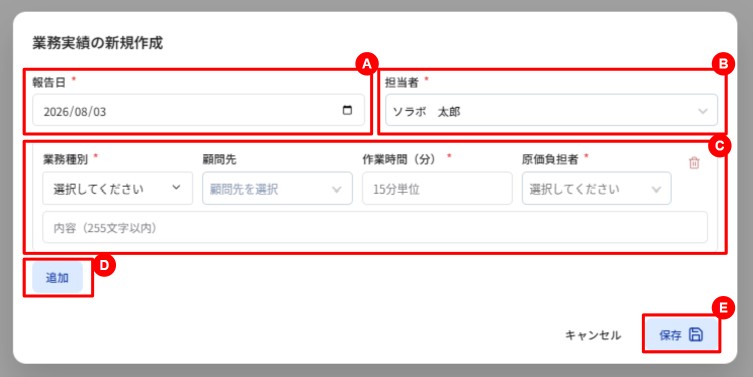
| 番号 | 要素 | 説明 |
|---|---|---|
| A | 報告日 | 業務を行った日付を入力します(初期値:当日) |
| B | 担当者 | 業務を行った担当者を選択します(初期値:ログインユーザー) |
| C | 実績ブロック | 1件の作業時間レコードを表します。1日に複数業務を行った場合は 「追加」 で増やせます |
| D | 追加 | 同じ報告日に別の実績ブロックを追加します |
| E | 保存 | 入力内容を保存します |
手順
- 「業務種別」 (打合せ・記帳代行など)を選択する
- 「作業時間(分)」 を 15 分単位 で入力する
- 「原価負担者」 を選択する(顧問先を選択すると自動で補完されます)
- 必要に応じて 「内容」 に補足を入力する
ヒント
「顧問先」 を選択すると 「原価負担者」が自動で設定されます。別の担当者の工数として記録したい場合は、選択後に手動で変更できます。
Step4:業務実績をタスクから登録する
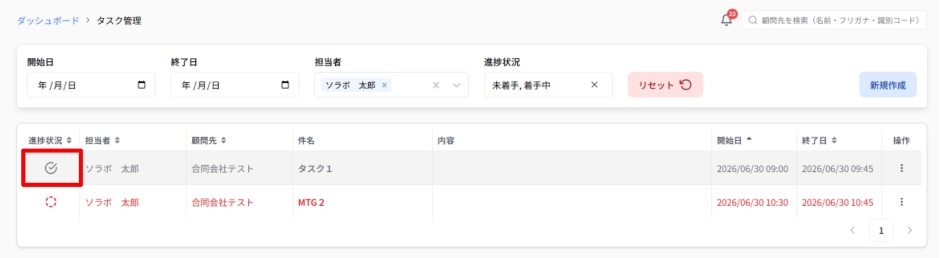
別画面「タスク管理」におけるタスクの進捗状況が「完了」になっている場合、タスクから業務実績を登録できます。
手順
-
タスク管理画面でタスクの進捗状況が「完了」になっていることを確認する
-
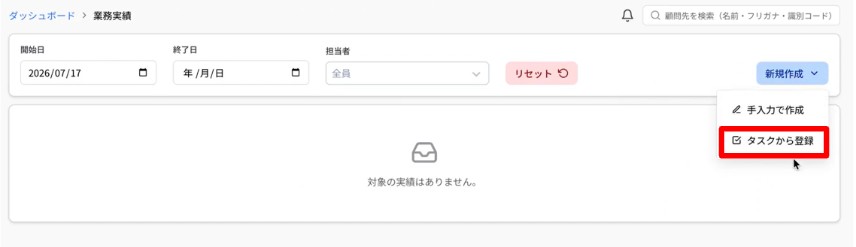
業務実績一覧の「新規作成」→「タスクから登録」を選択する
-
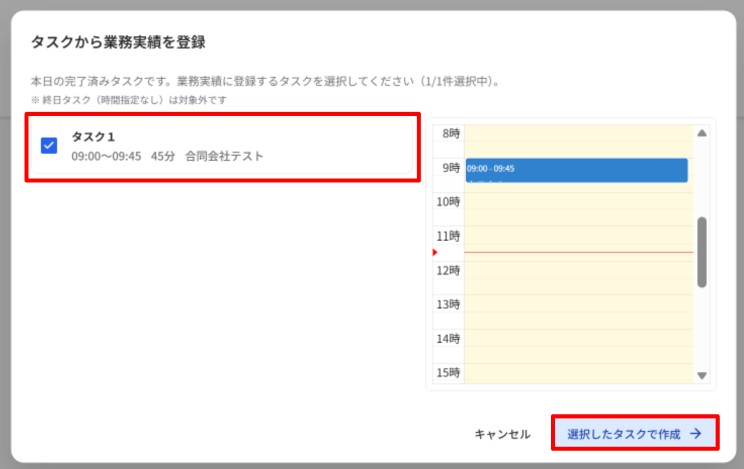
当日の完了済みタスクを選択し、「選択したタスクで作成」をクリックする
-
顧問先・内容・作業時間は自動入力されるため、業務種別をプルダウン選択して保存する
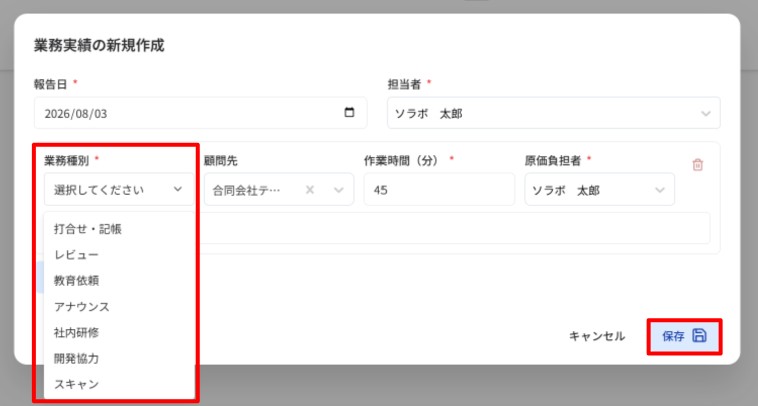
業務種別の「各項目の表示/非表示を切り替える」「項目を追加する」には、管理者権限をもつユーザーが管理コンソールから行う必要があります(参考:業務実績(日報)の業務種別を設定する)
Step5:一覧から内容を編集する
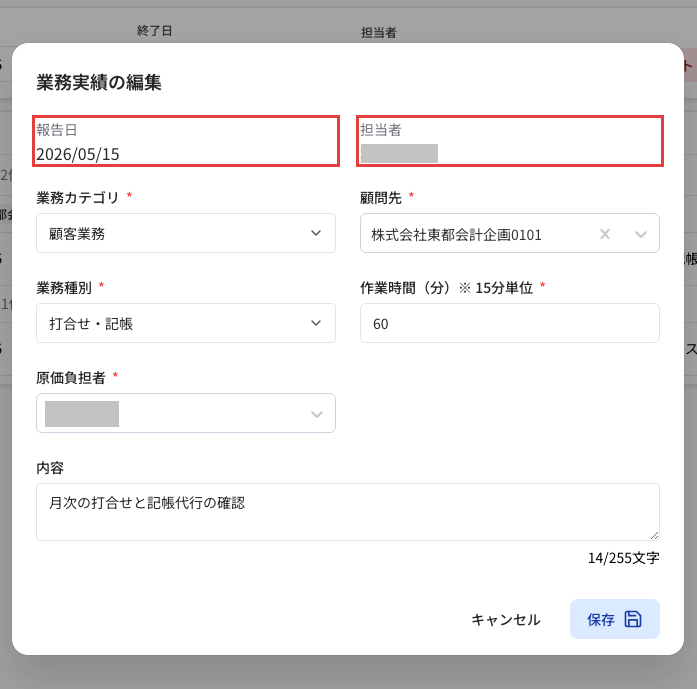
- 業務実績の一覧で 編集したいレコードを選択して「業務実績の編集」画面を表示させる
- 編集が完了したら 「保存」 を選択する
注意
「業務実績の編集」 画面では「報告日」 と 「担当者」 は編集できません。
「報告日」 または 「担当者」を変更する必要がある場合は、現在の実績を削除したうえで新しい日報を作成してください。
Step6:不要なレコードを削除する
- 業務実績の一覧で削除したい行の 「︙」 (操作メニュー)を選択します
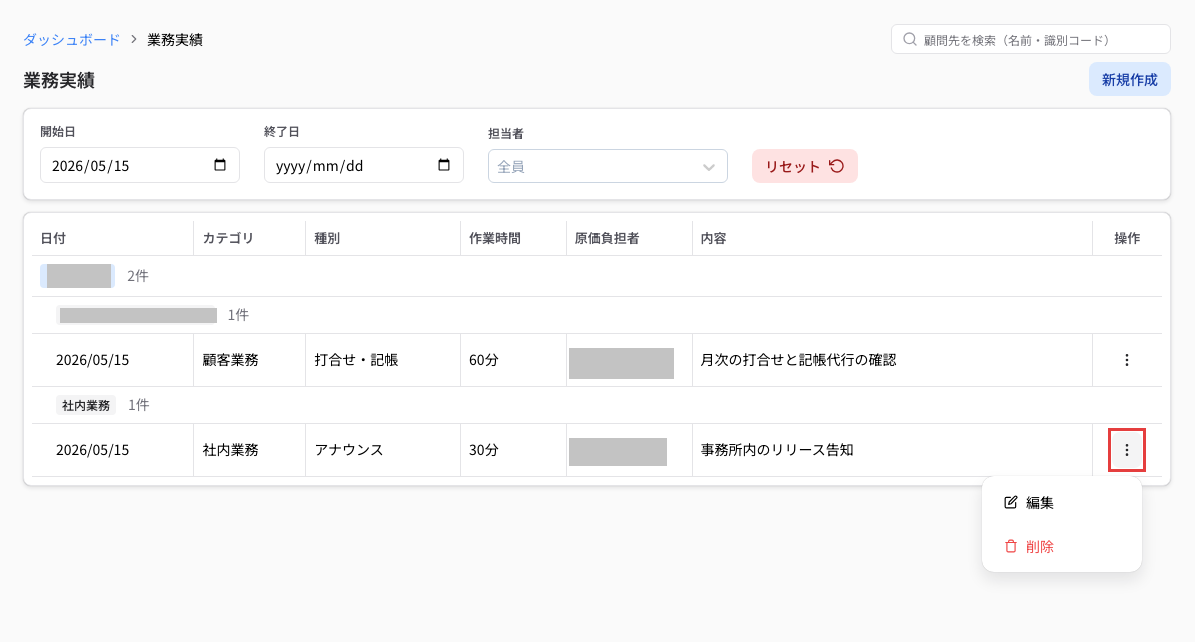
- 表示されたメニューから 「削除」 を選択すると、削除確認画面が表示されます
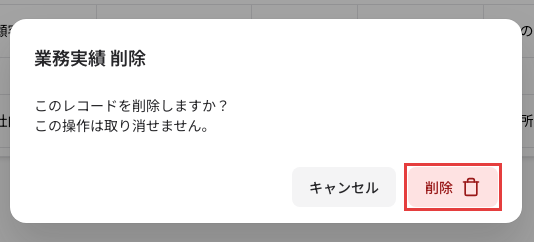
- 画面の 「削除」 を選択すると、対象のレコードが削除されます
注意
削除した実績は元に戻せません。削除前に対象が正しいか確認してください。
関連ページ
- 原価管理一覧 — 業務日報を顧問先別・期間別に 自動集計。日報を入れるほど精度が上がる
- タスク — 「予定」を管理するタスクと「実績」を記録する業務日報のセット運用が基本
- ダッシュボード機能 — 未提出アラートが日報の入力漏れを検知
連動する画面
未提出アラート(ダッシュボード)
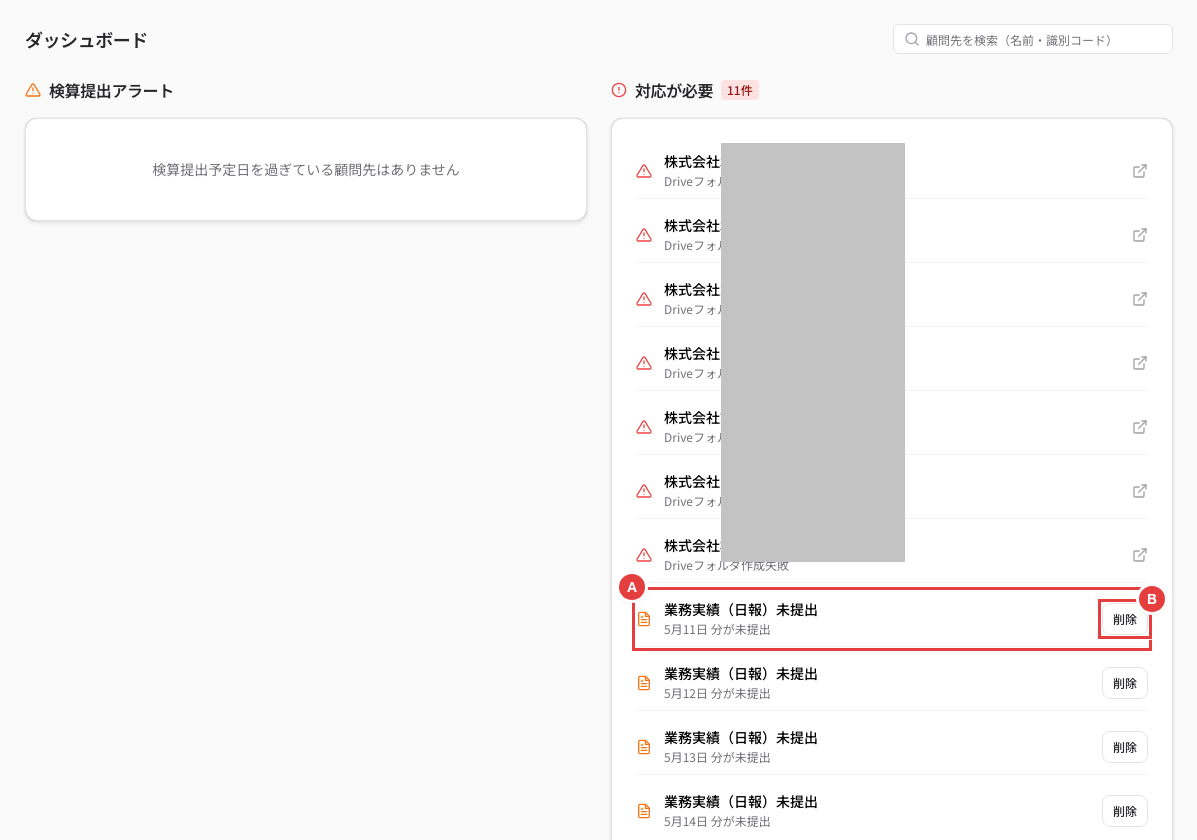
休日(土日祝)は含まない過去5日以内に未提出の業務実績がある場合、ダッシュボードの 「対応が必要」 エリアに 「業務実績(日報)未提出」 として通知されます。
| 番号 | 要素 | 説明 |
|---|---|---|
| A | 未提出カード | 業務実績が未提出となっている日付ごとに表示されます。選択すると業務実績の作成画面に遷移します |
| B | 削除 | その日付の未提出アラートを非表示にします(業務実績は登録されず、アラートのみ消えます) |
顧問先詳細ページの業務実績セクション
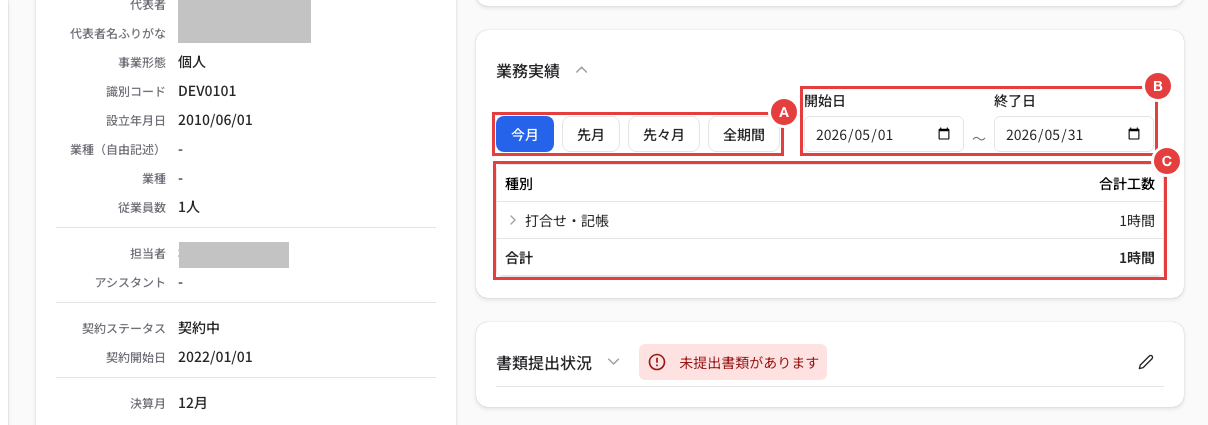
顧問先詳細ページの 「業務実績」 セクションを展開すると、対象顧問先に紐づく業務実績の集計が確認できます。
| 番号 | 要素 | 説明 |
|---|---|---|
| A | 期間プリセット | 今月/先月/先々月/全期間 のワンクリック切替で集計対象を変更します |
| B | 開始日 / 終了日 | 任意の期間で集計対象を絞り込みます |
| C | 種別 / 合計工数 | 業務種別ごとの合計作業時間が表示されます |
参考
顧問先別の作業工数を一覧で確認したい場合は 原価管理一覧を表示する/更新する を参照してください。