 TaxSysヘルプページ
顧問先管理
顧問先情報を編集する/顧問先の担当者を変更する
登録済みの顧問先情報を「顧問先詳細」画面から編集する手順を説明します。
対象
管理者・一般ユーザー・スタッフ(対象の顧問先に担当者限定アクセスを設定している場合、管理者と「担当者」または「アシスタント」に設定されたユーザーのみ)
Step1:顧問先の情報を変更する
-
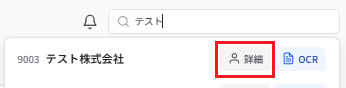
画面右上の 「顧問先を検索(名前・フリガナ・識別コード)」 に、編集したい顧問先名の一部を入力する

-
表示されたプルダウンから対象の顧問先の 「詳細」 を選択する
-
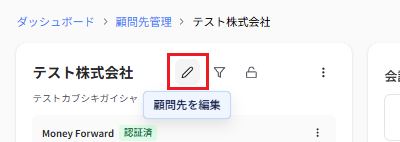
「顧問先詳細」画面が表示されたら、会社名の横にある 鉛筆アイコン(顧問先を編集) を選択する
-
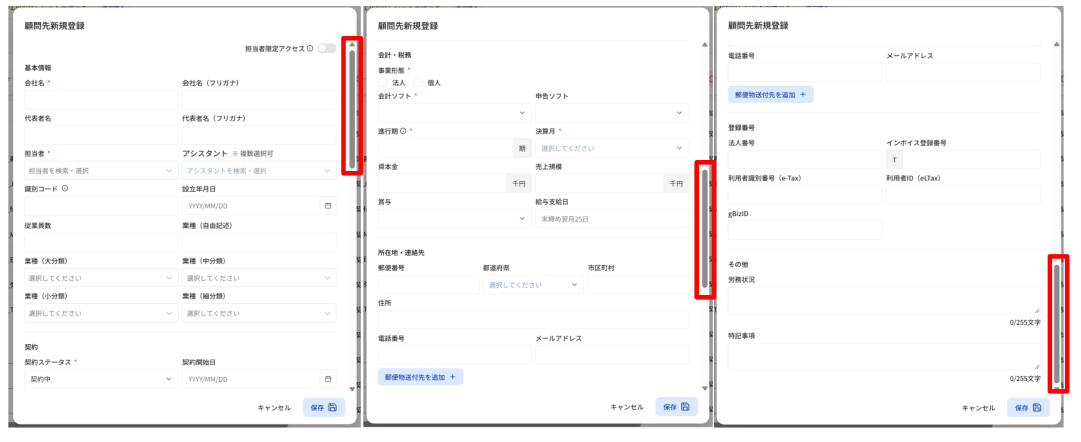
適宜、画面をスクロールして編集したい欄の情報を変更し、下部にある 「保存」 ボタンを選択する
補足
- 必須項目は未設定または空欄では保存できません。
- 顧問先編集が完了すると、画面下部に「顧問先編集に成功しました」というメッセージが表示されます。
- 顧問先の会社名を変更した場合、連携している共有ドライブ(Google Drive)のフォルダ名は自動更新されます。
編集可能な項目一覧
基本情報
| 項目 | 入力方法 | 備考 |
|---|---|---|
| 会社名 *必須 | 文字を入力 | |
| 会社名(フリガナ) | カタカナを入力 | ふりがなも可 |
| 代表者名 | 文字を入力 | |
| 代表者名(フリガナ) | カタカナを入力 | ふりがなも可 |
| 担当者 *必須 | 文字を入力(または、担当者候補リストからプルダウンで選択) | |
| アシスタント ※複数選択可 | 文字を入力(または、担当者候補リストからプルダウンで選択) | |
| 識別コード | 文字を入力(※1) | 20 文字まで |
| 設立年月日 | カレンダーから選択 | |
| 業種 (大分類〜細分類・自由記述) | プルダウンから選択 | 日本標準産業分類に準拠 |
| 従業員数 | 数字を入力 |
契約
| 項目 | 入力方法 | 備考 |
|---|---|---|
| 契約ステータス *必須 | プルダウンから選択 | 契約中、解約済み |
| 契約開始日 | カレンダーから選択 |
会計・税務
| 項目 | 入力方法 | 備考 |
|---|---|---|
| 事業形態 | ||
| 会計ソフト *必須 | プルダウンから選択 | 弥生 / freee / マネーフォワード / TKC / MJS / 勘定奉行 / フリーウェイ / ICS / JDL / エプソン / MA1 / その他 |
| 申告ソフト | プルダウンから選択 | freee / 達人 / TKC / その他 |
| 進行期 *必須 | 設定後変更不可 | |
| 決算月 *必須 | プルダウンから選択 | 新規登録時に設定後、変更不可 |
| 中間申告回数 *必須 | プルダウンから選択 | 0 回(一括納付)/ 1 回 / 3 回 / 11 回 |
| 資本金 | 数字を入力 | 単位:千円 |
| 売上規模 | 数字を入力 | 単位:千円 |
| 賞与 | プルダウンから選択 | あり / なし / 役員あり |
| 給与支給日 | 文字を入力 |
所在地・連絡先
| 項目 | 入力方法 |
|---|---|
| 郵便番号 | 文字を入力(郵便番号を入力すると、住所を自動補完) |
| 都道府県 | プルダウンから選択 |
| 市区町村 | 文字を入力 |
| 住所 | 文字を入力 |
| 電話番号 | 半角数字を入力(ハイフン付き) |
| メールアドレス | 半角英数字を入力 |
| 郵便物送付先を追加 | 郵便物の送付先が本店所在地と異なる場合に入力 |
登録番号
| 項目 | 入力方法 | 備考 |
|---|---|---|
| 法人番号 | 13桁の半角数字を入力 | |
| インボイス番号 | 13桁の半角数字を入力 | Tを除いた番号を入力 |
| 利用者識別番号(e-Tax) | 16桁の半角数字を入力 | |
| 利用者ID(eLTax) | 11桁の半角数字を入力 | |
| gBizID | 文字を入力 |
その他
| 項目 | 入力方法 | 備考 |
|---|---|---|
| 労務状況 | 文字を入力 | 255 文字まで |
| 特記事項 | 文字を入力 | 255 文字まで |
(※1)
(※1)
「識別コード」を入力すると、Googleドライブの顧問先フォルダ名に識別コードが反映されます。詳しくは 「識別コードとは?」を参照してください。
Step2:顧問先の担当者を変更する
-
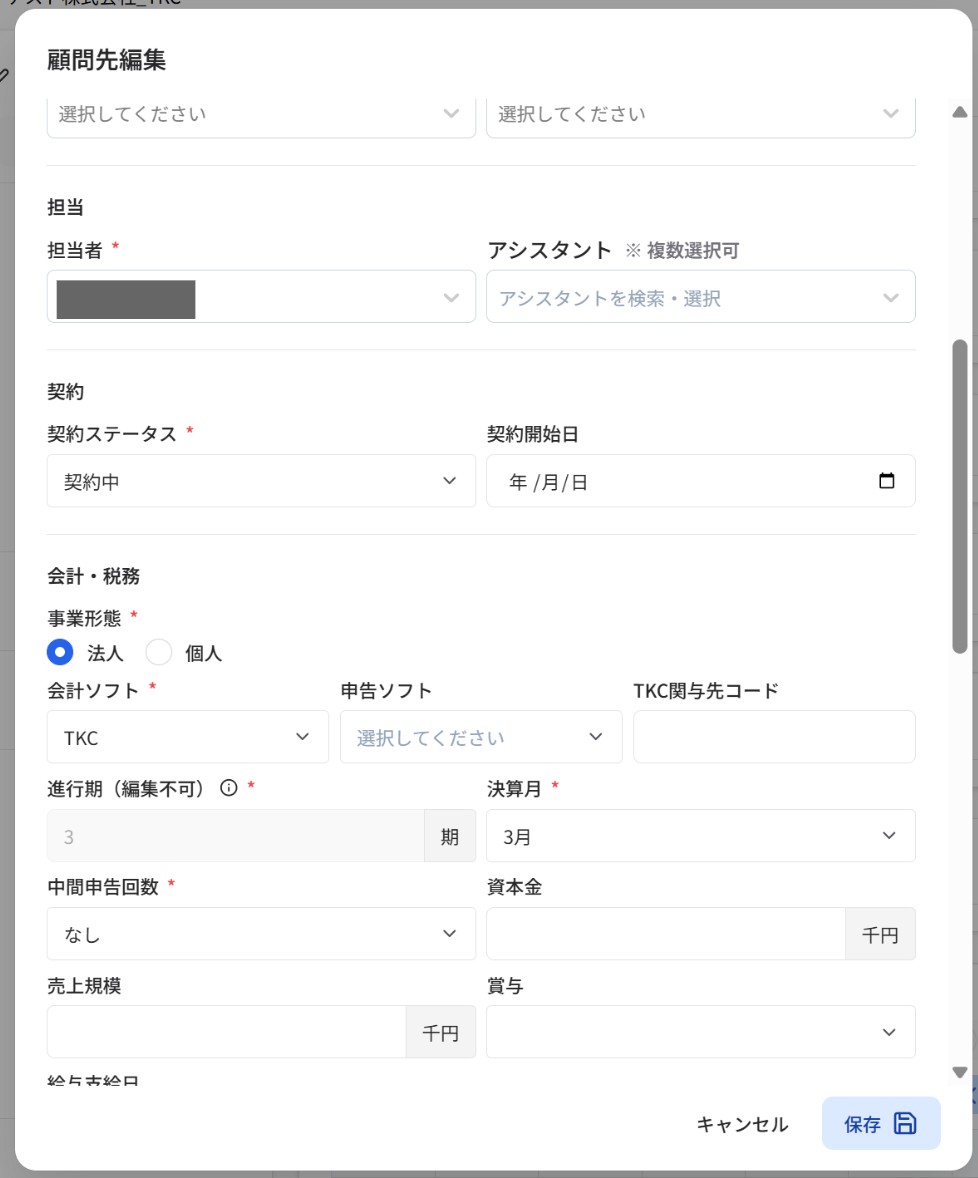
Step1の1~3までの手順と同様に、「顧問先編集」画面を開く
-
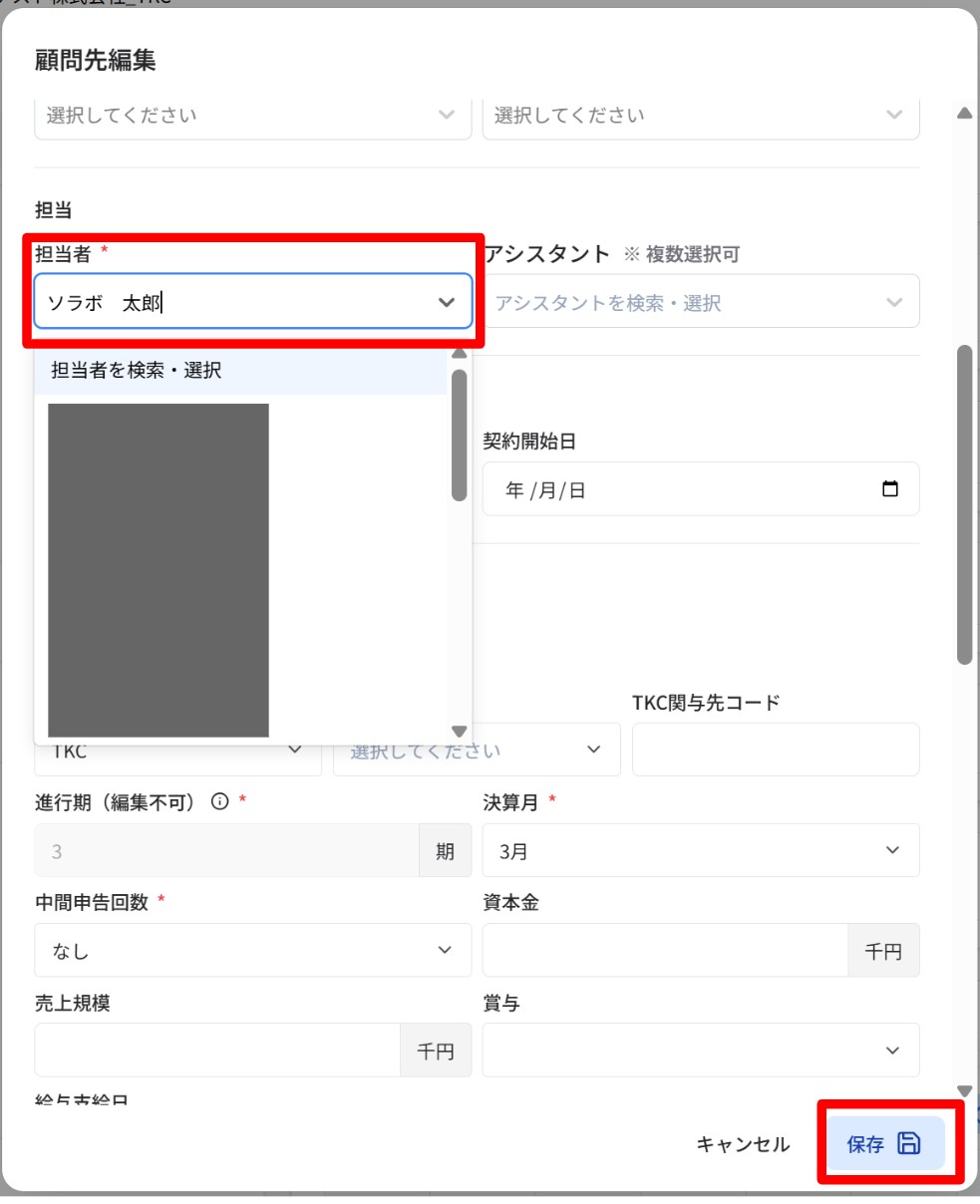
担当者をプルダウン式で選択し、保存をクリックします
-
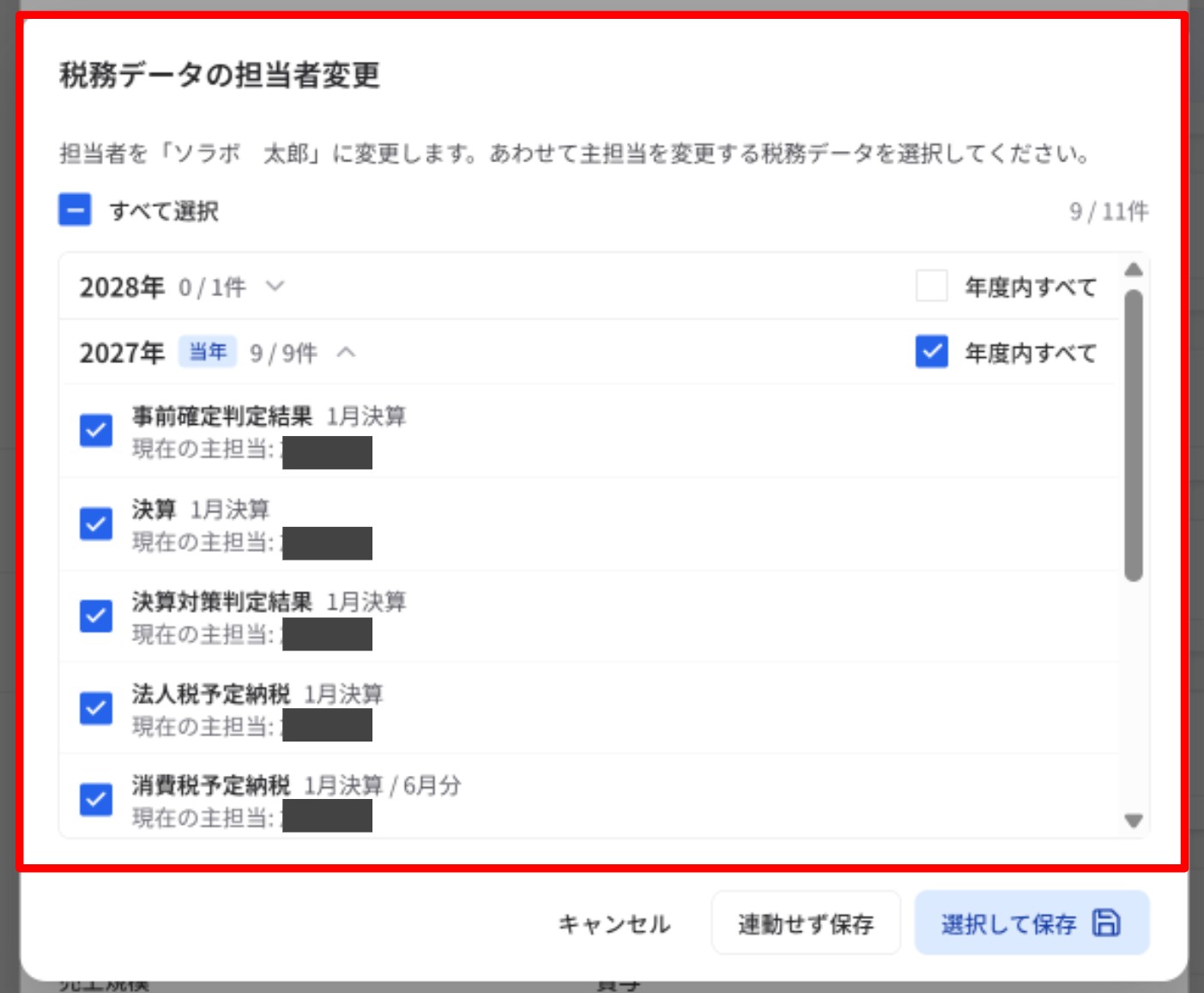
変更前の担当者に紐づく税務データがある場合、新担当者へ併せて変更するか確認します
補足
変更後の担当者に税務データの主担当も変更する場合は、該当項目にチェックを入れます
-
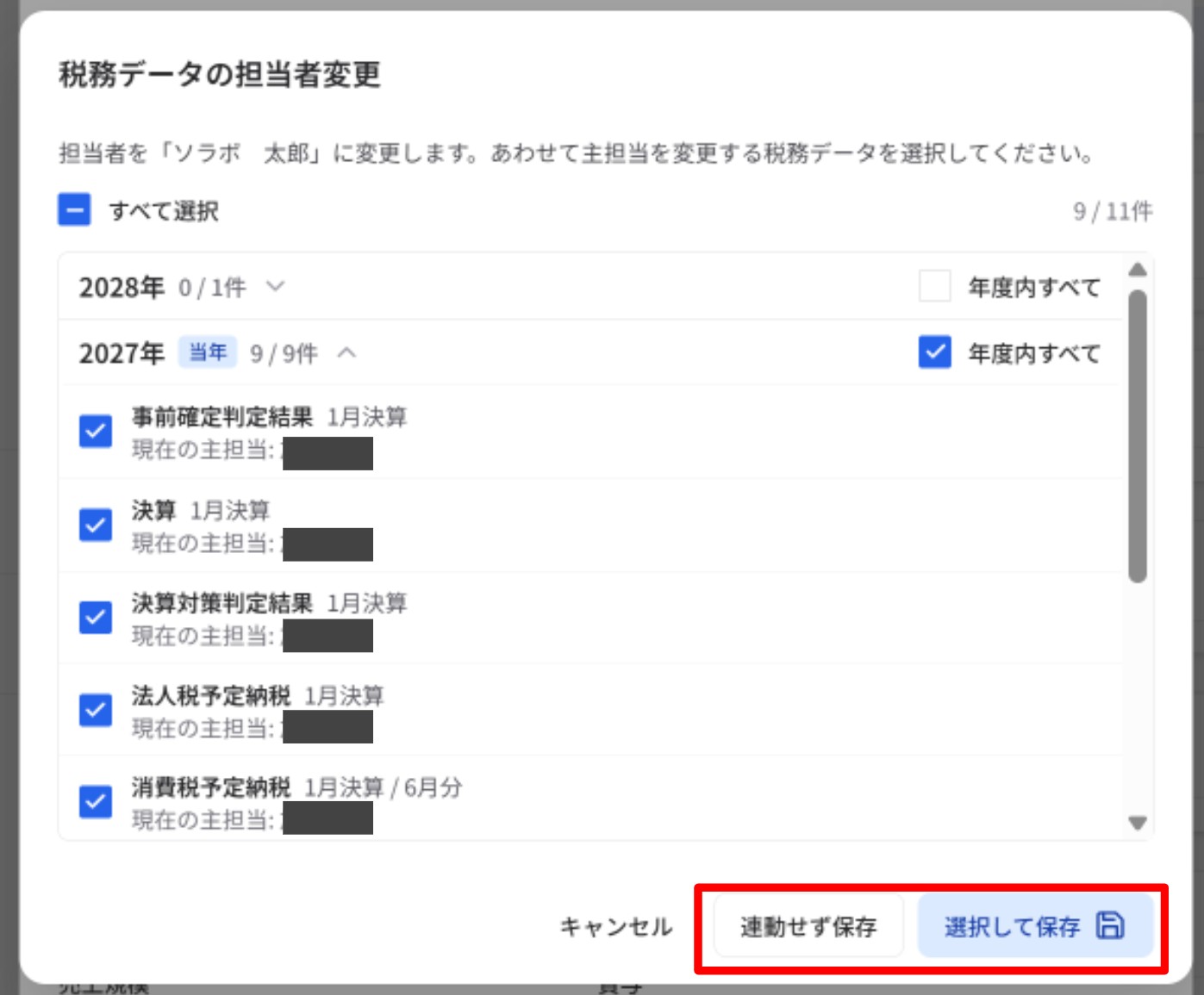
「選択して保存」もしくは「連動せず保存」をクリックします
補足
「連動せず保存」を選択すると、税務データの担当者は旧担当者のまま設定が保持されます