 TaxSysヘルプページ
顧問先管理
会計年度フォルダを追加する
顧問先の会計年度フォルダを追加する手順を説明します。
会計年度フォルダを追加すると、Google Drive 上に対象期間のフォルダが自動作成され、OCR 出力結果ページにも追加されます。
対象
- 管理者・マネージャー
- 一般ユーザー・スタッフ(対象の顧問先に担当者限定アクセスを設定している場合は「担当者」または「アシスタント」に設定されている必要あり)
手順
-
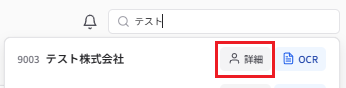
画面右上の 「顧問先を検索(名前・フリガナ・識別コード)」 に、会計年度を追加したい顧問先名の一部を入力する

-
表示されたプルダウンから 会計年度を追加したい顧問先 の 「詳細」 を選択する
-
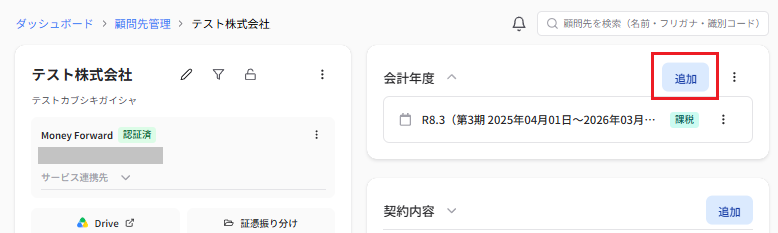
「顧問先詳細」画面で、会計年度の 「追加」 を選択する
-
「会計年度追加」画面が表示されたら、追加したい 「対象期間」 のプルダウンを選択し、必要に応じて他の項目を変更して「保存」 を選択する
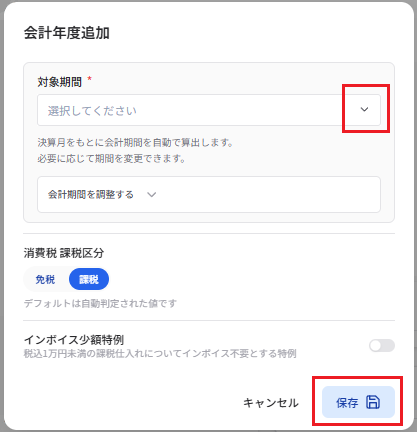
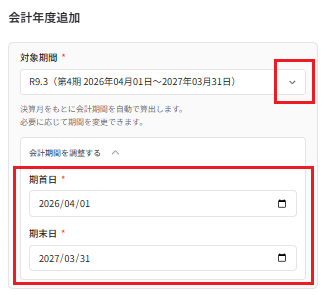
項目 説明 備考 対象期間 期間をプルダウン選択【入力必須】 設定済の会計年度から推測して候補の選択肢を自動作成。 期首日 対象期間の選択後、日付が自動入力される【入力必須】 「会計期間を調整する」を選択時に表示される。必要に応じて、カレンダー選択で変更可能。 期末日 対象期間の選択後、日付が自動入力される【入力必須】 「会計期間を調整する」を選択時に表示される。必要に応じて、カレンダー選択で変更可能。 消費税 課税区分 免税/課税を選択 デフォルトは自動判定された値 インボイス少額特例 ON/OFFを選択 ONにするとインボイス少額特例が適用される。後から変更可能(参照:インボイス少額特例)
補足
「会計期間を調整する」を選択すると、期首日・期末日を確認できます。対象期間を入力済の場合、期首日・期末日の値が自動入力されます。
「顧問先詳細」画面の下部に「会計年度の追加を開始しました」というメッセージが表示され、対象期間の会計年度フォルダの作成が実行されます。
補足
会計年度フォルダの追加処理には約 1〜5 分かかる場合があります。
補足
新たに会計年度フォルダを作成すると、OCR 出力結果ページにも追加されます。