 TaxSysヘルプページ
顧問先の領収書/海外領収書/銀行明細/クレジットカード明細/現金出納帳フォルダを追加する
顧問先に領収書/海外領収書/銀行明細/クレジットカード明細/現金出納帳のフォルダを追加する手順を説明します。
領収書/海外領収書/銀行明細/クレジットカード明細/現金出納帳のフォルダを追加すると、Googleドライブ上に対応するフォルダが自動作成され、OCR出力結果ページにもタグが追加されます。
対象
管理者・一般ユーザー・スタッフ(対象の顧問先に担当者限定アクセスを設定している場合、管理者と「担当者」または「アシスタント」に設定されたユーザーのみ)
全体の流れ
| ステップ | 操作 | 概要 |
|---|---|---|
| Step1 | 情報追加画面を表示する | 顧問先詳細画面から口座追加画面を開く |
| Step2A | 領収書フォルダを追加する | 「領収書」を選択して登録する |
| Step2B | 海外領収書フォルダを追加する | 「海外領収書」を選択して登録する |
| Step2C | 銀行明細フォルダを追加する | 「銀行口座」を選択して登録する |
| Step2D | クレジットカード明細フォルダを追加する | 「クレジットカード」を選択して登録する |
| Step2E | 現金出納帳フォルダを追加する | 「現金出納帳」を選択して登録する |
| Step3 | フォルダを確認する | Googleドライブに作成されたフォルダを確認する |
Step1:領収書/銀行明細/クレジットカード明細の「読取先追加」画面を表示する
手順
-
TaxSysへのログイン後に表示される「ダッシュボード」画面で、右上の「顧問先を検索(名前・フリガナ・識別コード)」の入力欄に、「対応したい顧問先」(例:テスト株式会社)の名前の一部(例:テスト)を入力する

-
表示されたプルダウンの中から「対応したい顧問先」(例:テスト株式会社)の「詳細」を選択する
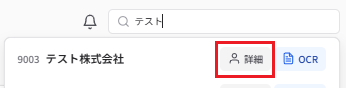
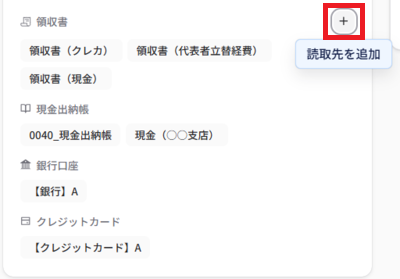
- 「顧問先詳細」画面が表示されたら、画面下部までスクロールし「領収書」・「現金出納帳」・「銀行口座」・「クレジットカード」のスペースの右にある「+」アイコン(マウスを重ねると「読取先を追加」と表示される)を選択する
「読取先追加」画面が表示されます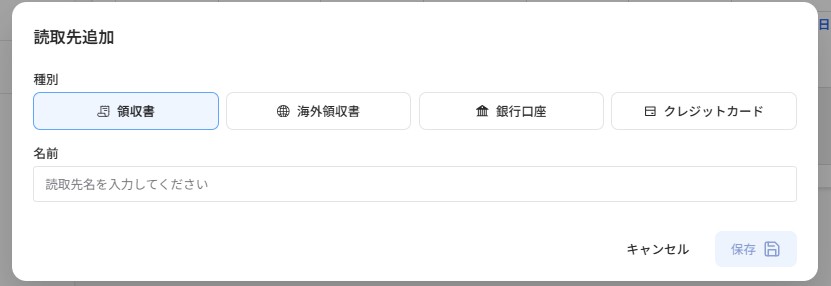
Step2〔A〕:領収書フォルダを追加する
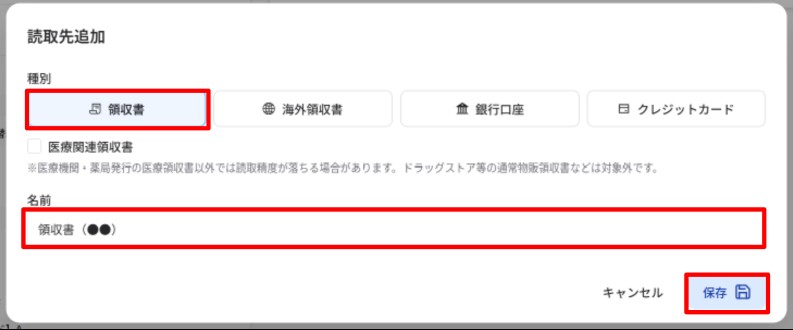
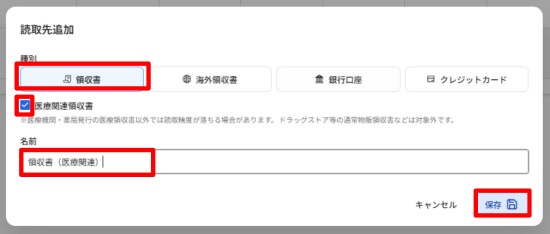
「読取先追加」画面で追加したいフォルダの種別「領収書」を選択し、「名前」入力欄にフォルダ名(例:領収書(●●))を入力し、「保存」を選択する
-
「領収書」が項目として追加され、自動でフォルダが作成されます(例:領収書(●●))
-
画面の下部に「追加に成功しました」というメッセージが表示されます
補足
医療機関や薬局が発行する領収書フォルダを追加する場合は、「医療関連領収書」にチェックを入れてフォルダを作成します
Step2〔B〕:海外領収書フォルダを追加する
「読取先追加」画面で追加したいフォルダの種別「海外領収書」を選択し、「名前」入力欄にフォルダ名(例:海外領収書(USD))を入力し、「保存」を選択する
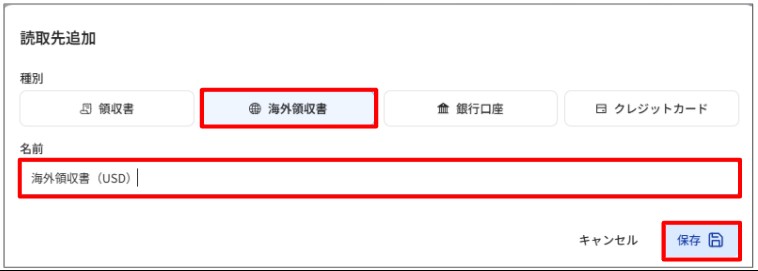
- 「海外領収書」が項目として追加され、自動でフォルダが作成されます(例:海外領収書(USD))
- 画面の下部に「追加に成功しました」というメッセージが表示されます
Step2〔C〕:銀行明細フォルダを追加する
「読取先追加」画面で追加したいフォルダの種別「銀行口座」を選択し、「名前」入力欄にフォルダ名(例:○○銀行)を入力し、「保存」を選択する
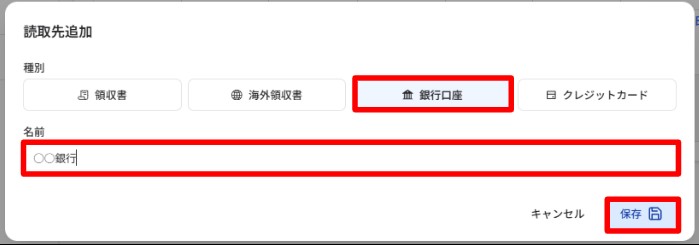
- 「銀行口座」が項目として追加され、自動でフォルダが作成されます(例:○○銀行)
- 画面の下部に「追加に成功しました」というメッセージが表示されます
Step2〔D〕:クレジットカード明細フォルダを追加する
「読取先追加」画面で追加したいフォルダの種別「クレジットカード」を選択し、「名前」入力欄にフォルダ名(例:【クレジットカード】A)を入力し、「保存」を選択する
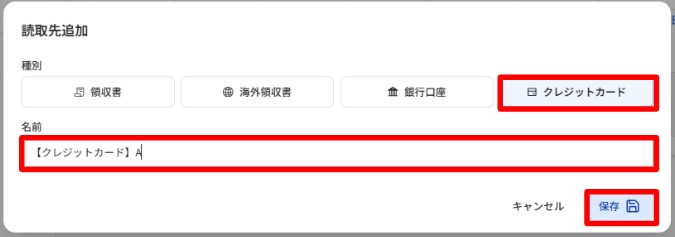
- 「クレジットカード」が項目として追加され、自動でフォルダが作成されます(例:【クレジットカード】A)
- 画面の下部に「追加に成功しました」というメッセージが表示されます
Step2〔E〕:現金出納帳フォルダを追加する
「読取先追加」画面で追加したいフォルダの種別「現金出納帳」を選択し、「名前」入力欄にフォルダ名(例:現金(○○支店))を入力し、「保存」を選択する
- 「現金出納帳」が項目として追加され、自動でフォルダが作成されます(例:現金(○○支店))
- 画面の下部に「追加に成功しました」というメッセージが表示されます
Step3:作成された領収書/海外領収書/銀行明細/クレジットカード明細/現金出納帳フォルダを確認する
手順
- 「顧問先詳細」画面で、会社名の真下にある 「Drive」 を選択する
.png)
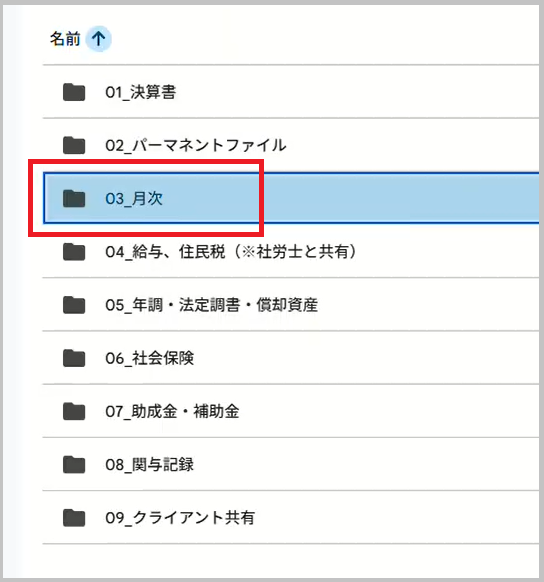
- 顧問先の共有フォルダ一覧から 「03_月次」 フォルダを選択する
- 確認したい 会計年度フォルダ を開く
領収書フォルダを確認する場合
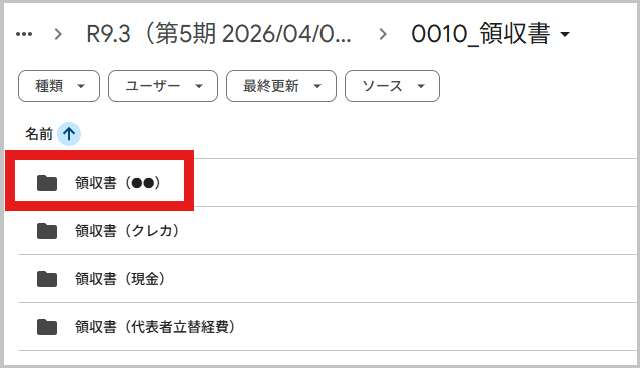
「0010_領収書」の中に登録したフォルダ(例:領収書(●●))が作成されていることが確認できます
補足
領収書フォルダを追加すると、OCR 出力結果ページにも追加したフォルダ名のタグが表示されるようになります。
海外領収書フォルダを確認する場合
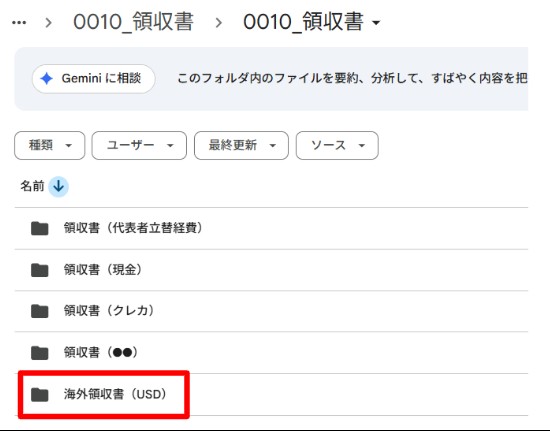
「0010_領収書」の中に登録したフォルダ(例:海外領収書(USD))が作成されていることが確認できます
補足
海外領収書フォルダを追加すると、OCR 出力結果ページにも追加したフォルダ名のタグが表示されるようになります。
銀行明細フォルダを確認する場合
会計年度フォルダ内で「0050_銀行明細」を選択する
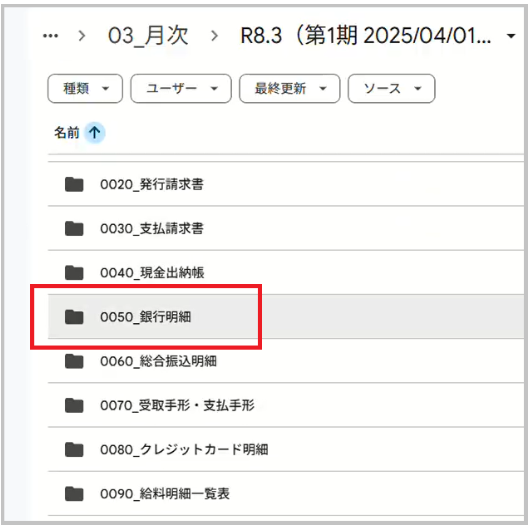
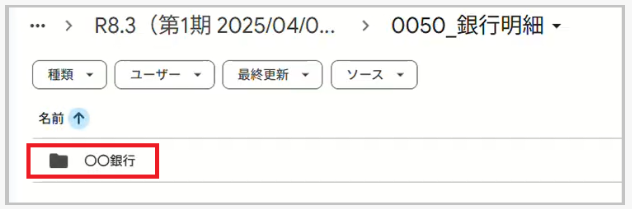
「0050_銀行明細」の中に登録したフォルダ(例:〇〇銀行)が作成されていることが確認できます
補足
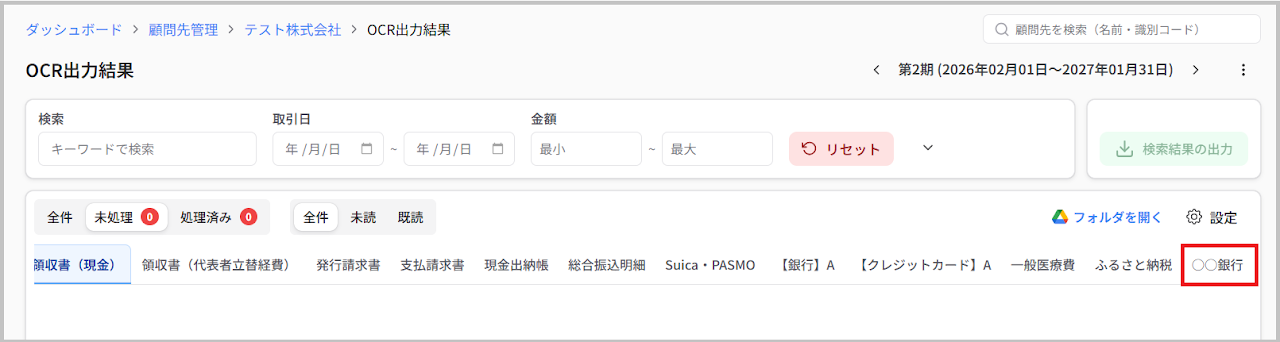
銀行明細フォルダを追加すると、OCR 出力結果ページにも追加したフォルダ名のタグが表示されるようになります。
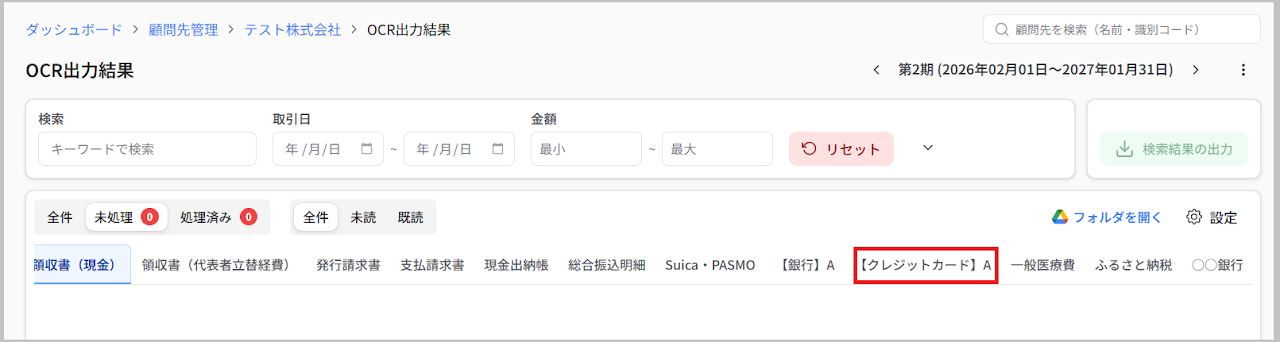
クレジットカード明細フォルダを確認する場合
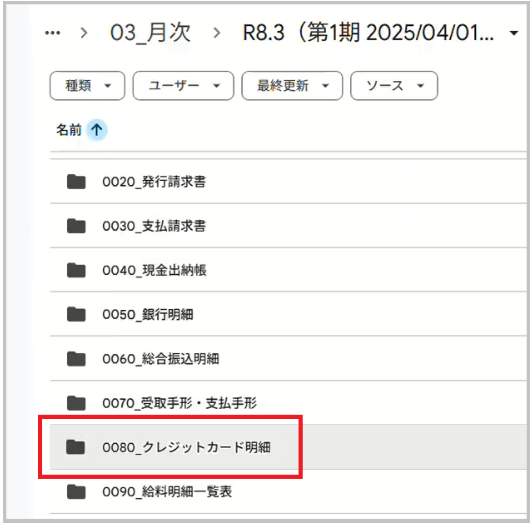
会計年度フォルダ内で「0080_クレジットカード明細」を選択する
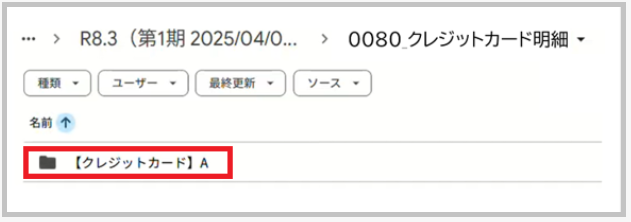
「0080_クレジットカード明細」の中に登録したフォルダ(例:【クレジットカード】A)が作成されていることが確認できます
補足
クレジットカード明細フォルダを追加すると、OCR 出力結果ページにも追加したフォルダ名のタグが表示されるようになります。
現金出納帳フォルダを確認する場合
会計年度フォルダ内で「0040_現金出納帳」を選択する
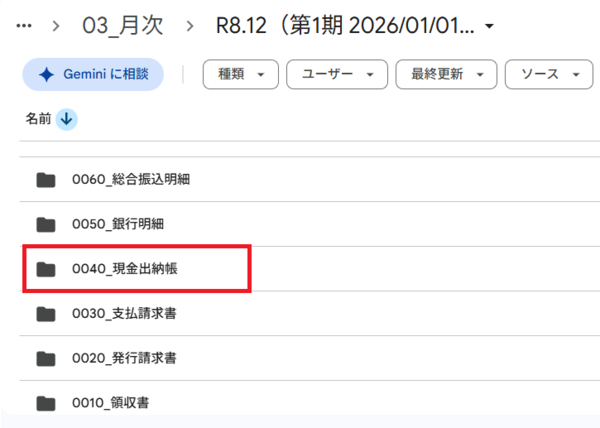
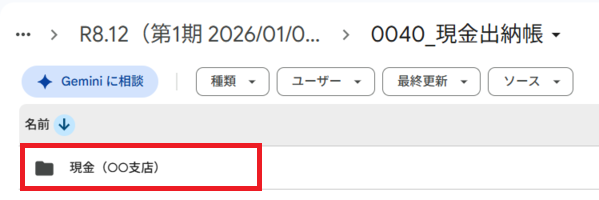
「0040_現金出納帳」の中に登録したフォルダ(例:現金(○○支店))が作成されていることが確認できます
補足
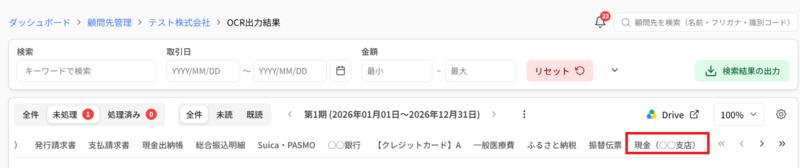
現金出納帳フォルダを追加すると、OCR 出力結果ページにも追加したフォルダ名のタグが表示されるようになります。
フォルダの表示名を変更する
手順
- 「顧問先詳細」画面の下部までスクロールし、表示名を変更したい「領収書」・「海外領収書」・「銀行口座」・「クレジットカード」・「現金出納帳」のいずれかの名前を選択する(例:○○銀行)
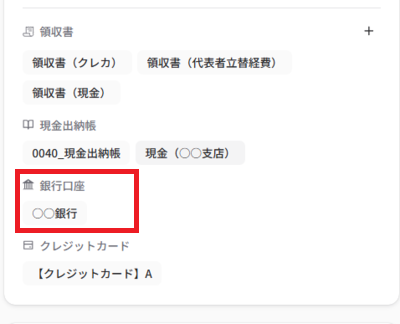
- 「読取先編集」画面が表示されたら、変更したい表示名(例:【銀行】A)を入力し、「保存」 を選択する
.png)
画面下部に「更新に成功しました」というメッセージが表示されたら、変更完了です。
補足
フォルダ表示名の変更を行うと、OCR 出力結果ページのタグも変更後のフォルダ名に更新されます。