TaxSysヘルプページ
顧問先管理
顧問先ごとに関連資料の外部リンクを設定する
顧問先ごとに関連資料の外部リンクを設定する手順を説明します。
「関連リンク」機能とは?
TaxSysの「関連リンク」機能では、顧問先ごとにGoogleスプレッドシートや共有フォルダなどの外部URLを登録・管理できます
登録したリンクは顧問先詳細画面のサイドバーからワンクリックでアクセスできるため、関連資料を探す手間を削減し、業務をよりスムーズに進められます
また、1つの顧問先に対して最大50件までリンクを登録することが可能です
Step1:「関連リンク」を追加する
-
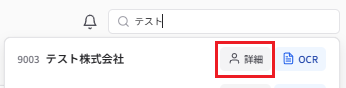
TaxSysへのログイン後に表示される「ダッシュボード」画面で、右上の「顧問先を検索(名前・フリガナ・識別コード)」の入力欄に、「関連リンクを設定したい顧問先」(例:テスト株式会社)の名前の一部(例:テスト)を入力する

表示されたプルダウンの中から「証憑のアップロードを行いたい顧問先」(例:テスト株式会社)の「詳細」を選択する
-
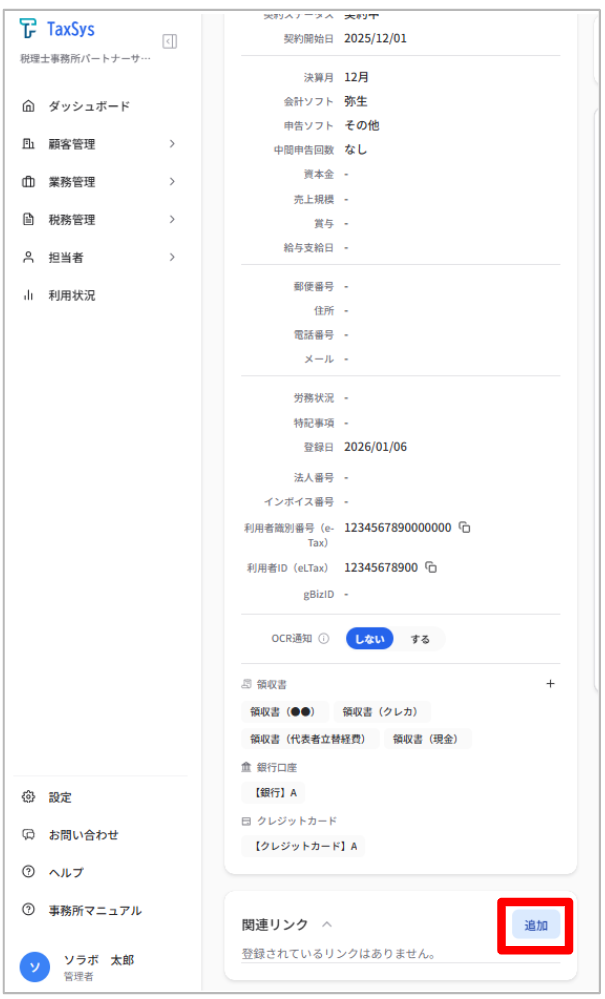
「顧問先詳細」画面が表示されたら、下にスクロールし、左側にある「関連リンク」欄の「追加」をクリックする
-
「リンクを追加」画面が表示されたら、リンクの表示名とURLを入力し、「追加」をクリックする
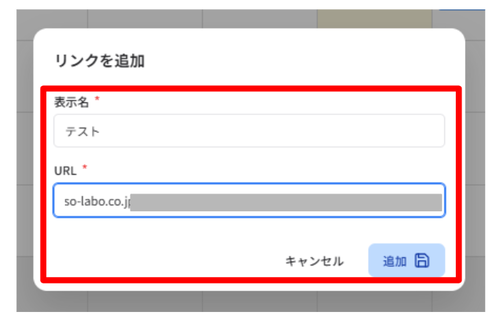
保存が成功すると、顧問先詳細画面に追加したリンクが表示されます
※関連リンクは最大50件まで登録できます
参考:「関連リンク」を並び替える
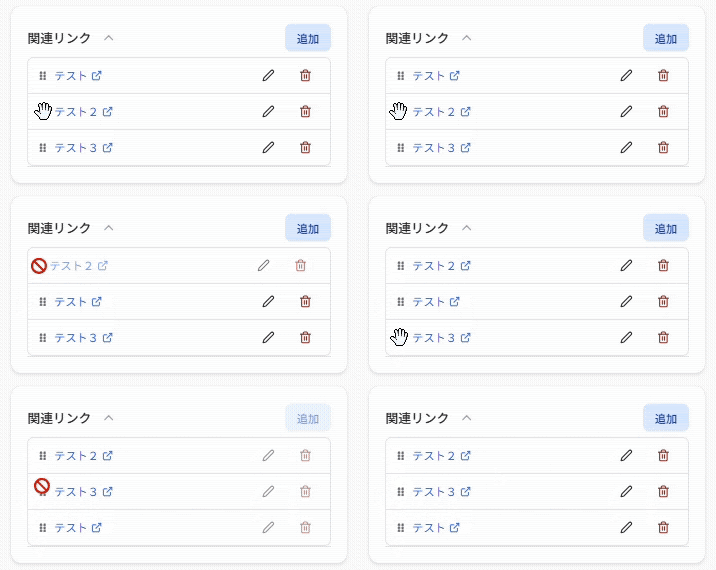
複数の関連リンクを登録した場合、その順序を入れ替えることができます
・並び替えたいリンクの「⠿ 」をクリックしたまま、上下にスライドする
・任意の位置に移動できたら、クリックを離して並び替えを完了する