 TaxSysヘルプページ
税務管理
年末調整の申告内容を作成する/更新する
TaxSysの「年末調整」画面の使い方を説明します。顧問先の年末調整内容を登録・更新できます。
このページでは、TaxSys で 年末調整の申告内容 を作成・更新する手順を説明します。
対象
管理者・一般
「年末調整」とは?
TaxSys の 「年末調整」 は、顧問先ごとに年末調整の進捗(アナウンス日/資料回収日/検算進捗/納付額/法定調書合計表送信日 など)を一括管理する機能です。事業所単位での提出スケジュールと、各種書類の送信状況を把握できます。
活用シーン
年末調整は 項目が多く期日も複雑 な業務なので、本機能では「進捗の見える化」と「期日管理」の両方を提供します。
- 多段階の進捗管理: アナウンス → 資料回収 → 検算 → 納付 → 納品 → 法定調書送信 と段階を分けて進捗を可視化できます。
- 複数期日を1画面で: 給与支給日、検算提出日、納付書送付日、納品日 などを 1 画面で管理。 期日管理の漏れを防げます。
- 法定調書・償却資産・給与支払報告書の送信日記録: 1 月の繁忙期に発送する各種書類の送信日を一元管理し、提出漏れを防ぎます。
- 還付月の確認: 年末調整還付月を顧問先別に把握し、給与計算スケジュールに連動できます。
Step1:画面を表示する
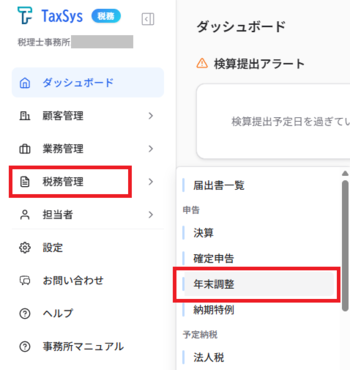
サイドバーの 「税務管理」 から「申告」 内の 「年末調整」 を選択します。
Step2:一覧画面で内容を確認する
年末調整の一覧画面が開きます。
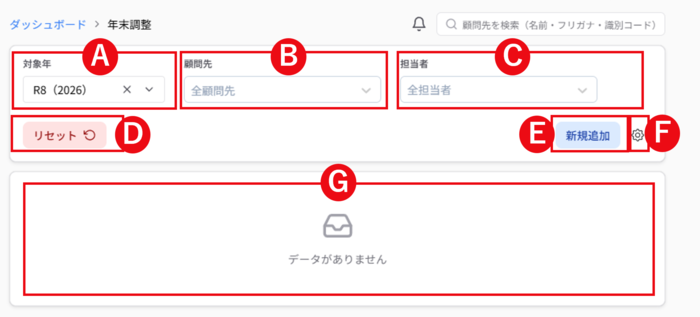
| 番号 | 要素 | 説明 |
|---|---|---|
| A | 対象年 | 対象年をプルダウン選択し、一覧を絞り込みできます |
| B | 顧問先 | 顧問先をプルダウン選択し、一覧を絞り込みできます |
| C | 担当者 | 担当者をプルダウン選択し、一覧を絞り込みできます |
| D | リセット | 選択すると、初期状態に戻せます |
| E | 新規追加 | 年末調整の情報を新規追加できます |
| F | 設定 | 歯車アイコンから「列設定」と「カスタム項目設定」ができます |
| G | 一覧テーブル | 顧問先ごとの年末調整進捗を表示します |
Step3:年末調整のレコードを新規追加する
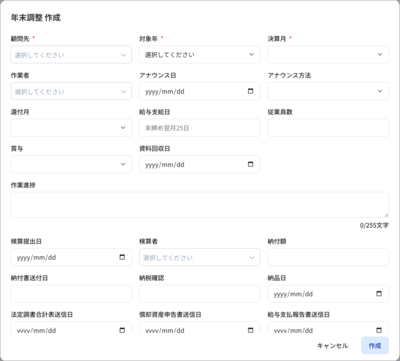
画面右上の 「新規追加」 を選択すると 「年末調整 作成」 画面が表示されます。
手順
- 「顧問先」 ・ 「対象年」 ・ 「決算月」 ・ 「作業者」 を選択する(必須)
- 「アナウンス日」 ・ 「アナウンス方法」 ・ 「還付月」 ・ 「給与支給日」 ・ 「従業員数」 ・ 「賞与」 ・ 「資料回収日」 を入力する
- 「作業進捗」 にメモを入力する
- 「検算提出日」 ・ 「検算者」 ・ 「納付額」 を入力する
- 「納付書送付日」 ・ 「納税確認」 ・ 「納品日」 ・ 「法定調書合計表送信日」 ・ 「償却資産申告書送信日」 ・ 「給与支払報告書送信日」 を入力する
- 「作成」 を選択する
ヒント
一覧の行を選択すると編集画面が開き、登録済みの内容を更新できます。
参考
進捗管理項目は多岐にわたるため、すべて一度に入力する必要はありません。後から編集画面で段階的に更新する運用が一般的です。
Step4:年末調整の一覧を更新する
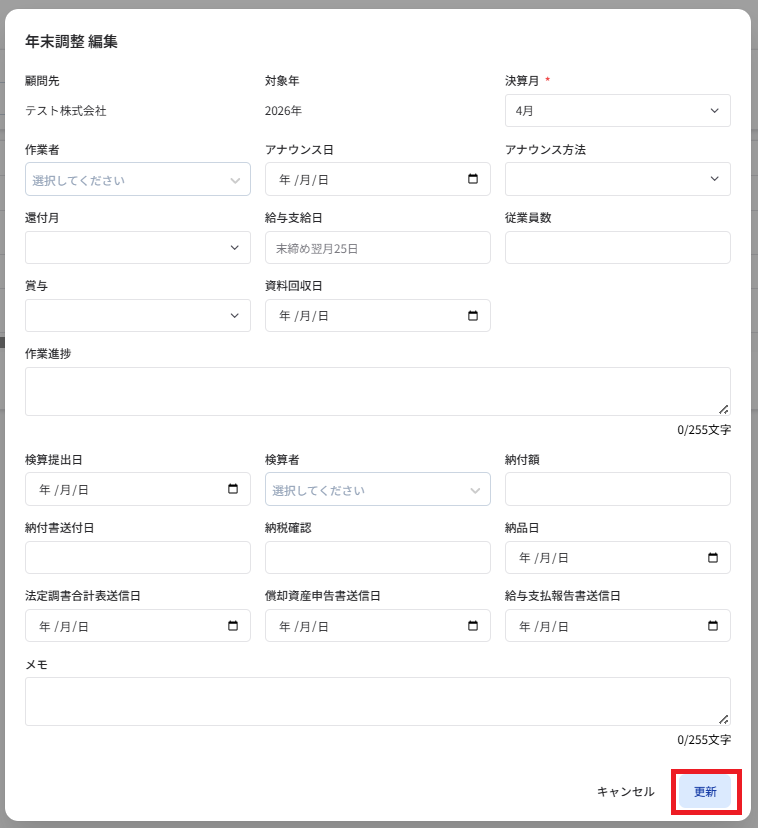
年末調整一覧の中のレコードを選択すると「年末調整 編集」画面が表示されます。
更新したい項目を修正して「保存」を選択します。
| 項目 | 説明 |
|---|---|
| 決算月 | プルダウンで選択 |
| 作業者 | TaxSysに登録済みの担当者をプルダウンで選択 |
| アナウンス日 | カレンダーから日付を選択 |
| アナウンス方法 | プルダウンで選択 |
| 還付月 | プルダウンで選択 |
| 給与支給日 | 文字を入力 |
| 従業員数 | 半角数字を入力 |
| 賞与 | あり/なし/役員あり からプルダウンで選択 |
| 資料回収日 | カレンダーから日付を選択 |
| 作業進捗 | 文字を入力(255文字まで) |
| 検算提出日 | カレンダーから日付を選択 |
| 検算者 | TaxSysに登録済みの担当者をプルダウンで選択 |
| 納付額 | 半角数字を入力 |
| 納付書送付日 | 文字を入力 |
| 納税確認 | 文字を入力 |
| 納品日 | カレンダーから日付を選択 |
| 法定調書合計表送信日 | カレンダーから日付を選択 |
| 償却資産申告書送信日 | カレンダーから日付を選択 |
| 給与支払報告書送信日 | カレンダーから日付を選択 |
| メモ | 文字を入力(255文字) |
補足
年末調整 編集では顧問先・対象年を編集できません。
Step5:年末調整の列設定・カスタム項目を設定する
右上の歯車アイコンの「列設定」で一覧の列の並び順の変更し、「カスタム項目設定」で年末調整一覧に独自の管理項目を追加できます。
手順は「税務管理で列・カスタム項目を設定する」を参照ください。