 TaxSysヘルプページ
インボイス少額特例
TaxSysのインボイス少額特例機能として、会計年度単位でOCR処理後の「取引概要」欄に「少額特例」という文字列を自動追記させるか否かの適用フラグを切り替える手順を説明します。
TaxSysにおける「インボイス少額特例」機能とは?
TaxSysにおける 「インボイス少額特例」 機能とは、会計年度単位でOCR処理後の 「取引概要」 欄に「少額特例」という文字列を自動追記させるか否かの適用フラグをON/OFFにできる機能です。
本機能は、会計年度内の以下の対象フォルダと条件を満たす取引にのみ適用されます。
対象フォルダ
- 領収書(現金)
- 領収書(代表者立替経費)
- 支払請求書
取引条件
取引総額が1万円未満 かつ インボイス番号が空欄
インボイス少額特例の適用フラグを切り替える手順
-
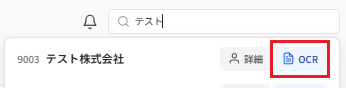
TaxSysへのログイン後に表示される 「ダッシュボード」 画面で、右上の 「顧問先を検索(名前・フリガナ・識別コード)」 の入力欄に、インボイス少額特例の適用フラグを設定する顧問先(例:テスト)を入力し、対象の顧問先の 「OCR」 を選択する

-
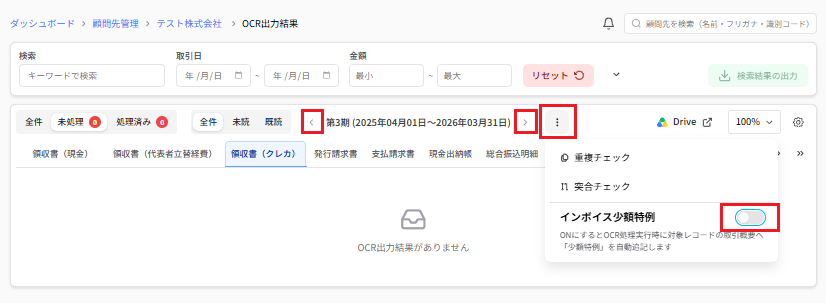
「OCR出力結果」 画面で、対象の会計年度の「<」と「>」で選択してから、会計年度の右横の「︙」を選択して 「インボイス少額特例」 の適用フラグをOFFからONに切り替える
補足
インボイス少額特例の適用フラグをONにすると、スライドが灰色から青色へと変わり、「少額特例を適用しました」というメッセージが画面下に一時表示されます。
補足:インボイス少額特例をOFFにするには
補足:インボイス少額特例をOFFにするには
インボイス少額特例の適用フラグをONの状態で再選択すると、スライドが青色から灰色へと変わり、「少額特例を解除しました」というメッセージが画面下に一時表示されます。
インボイス少額特例の適用フラグをONにした状態でOCR処理を行うと「取引概要」 欄への「少額特例」の文字列が自動追記されます。

注意
インボイス少額特例をONにしても、既にOCR処理済の取引データの 「取引概要」 欄への自動追記はされません。OFFにしても、インボイス少額特例がONになっていた時のOCRデータの 「取引概要」 には「少額特例」の文字列は残ったままです。
補足
インボイス少額特例をONにした状態で「税込1万円未満」かつ「インボイス番号のない領収書・支払請求書」をOCRで取り込んだ際、適格区分は自動的に「適格」と設定されます。
※OCRで金額を読み取れなかった場合(0円)は対象外です。