TaxSysヘルプページ
v2.22.0(2026-07-02)
2026年07月02日リリース
リリース日: 2026-07-02
このリリースの概要
このリリースの概要
🆕 新機能 5件 ・ 🔧 改善 8件(対象領域: 名刺管理 / PDF / AI-OCR・証憑 / 会計ソフト連携 / 課金)
📇 名刺管理
新機能税務名刺をデータ化して事務所で一元管理できる「名刺管理」を追加しました
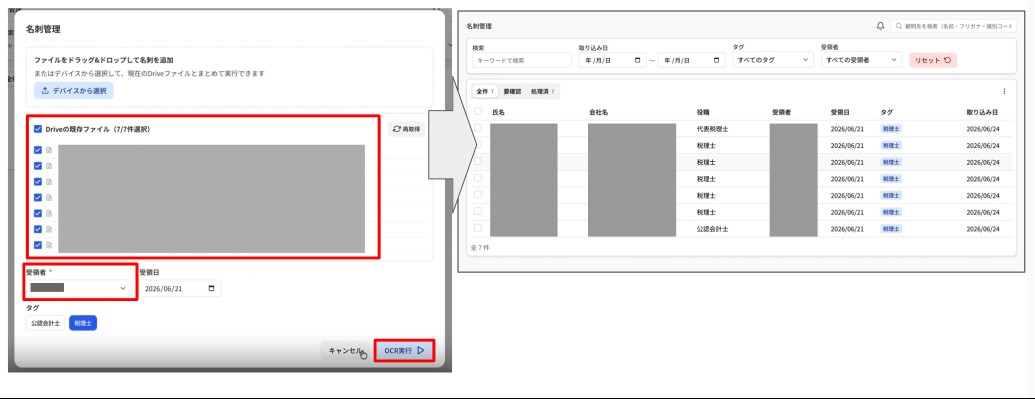
受け取った名刺をアップロードするだけで、AI-OCRが会社名・氏名・連絡先などを読み取り、「誰がどの名刺を受け取ったか」を事務所単位で一覧・検索・編集できる新機能です。取り込んだ名刺はGoogle Drive上でも「処理済」「要確認」に自動で振り分けられます。
注意
- 名刺のAI-OCR実行時はクレジットを消費します(目安:1枚あたり0.1〜0.3クレジット)
- 初回利用時はGoogle Drive IDの設定が必要です
- 名刺管理は、登録済みの顧問先データとは紐づかない独立したサービスです
主な機能
- 名刺のアップロードとAI-OCRによる自動読み取り(会社名・氏名・部署・連絡先など)
- 一覧での横断検索、状態(要確認/処理済)や取り込み日での絞り込み・並べ替え
- 受領者・タグ・受領日の編集や、複数枚の一括編集
- 名刺画像のプレビュー表示とCSVエクスポート
- 支店名・営業所名を会社名として取り込み、ホームページURLや電話番号の表記を自動で整える改善もあわせて反映
事前設定(GoogleDriveのID設定)
-
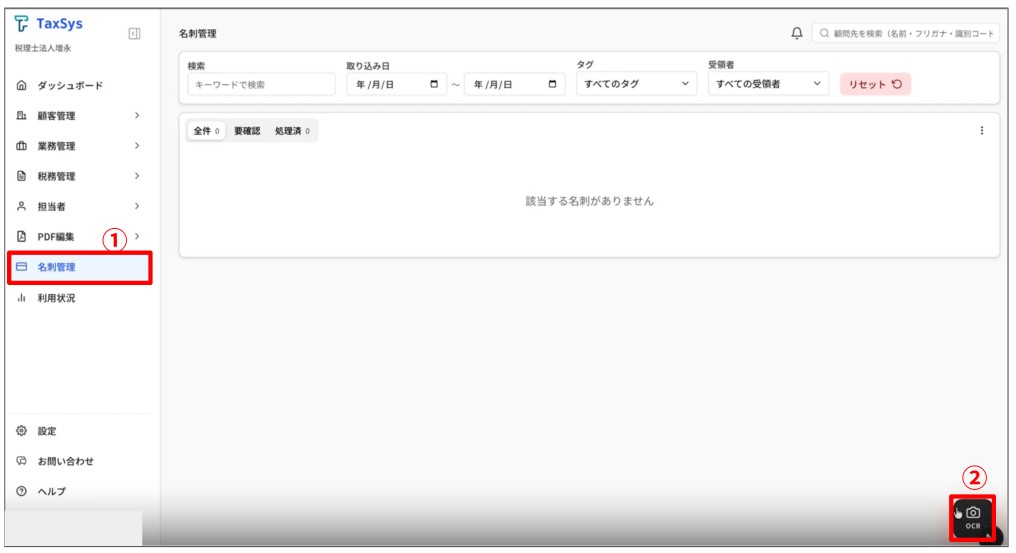
サイドメニューから「名刺管理」を開く
-
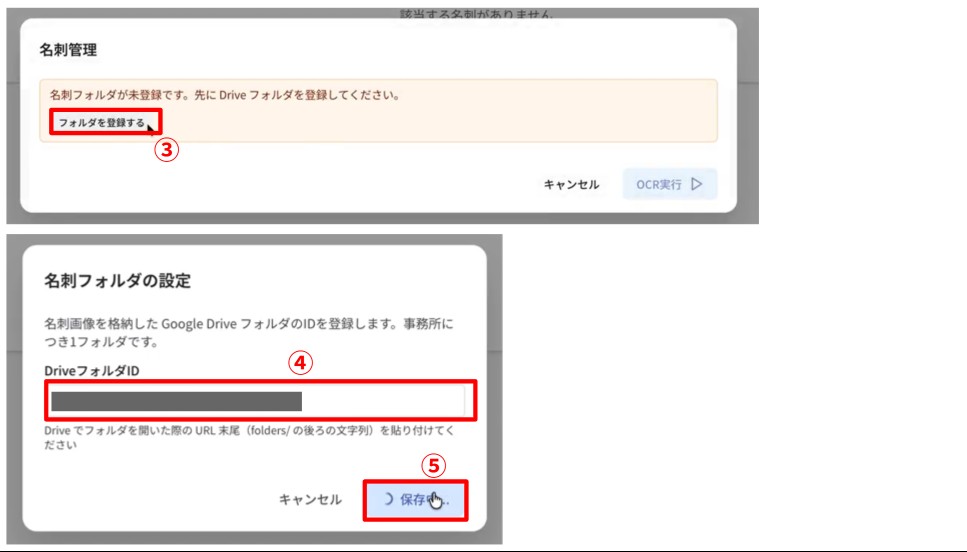
右下のOCRボタンを押し、「名刺管理」画面から「フォルダを登録する」をクリックする
-
「名刺フォルダの設定」画面に、名刺管理用のフォルダIDを入力する
-
名刺管理用のフォルダ内に「処理済」「要確認」フォルダが作成される
※名刺管理用のフォルダは、共有ドライブ内の任意の場所に作成・指定できます。
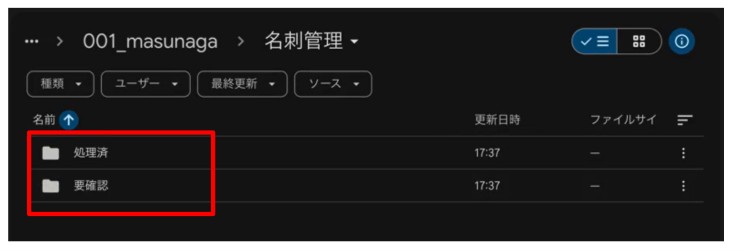
※名刺管理用のフォルダに、「処理済」「要確認」フォルダが作成されていたら事前設定完了です
操作手順
-
サイドメニューから「名刺管理」を開く
-
右下のOCRボタンから「名刺管理」画面を開き、名刺をアップロード・受領者を選び、OCR実行ボタンを押す
-
一覧で内容を確認し、必要に応じて編集する(各レコードをクリックすると編集画面に遷移します)
📄 PDFの整理
新機能税務デスク上でPDFの結合とフォルダ内の並べ替えができるようになりました
デスク画面で、複数のPDFを1つのファイルに結合できるようになりました。あわせて、フォルダ内のPDFをドラッグ&ドロップで自由に並べ替えられるようになり、書類の整理がしやすくなりました。
主な機能
- デスク上で選んだ複数のPDFを1つに結合
- フォルダ内のPDFをドラッグ&ドロップで並べ替え
操作手順
- デスク画面で結合したいPDFを選ぶ
- 結合を実行して1つのPDFにまとめる
- フォルダ内では、PDFをドラッグして順番を入れ替える
🧾 AI-OCR・証憑
新機能税務仕訳ルールをOCR出力結果の編集画面から登録できるようになりました
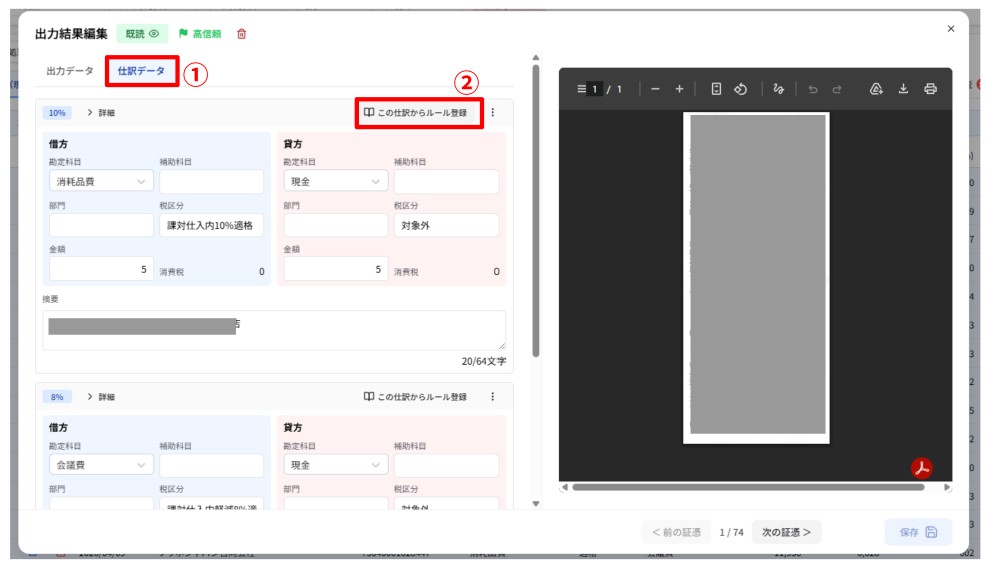
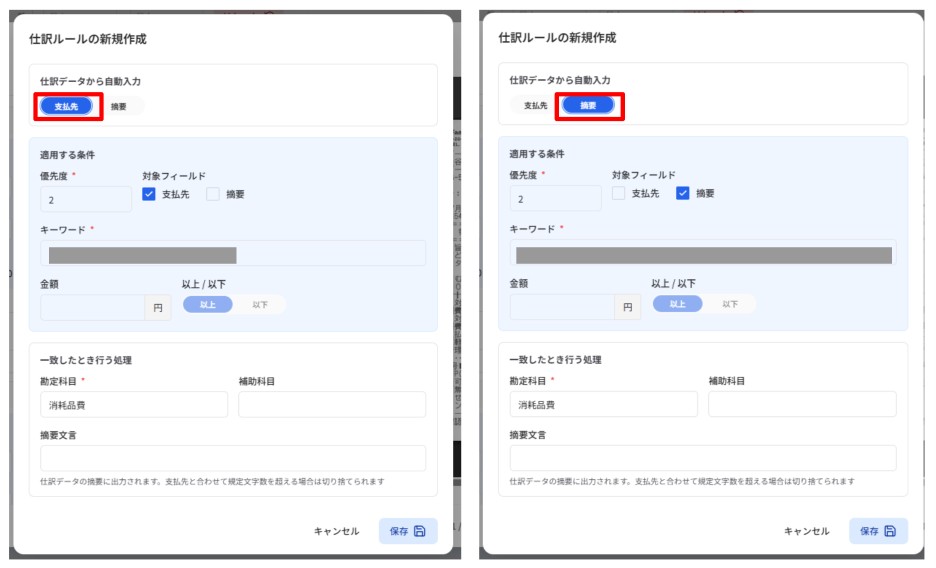
OCR出力結果の編集画面の仕訳タブに「この仕訳からルール登録」ボタンを追加しました。表示中の仕訳の支払先・摘要・勘定科目をそのまま引き継いで、仕訳ルールをその場で登録できます。よく使う仕訳をルール化する手間が減ります。
主な機能
- 仕訳の内容(支払先・摘要・勘定科目)を引き継いで仕訳ルールを登録
- 似たルールがすでにある場合は警告を表示して重複登録を防止
- 対応ソフト:freee以外の会計ソフト
操作手順
-
OCR出力結果の編集画面で仕訳タブを開く
-
「この仕訳からルール登録」を押す
-
内容を確認して保存する
改善税務OCR後に手修正した項目を編集画面で強調表示するようにしました
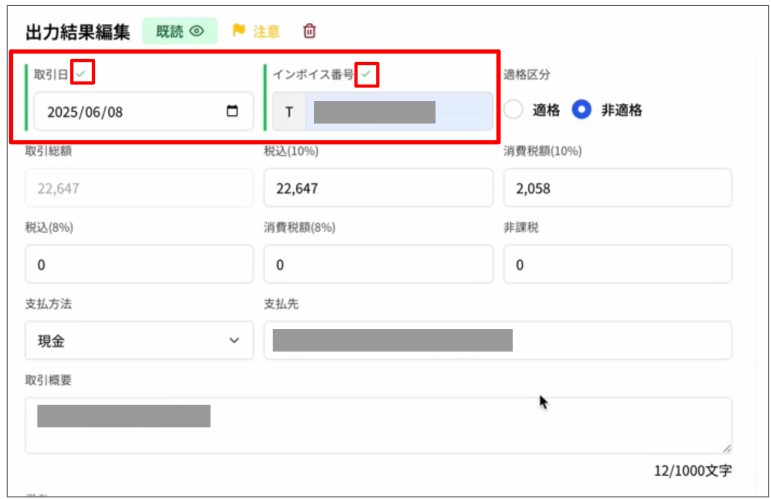
OCRで読み取ったあとに手作業で修正した項目が、編集画面でひと目で分かるようになりました。修正したフィールドには緑のラインとチェックアイコンが表示され、どこを直したかを後から確認しやすくなります。
主な変更点
-
OCRの読み取り結果から変更された項目に、緑のラインとチェックアイコンを表示
-
すべてのカテゴリの編集画面に対応
改善税務クレジットカード明細PDFの読み取り精度を改善しました
同じ支払先・同じ金額の明細が大量に続くクレジットカードのPDFで、明細の抜けや重複が起きることがありました。読み取り方法を見直し、こうした明細でも正確に取り込めるように改善しました。
改善税務OCR結果に含まれる円記号(¥)を除去し、CSVを正しく出力できるようにしました
OCRの読み取り結果に「¥」「¥」などの円記号が含まれると、Shift_JIS形式のCSVが出力できないことがありました。読み取り結果から円記号を取り除き、CSVを正しく出力できるように改善しました。
🔗 会計ソフト連携・仕訳ルール
新機能税務会計ソフト「フリーウェイ」に対応しました
会計ソフトに「フリーウェイ」を追加しました。勘定科目・補助科目を設定し、OCR出力画面のツール設定や仕訳ルール、CSVインポートでフリーウェイを選べるようになりました。
主な機能
-
会計ソフトの選択肢に「フリーウェイ」を追加
-
フリーウェイ用の勘定科目・補助科目コードの登録・編集・CSVインポート
-
ツール設定・仕訳ルールの候補にフリーウェイを追加
改善税務顧問先詳細画面から「ツール設定」の項目を削除
顧問先詳細画面にあった「ツール設定」の項目を削除し、導線を統一しました。
主な変更点
- 顧問先ごとのルールを設定したいときは「OCR出力結果画面のツール設定」から登録する
- 事務所ごとのルールを設定したいときは「設定画面のツール設定」から登録する
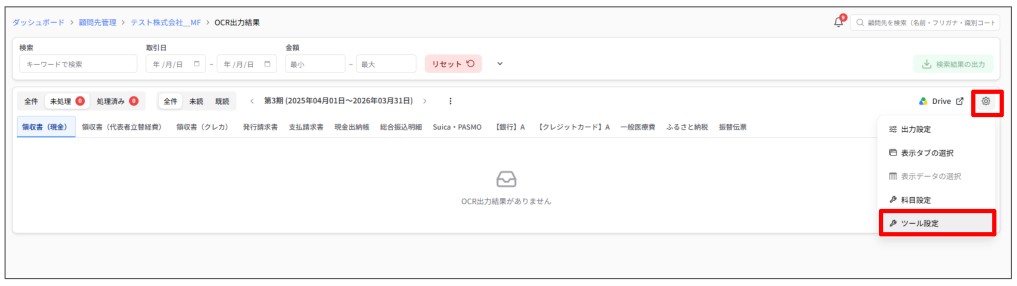
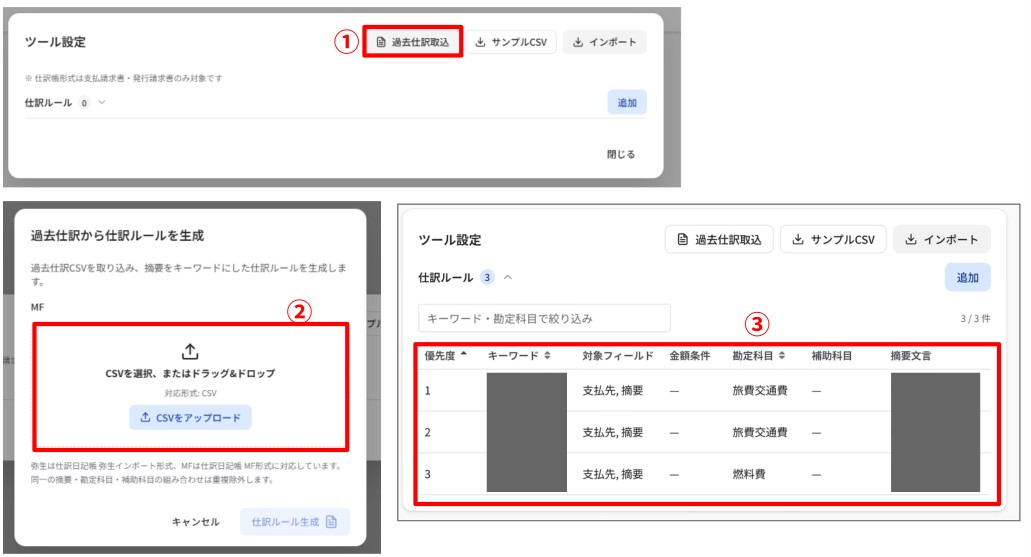
新機能税務過去の仕訳CSVから仕訳ルールを作成できるようにしました
弥生 / MF の過去の仕訳日記帳CSVを読み込み、摘要をキーワードにした仕訳ルールをまとめて作成できるようにしました。これまでの仕訳を活かして、ルールづくりの手間を減らせます。
主な機能
- 弥生 / MF の仕訳日記帳CSVから、摘要と勘定科目を読み取って仕訳ルールを生成
- 摘要がない行や、勘定科目を判定できない行は自動でスキップ
操作手順
-
OCR出力結果画面のツール設定から「過去仕訳取込」を開く
-
弥生またはMFの仕訳日記帳CSVをアップロードする
改善税務MF(マネーフォワード)の仕訳形式出力を全カテゴリに拡張しました
MFの仕訳形式での出力が「支払請求書・発行請求書」の2カテゴリのみに対応していましたが、他の会計ソフトと同じく全8カテゴリ(領収書 / 支払請求書 / 発行請求書 / 銀行 / クレジット / Suica・Pasmo / 現金出納帳 / 総合振込)に対応しました。
主な変更点
- MFの仕訳形式出力を全8カテゴリに拡張
- 領収書は税率別の税区分を付与し、勘定科目の推測にも対応
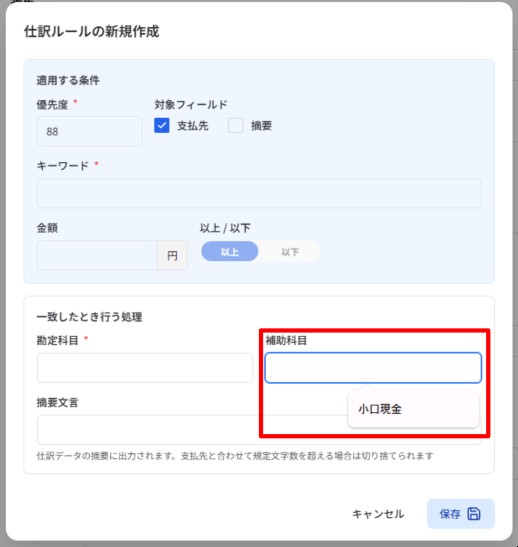
改善税務仕訳ルールの登録・編集時に補助科目を候補から選べるようにしました
仕訳ルールの作成・編集において、補助科目を候補から選べるようにしました。
主な変更点
-
仕訳ルールの作成・編集画面内における、補助科目を候補からプルダウン式で選択
改善税務勘定科目・補助科目の登録・CSVインポート機能を改善しました
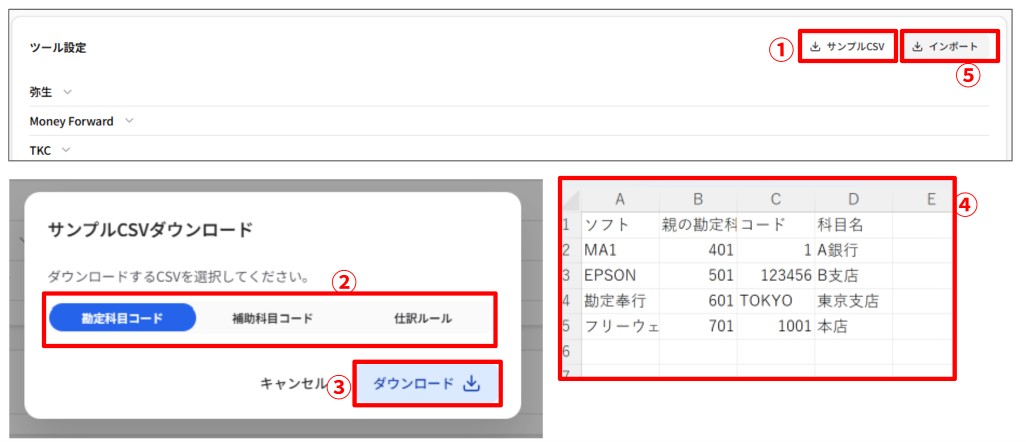
補助科目コードのCSVインポートに対応しました。あわせて、入力形式を確認できるサンプルCSVもダウンロードできるようになりました。(勘定科目コード・補助科目コード・仕訳ルール)
サンプルCSVダウンロードの操作手順
-
「OCR出力結果画面のツール設定」もしくは「設定画面のツール設定」から「サンプルCSV」をダウンロードする
-
CSVファイルを編集し、インポートする
改善税務科目コードCSVインポートで重複を判定して作成・更新・スキップするようにしました
勘定科目コード・補助科目コードをCSVインポートする際、既存データとの重複状況に応じて「追加」「更新」「スキップ」を自動で判定するようにしました。顧問先ごとの独自コードだけを効率よく取り込みつつ、既存コードの科目名の変更もCSVで反映できます。
対象
管理者
主な変更点
-
既存の科目名と重複がない場合⇒「追加」
-
既存の科目名と重複している場合(同一コード/同一科目名)⇒「スキップ」
-
既存の科目名と一部重複している場合⇒「更新」
-
インポート後に、追加・更新・スキップの件数を表示

📌 その他の改善
改善税務AI-OCRの追加購入に大口の購入単位を追加しました
AI-OCR利用枠の追加購入で、大口向けに 50,000 / 100,000 クレジットを選べるようにしました。
対象
管理者
主な変更点
- 追加購入の選択肢に 50,000クレジット(¥165,000)・100,000クレジット(¥330,000)を追加
【参考】クレジットを購入する
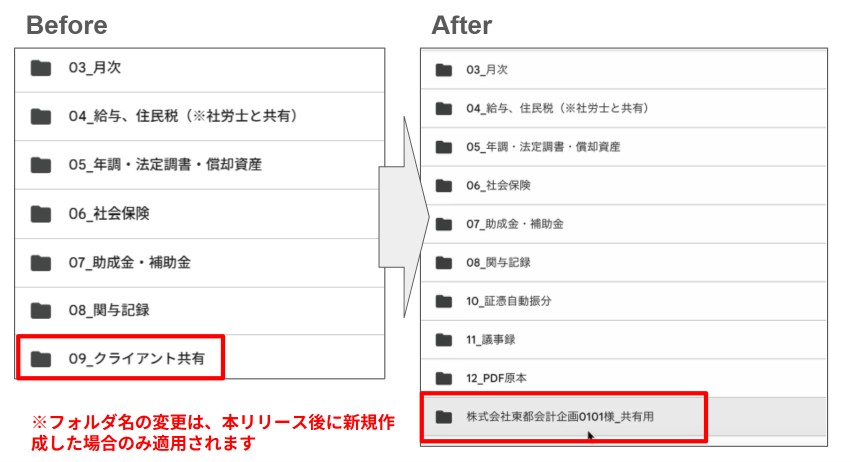
改善税務顧問先の共有フォルダ名に顧問先名が入るようにしました
顧問先の共有用フォルダ「09_クライアント共有」を、顧問先名入りの名前(「〇〇様_共有用」の形式)で作成するようにしました。共有相手から見て、どの顧問先のフォルダかがひと目で分かります。会社名を変更した場合も、フォルダ名が自動で新しい会社名に追従します。
対象
管理者
注意
既に作成済みの共有用フォルダは、今回の命名規約変更の対象外となります。
主な変更点
-
共有用フォルダを「〇〇様_共有用」(〇〇=顧問先名)の名前で作成
-
会社名の変更にあわせてフォルダ名も自動で更新