 TaxSysヘルプページ
事務所共通の仕訳ルール・科目コードを設定する
会計ソフトの種別によって設定できる「仕訳ルール・科目コード」の概要と、事務所共通の仕訳ルール・科目コードの設定手順について説明します。
TaxSysの仕訳ルール・科目コードとは?
TaxSysで仕訳ルール・科目コードを設定すると、OCRで読み取った証憑について、特定のキーワードや条件で勘定科目や補助科目などを自動設定できます
補足
TaxSysの機能説明として「仕訳ルール・科目コード」とセットで表現した場合、概念的には「補助科目コード」や「部門コード」も内包しています。マニュアルでも同じルール下で表現するため、ご注意ください。
TaxSysの仕訳ルール・科目コードは、顧問先単位・事務所共通で設定できます(部門コードは顧問先単位でのみ設定できます)
仕訳ルール・科目コード:顧問先単位
登録可能な会計ソフトを利用している個々の顧問先に対して、あらかじめキーワードとセットで登録しておくと、仕訳生成時やCSVのエクスポート時に「仕訳帳形式」を選択する(参照:CSVファイルを出力する)と自動で反映され、修正の手間を削減できます
参考
設定手順は「顧問先単位の仕訳ルール・科目コードを設定する」を参照してください
仕訳ルール・科目コード:事務所共通
管理者権限のユーザーは、事務所共通の仕訳ルール・科目コードを、会計ソフトごとに設定できます(設定手順は本ページのStep1から説明します)
注意
TaxSysの仕訳ルール・科目コードは、事務所共通の設定より、個々の顧問先に登録した設定が優先されます
仕訳ルール・科目コードを登録可能な会計ソフト一覧
TaxSysの仕訳ルール・科目コードは、登録可能な会計ソフトを利用している場合のみ、設定できます
| 会計ソフト | TaxSysでの対応状況(2026年9月時点) | 備考 |
|---|---|---|
| 弥生 | 仕訳ルール・勘定科目別税区分を登録可 | 過去仕訳から仕訳ルールを作成可。 |
| MoneyForward(マネーフォワード) | 仕訳ルール・勘定科目別税区分を登録可 | 過去仕訳から仕訳ルールを作成可。 |
| TKC | 仕訳ルール・勘定科目別税区分・科目コード・補助科目コード・部門コードを登録可 | 部門コードは顧問先単位で設定可。 |
| MJS | 仕訳ルール・勘定科目別税区分・科目コード・補助科目コード・部門コードを登録可 | MJSのマスタ科目の利用可(顧問先ごとに使用しない設定も可能)。部門コードは顧問先単位で設定可。 |
| 勘定奉行 | 仕訳ルール・科目コード・補助科目コード・部門コードを登録可 | 部門コードは顧問先単位で設定可。 |
| FreeWay(フリーウェイ) | 仕訳ルール・勘定科目別税区分・課税区分・科目コード・補助科目コード・部門コードを登録可 | 課税区分の名称・コードは事務所共通で設定可。部門コードは顧問先単位で設定可。 |
| ICS | 仕訳ルール・勘定科目別税区分・税区分・科目コード・枝番を登録可 | 枝番は他の会計ソフトの補助科目コードに相当。 |
| JDL | 仕訳ルール・勘定科目別税区分・科目コード・補助科目コード・部門コードを登録可 | 部門コードは顧問先単位で設定可。 |
| EPSON(エプソン) | 仕訳ルール・勘定科目別税区分・消費税コード・科目コード・補助科目コード・部門コードを登録可 | エプソンのマスタ科目の利用可。過去仕訳から仕訳ルールを作成可(科目コード・補助科目コード・部門コードを作成時に抽出可)。消費税コードは事務所共通で設定可。部門コードは顧問先単位で設定可。 |
| MA1 | 仕訳ルール・勘定科目別税区分・科目コード・補助科目コード・部門コードを登録可 |
注意
部門コードは顧問先単位で設定できます。事務所共通の設定はできません。
対象
管理者
Step1:事務所共通の仕訳ルール・科目コードを登録する「仕訳ルール・科目コード管理」画面を表示する
-
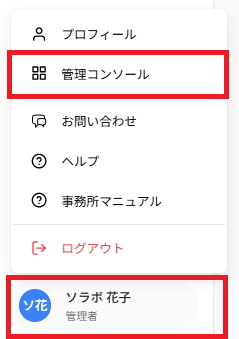
サイドメニュー下部のアカウント名をクリックし、表示されるメニューから「管理コンソール」を選択する
-
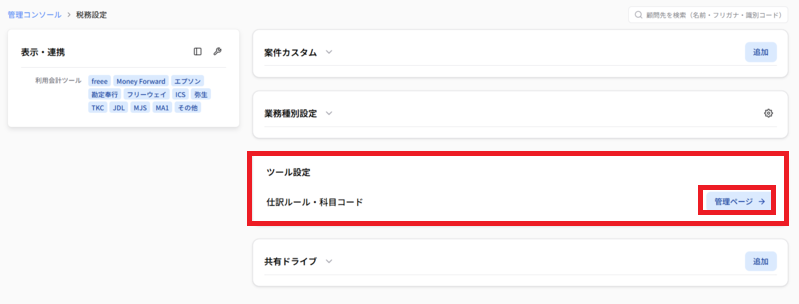
管理コンソールメニューから「税務設定」を選択する

-
「税務設定」画面が表示されたら、ツール設定の「仕訳ルール・科目コード」の右にある「管理ページ→」を選択する
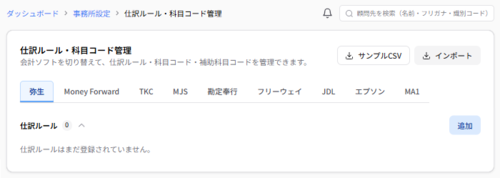
「仕訳ルール・科目コード管理」画面が表示されます
Step2:事務所共通の仕訳ルール・科目コードを確認する
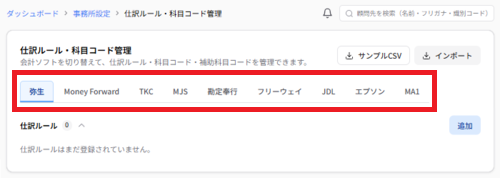
「仕訳ルール・科目コード管理」画面では、会計ソフトごとに設定された事務所共通の仕訳ルール・科目コードをタブ切替で確認できます
補足
「仕訳ルール・科目コード管理」画面では顧問先単位で設定された仕訳ルール・科目コードは確認できません(参照:顧問先単位の仕訳ルール・科目コードを設定する)
-
「仕訳ルール・科目コード管理」画面で、仕訳ルール・科目コードを確認したい会計ソフト名のタブを選択する(例:会計ソフト「弥生」タブを選択した状態)
注意
「仕訳ルール・科目コード管理」画面に、仕訳ルール・科目コードを設定したい会計ソフト名が表示されない場合、一覧で仕訳ルール・科目コードが登録可能な会計ソフトであるか、利用しない会計ツールとして非表示設定にしていないかを確認してください
-
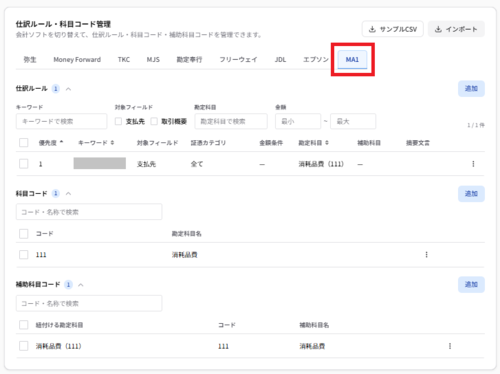
仕訳ルール・科目コードの設定済の内容を確認する(例:会計ソフト「MA1」タブを選択)
補足
「仕訳ルール」・「科目コード」・「補助科目コード」の文字または上矢印を選択すると、設定された内容をそれぞれ折りたたむことができます(折り畳み後、文字または下矢印を選択すると展開されます)
ヒント:設定済の仕訳ルール・科目コードを編集する
ヒント:設定済の仕訳ルール・科目コードを編集する
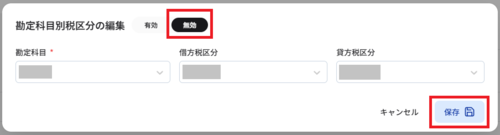
設定済の仕訳ルール・科目コードを編集するには【該当のレコードを選択】または【該当レコードの右端にある「︙」から「編集」を選択】すると、編集画面が表示されます。編集画面で内容を修正して「保存」を選択すると、編集完了します。
ヒント:編集画面の「有効」と「無効」
ヒント:編集画面の「有効」と「無効」
「仕訳ルール」と「勘定科目別税区分」の編集画面には「有効」と「無効」を設定する項目があります。「仕訳ルール」や「勘定科目税区分」を一時的に反映させないようにする場合は「無効」を選択して「保存」すると、項目削除しなくとも、ルールが仕訳に反映されなくなります(「有効」を選択して「保存」すると、再度ルールが仕訳に反映されるようになります)
ヒント:設定済の仕訳ルール・科目コードを削除する
ヒント:設定済の仕訳ルール・科目コードを削除する
設定済の仕訳ルール・科目コードを削除するには【該当レコードの左端のチェックボックスにチェックを入れ、上に表示されたゴミ箱アイコンを選択】または【該当レコードの右端にある「︙」から「削除」を選択】すると、削除画面が表示されます。削除画面に表示される注意内容を確認して「削除」を選択すると、削除完了します(仕訳ルール・科目コードの一括削除の手順はこちら)。
Step3:事務所共通の「仕訳ルール」を追加する
「仕訳ルール・科目コード管理」画面で、会計ソフトごとに事務所共通の仕訳ルールを追加できます
注意
同一のキーワードや科目コードで仕訳ルール・科目コードが登録された場合は「事務所共通の仕訳ルール・科目コード」より「顧問先に設定した仕訳ルール・科目コード」が優先して適用されます
注意
「仕訳ルール・科目コード管理」画面上で「仕訳ルール/科目コード」、「仕訳ルール/科目コード/補助科目コード」が表示される会計ソフトの場合、仕訳ルールを追加する前に、科目コードを先に追加することを推奨します(「科目コード」を設定しないままだと仕訳ルールの保存ができません)
-
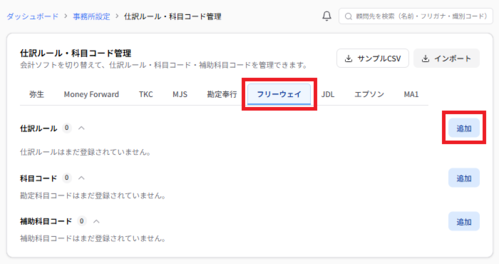
「仕訳ルール・科目コード管理」画面で、仕訳ルールを追加したい会計ソフト名のタブを選択後に「仕訳ルール」の右端にある「追加」を選択する(例:会計ソフト「フリーウェイ」を選択)
-
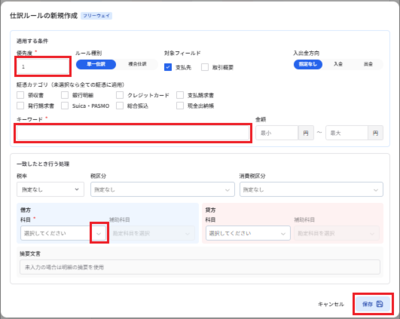
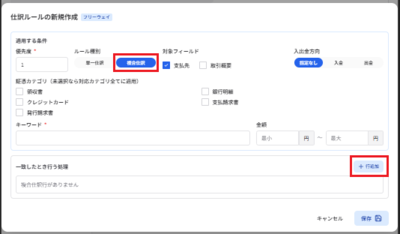
「仕訳ルールの新規作成(会計ソフト名)」画面が表示されたら、必要な項目を入力して「保存」を選択する
注意
「仕訳ルールの新規作成(会計ソフト名)」画面では、必須項目の優先度・キーワード・科目の入力がない場合、保存できません
参考:仕訳ルールの「優先度」設定の例
次のように優先度を設定している場合、「コンビニで収入印紙を買った明細」は「コンビニ」「収入印紙」両方のキーワードに一致しますが、優先度1のルールで仕訳されます
- 優先度「1」 キーワード:収入印紙 科目:租税公課
- 優先度「2」 キーワード:コンビニ 科目:消耗品費
【適用する条件】
項目名 備考 優先度 数字を入力(1が最優先)【必須入力】 ルール種別 単一仕訳/複合仕訳をチェック 対象フィールド 支払先/取引概要をチェック 入出金方向 指定なし/入金/出金をチェック 証憑カテゴリ 領収書/銀行明細/クレジットカード/支払い請求書/発行請求書/Suica・PASMO/総合振込/現金出納帳をチェックして仕訳ルールを適用する証憑の種類を指定(未選択の場合は全ての証憑に適用) キーワード 文字を入力【必須入力】 金額 数字を入力(最小~最大) 【一致したときに行う処理】
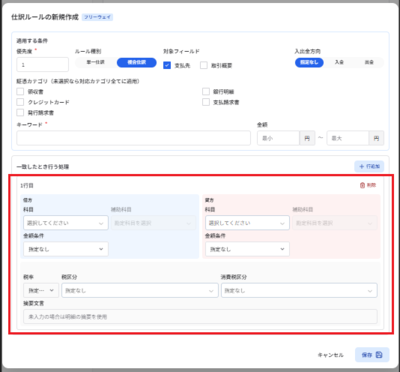
項目名 備考 税率 プルダウン選択(指定なし/10%/8%/非課税)(初期値:指定なし) 税区分 プルダウン選択(初期値:指定なし) 消費税区分 プルダウン選択(初期値:指定なし) 借方:科目 プルダウン選択【必須入力】(会計ソフトで固定の項目が表示、同一の会計ソフトで設定済の「科目コード」がプルダウンの選択項目として表示される) 借方:補助科目 プルダウン選択(会計ソフトで固定の項目が表示、または同一の会計ソフトで設定済の「補助科目コード」がプルダウンの選択項目として表示) 貸方:科目 プルダウン選択(会計ソフトで固定の項目が表示、同一の会計ソフトで設定済の「科目コード」がプルダウンの選択項目として表示される) 貸方:補助科目 プルダウン選択(会計ソフトで固定の項目が表示、または同一の会計ソフトで設定済の「補助科目コード」がプルダウンの選択項目として表示) 摘要文言 文字を入力(仕訳データの摘要に、支払先・取引概要の代わりに出力される。規定文字数を超えたら切り捨て)
補足
複合仕訳で仕訳ルールを作成するには、ルール種別「複合仕訳」を選択後に右下に表示される「行追加」を選択し、各行の科目・税区分・金額を設定し、保存する必要があります。
Step4:事務所共通の「勘定科目別税区分」を追加する
「仕訳ルール・科目コード管理」画面で、会計ソフトごとに事務所共通の勘定科目別税区分を追加できます
注意
勘定科目税区分は、OCR実行時にだけ仕訳に反映されます(顧問先の「OCR出力結果」画面の「仕訳ルール適用」を選択しても、勘定科目税区分は適用されません)
税区分を適用する優先順位
仕訳ルールや勘定科目別税区分を設定した状態でOCR実行すると、税区分は次の優先順位で適用されます
- 「顧問先の仕訳ルールで設定された税区分」を適用
- 上の設定がなければ「事務所共通の仕訳ルールで設定された税区分」を適用
- 上の設定がなければ「顧問先に設定した勘定科目別税区分」を適用
- 上の設定がなければ「事務所共通で設定した勘定科目別税区分」を適用
- 設定が一切なければ「会計ソフトの従来の既定値」を適用
注意
「仕訳ルール・科目コード管理」画面上で「勘定科目税区分/科目コード」、「勘定科目税区分/科目コード/補助科目コード」が表示される会計ソフトの場合、仕訳ルールを追加する前に、科目コードを先に追加することを推奨します(「科目コード」を設定しないままだと「勘定科目税区分の追加」画面で、勘定科目のプルダウン項目が表示されません)
-
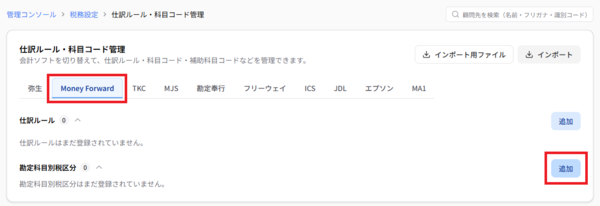
「仕訳ルール・科目コード管理」画面で、勘定科目別税区分を追加したい会計ソフト名のタブを選択後に「勘定科目税区分」の右端にある「追加」を選択する(例:会計ソフト「マネーフォワード」を選択)
-
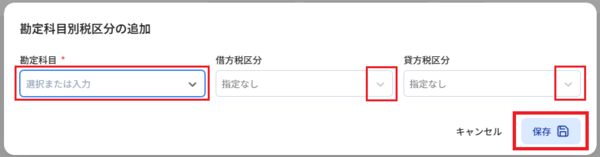
「勘定科目別税区分の追加」画面が表示されたら、勘定科目をプルダウン選択または入力し、必要な設定項目をプルダウン選択して「保存」を選択する
備考
「勘定科目税区分の追加」画面の勘定科目以外の項目は、会計ソフトの種別によって異なります
画面下部にメッセージ「税区分マスタを追加しました」が一時的に表示され、勘定科目税区分の一覧に表示されます。
Step5:事務所共通の「科目コード」を追加する
「仕訳ルール・科目コード管理」画面で、会計ソフトごとに事務所共通の科目コードを追加できます
-
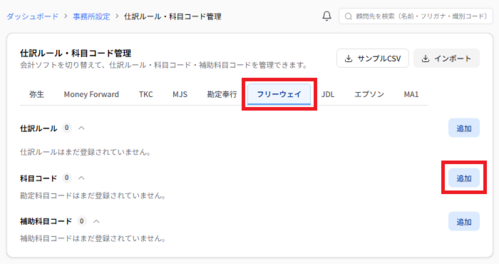
「仕訳ルール・科目コード管理」画面で、科目コードを追加したい会計ソフト名のタブを選択後に「科目コード」の右端にある「追加」を選択する(例:会計ソフト「フリーウェイ」を選択)
-
「科目コードの追加(会計ソフト名)」画面が表示されたら、必須項目の「科目コード」と「科目名」を入力して「保存」を選択する
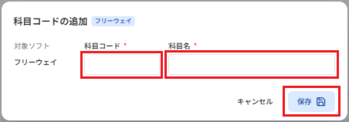
項目名 備考 科目コード 半角英数字を入力【必須入力】 科目名 文字を入力【必須入力】
Step6:事務所共通の「補助科目コード」を追加する
「仕訳ルール・科目コード管理」画面で、会計ソフトごとに事務所共通の補助科目コードを追加できます
注意
補助科目コードを追加する前に、科目コードを先に追加することを推奨します(科目コードが設定されていないと「補助科目コードの追加」画面の必須項目「親科目」のプルダウンの選択肢が表示されません)
-
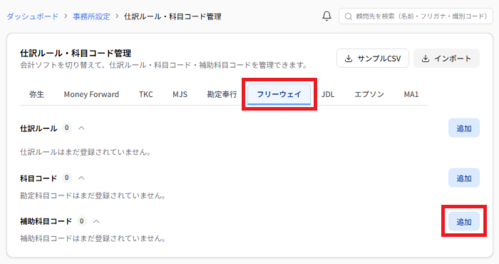
「仕訳ルール・科目コード管理」画面で、補助科目コードを追加したい会計ソフト名のタブを選択後に「補助科目コード」の右端にある「追加」を選択する(例:会計ソフト「フリーウェイ」を選択)
-
「補助科目コードの追加(会計ソフト名)」画面が表示されたら、必須項目の「親科目」と「補助科目コード」と「補助科目名」を入力して「保存」を選択する
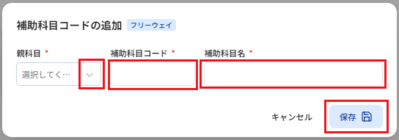
項目名 備考 親科目 プルダウン選択【必須入力】(同一の会計ソフトで設定済の「科目コード」がプルダウンの選択項目として表示される) 補助科目コード 半角英数字を入力【必須入力】 補助科目名 文字を入力【必須入力】
Step7:事務所共通の仕訳ルール・科目コードを一括登録する
「仕訳ルール・科目コード管理」画面の右にある「インポート」から、事務所共通の仕訳ルール・科目コードを一括登録できます。他システムからの移行や過去のデータを再利用する際、一つずつルールを手入力する手間を省けます。
注意
「仕訳ルール・科目コード管理」画面で科目コードと補助科目コードが表示される会計ソフトの場合、科目コード→補助科目コード→仕訳ルールの順に一括登録することを推奨します(参照先の必須項目がない場合はエラーになり、登録できません)
-
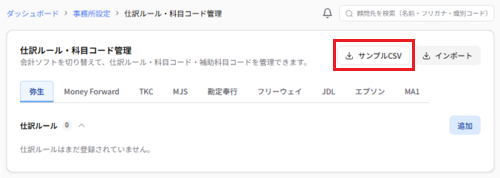
「仕訳ルール・科目コード管理」画面で「サンプルCSV」を選択する
-
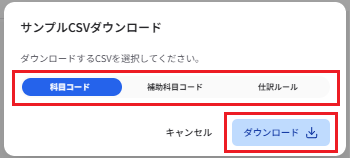
「サンプルCSVダウンロード」画面で、一括登録したい仕訳ルール/科目コード/補助科目コードのいずれかを選択して「ダウンロード」を選択する
注意
仕訳ルール/科目コード/補助科目コードは、それぞれ一括登録用のフォーマットが異なります。それぞれ一括登録に必要な項目が異なるため、1つのCSVファイルで同時に仕訳ルール/科目コード/補助科目コードをTaxSysに一括登録することはできません。
-
「取込サンプル」のCSVファイルをもとに、仕訳ルール・科目コードのデータを作成する
補足
- A列「ソフト」で会計ソフト名を指定すれば、1つのCSVファイルで複数の会計ソフトの情報を一括登録できます
- CSVファイルの「ルール番号」列に同じ番号で複数のレコードを設定すると、複合仕訳ルールとして一括登録できます
注意
作成したインポート用CSVファイルは、UTF-8形式で保存します(参考:仕訳ルール・科目コードのインポート用CSVファイルをUTF-8形式にする)
-
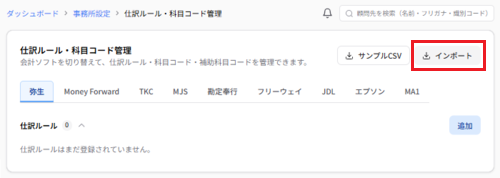
「仕訳ルール・科目コード管理」画面の右にある「インポート」を選択する
-
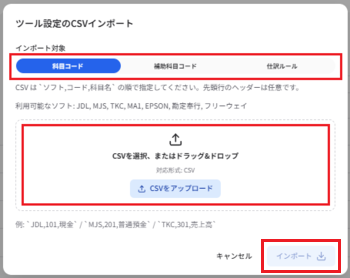
「ツール設定のCSVインポート」画面が表示されたら、インポート対象の仕訳ルール/科目コード/補助科目コードのいずれかを選択してから「CSVを選択、またはドラッグ&ドロップ」に作成したファイルをドラッグ&ドロップして「インポート」を選択する
補足
CSVファイルがアップロードされた場合「CSVをアップロード」の下に「選択中:{ファイル名}」と表示されます
正常にインポートされた場合、画面下部にインポート完了のメッセージが一時的に表示され、「仕訳ルール・科目コード管理」画面に一括登録した情報が追加されます
補足
仕訳ルール/科目コード/補助科目コードの登録後は、右端の「︙」から編集・削除が行えます
参考:作成した仕訳ルールを再適用させる
選択した顧問先とその会計期間における未処理レコード(CSV出力前)に、最新の仕訳ルールを一括で再適用できます。科目・補助科目・摘要が更新されます。
-
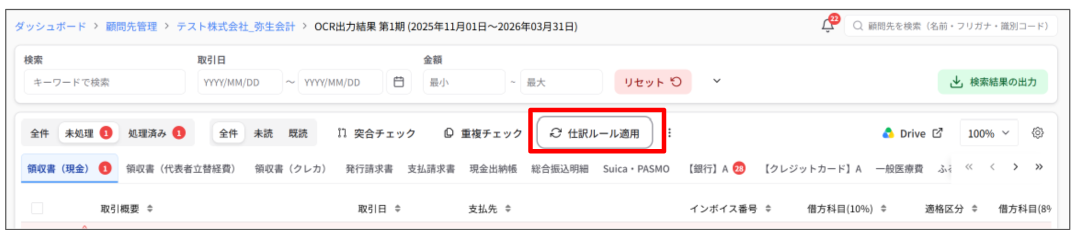
「OCR出力結果」画面のツールバーにある「仕訳ルール適用」ボタンをクリックする
-
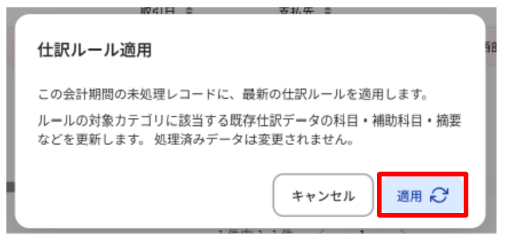
「この会計期間の未処理レコードに最新の仕訳ルールを適用します」と表示されるので「適用」をクリックする
注意
- CSV出力済み・確定済みのレコードには適用されません
- 勘定科目別税区分は適用されません(OCR実行時のみ反映)
- ルールに一致しなかったレコードは既存の科目・摘要がそのまま残ります
参考:仕訳ルール・科目コードのインポート用CSVファイルをUTF-8形式にする
ダウンロードした取込サンプルをもとにインポート用CSVファイルを作成しても、修正ツールや手順によってはエンコード形式が変わって、インポートに失敗してしまうことがあります
エンコード形式が変わってしまった場合、UTF-8形式で保存し直してTaxSysにインポートします
-
CSVファイルを右クリック>「プログラムから開く」>「メモ帳」を選択
-
メニューの「ファイル」>「名前をつけて保存」を選択
-
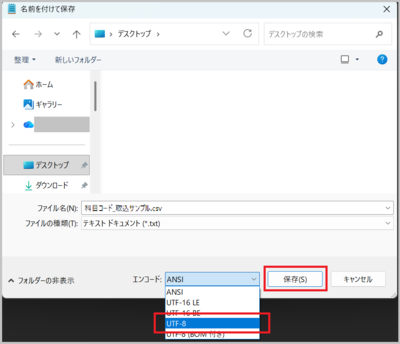
エンコードを「UTF-8」をプルダウンで選択してから「保存」を選択
Step8:事務所共通の仕訳ルール・科目コードを一括削除する
「仕訳ルール・科目コード管理」画面で、事務所共通の仕訳ルール・科目コードを一括削除できます
-
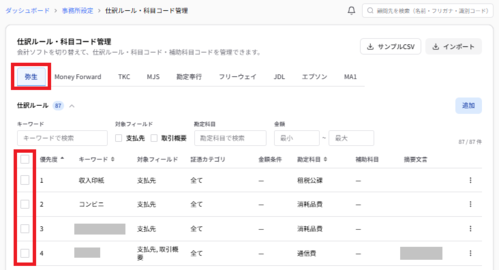
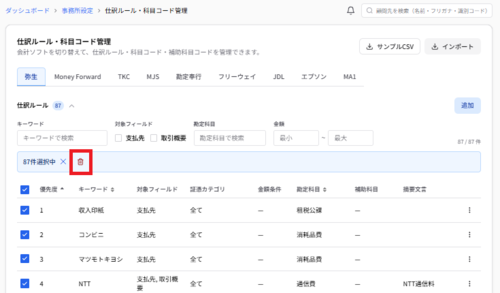
「仕訳ルール・科目コード管理」画面で、一括削除したい仕訳ルール・科目コードのある会計ソフト名のタブを選択後、削除したい対象(仕訳ルール/科目コード/補助科目コード)の左端のチェックボックスを選択する(例:会計ソフト「弥生」の仕訳ルールの一括削除)
補足
項目名の左端にあるチェックボックスを選択すると、すべての仕訳ルール/科目コード/補助科目コードが選択できます
-
選択中の件数とともに表示された赤いゴミ箱アイコンを選択する
-
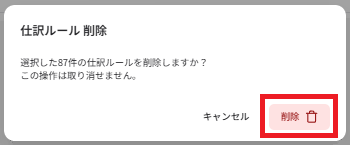
「{削除対象の仕訳ルール/科目コード/補助科目コード} 削除」画面が表示されたら「削除」を選択する
注意
仕訳ルール・科目コードの削除の操作は取り消せないため、表示される削除対象の件数があっているかを確認してから削除をしてください
正常に一括削除された場合、画面下部に削除完了のメッセージが一時的に表示され、「仕訳ルール・科目コード管理」画面から削除した内容がなくなります