 TaxSysヘルプページ
年末調整:社会保険料の納付状況を確認・編集する
「顧問先詳細」画面の「年末調整」で、社会保険の納付内訳を管理し、年間の納付状況を確認できます。
対象
管理者・一般ユーザー・スタッフ(対象の顧問先に担当者限定アクセスを設定している場合、管理者と「担当者」または「アシスタント」に設定されたユーザーのみ)
注意
年末調整の「OCR実行」はクレジットを消費します(参照:クレジットを購入する/残高アラートを設定する)
Step1:「年末調整({会計年度}年度)」画面を表示する
例として「年末調整(2026年度)」画面を表示する手順を説明します
-
TaxSysへのログイン後に表示される 「ダッシュボード」 画面で、右上の 「顧問先を検索(名前・フリガナ・識別コード)」 の入力欄に、対応する顧問先の名前の一部を入力する

-
表示されたプルダウンから対象の顧問先の 「詳細」 を選択する
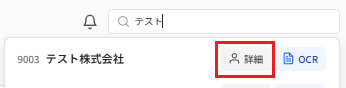
-
「年末調整表」内の対応する会計年度(例:2026年度)を選択する
_700px.png)
ヒント
「年末調整」に対応したい会計年度が表示されていない場合は「追加」から「年末調整の年分追加」画面で対象年数をプルダウン選択して「追加」します
_700px.png)
_400px.png)
-
「年末調整({会計年度}年度)」(例:年末調整(2026年度))が表示されます
_700px.png)
Step2:TaxSysの従業員一覧を登録する
TaxSys上の従業員一覧の登録には、達人からダウンロードした社員データが必要です
従業員一覧を登録するには、次のマニュアルを参照して2つのアクションを行います
従業員の登録後は「従業員一覧」タブを選択時に、従業員レコードが表示されます
a_700px.png)
Step3:TaxSysで社会保険の控除証明書を読み取る(OCR)
TaxSysが読み取れる拡張子の1ファイル25MB、100件までの社会保険の控除証明書(納付書・領収書・納付予定通知書)のデータをOCR実行します
対応拡張子
.jpeg .png .pdf .heic .heif
注意点
- 1つのファイルやページに複数の書類が混在していても、それぞれ別の書類として読み取ります。
- 氏名が伏せ字で金額も空の「未使用の枠」は、書類として作りません。
- 読めない項目は、推測で補わず、空欄になります。
-
画面右下の「OCR」を選択する
_700px.png)
-
「{会計年度}年 控除証明書・源泉徴収票のOCR実行」画面が表示されたら、控除証明書のデータをドラッグ&ドロップする
_600px.png)
補足
「デバイスから選択」から追加、またはDriveの顧問先フォルダに格納済のファイルを追加もできます
-
追加予定ファイルのファイル名を確認し、「OCR実行」を選択する
_600px.png)
補足
処理中は画面右下に「年調OCR処理中…」が表示されます。完了すると、メッセージ「年調OCRが完了しました」に切り替わります(処理は裏で進行するため、別の画面に切り替えても問題ありません。完了すると通知が届き、通知から画面に遷移できます)。
OCR完了と同時に「従業員のひも付け」が自動完了します
Step4:従業員ごとに社会保険の納付内訳を確認・編集する
-
「従業員一覧」タブを選択し、対象の従業員のレコードを選択する
_700px.png)
-
「{会計年度}年 {従業員の氏名}の編集」画面が表示されたら、「納付内訳」タブを選択して納付状況を確認し、修正の必要がある場合は、画面下部のアップロードしたデータ名の右にある「元書類・内訳を編集」を選択する
_600px.png)
補足
複数の書類があり、特定の書類の情報を「納付状況」に反映させないようにしたい場合は「元書類・内訳を編集」の右にある目のアイコンを選択して除外できます
-
「控除証明書の編集」画面が表示されたら、スクロールバーを下に動かして下部にある「納付内訳」の各欄を必要に応じて修正し、右下の「保存」を選択する
_600px.png)
_600px.png)
「納付内訳」の項目名 説明 対象月・期 テキストを入力 納付・納付予定日 カレンダー形式で入力(テキスト入力も可) 納付状況 納付済/見込/還付/要確認からプルダウン選択 金額 テキストを入力(円を除く) 集計対象 含める/除外からプルダウンを選択 操作 赤いゴミ箱アイコンを選択すると、該当するレコードを削除 補足
「納付内訳」にレコードを追加したい場合は右上の「+内訳を追加」を選択します。不要なレコードがある場合は、操作の赤いゴミ箱アイコンで削除します
参考:達人向けの年末調整の申告データに反映する
本ページで紹介した社会保険の納付状況は、達人向けの年末調整の申告データとして出力した際、社会保険の明細・合計に「対象年の内訳」として反映されます
TaxSysから達人向けの年末調整の申告データを出力するには、次のマニュアルを参照して3つのアクションを行います
Step3:TaxSysで控除証明書などを読み取る(OCR)※
Step4:TaxSysから年末調整の申告データを出力する
Step5:年調・法定調書の達人に申告データをインポートする
※ 申告データとして、他の保険の控除証明書なども必要な場合は「Step3:TaxSysで控除証明書などを読み取る(OCR)」も行います