 TaxSysヘルプページ
名刺を一元管理する
TaxSysの「名刺管理」の使い方について説明します。
「名刺管理」機能で、名刺の一元管理が行えます。
このページでは、名刺管理に必要なフォルダの初回設定、OCRを実行しての名刺の登録、TaxSysに登録した名刺データの編集・検索・CSV出力の手順について説明します。
注意
- 名刺へのOCR実行時にクレジット消費します。
- 名刺管理は、登録済みの顧問先フォルダ・データと紐づきません。
Step1:名刺管理フォルダの初回設定をする
事前準備
TaxSysと連携しているGoogleドライブ内に、名刺管理用フォルダを作成しておきます
- 名刺管理用フォルダは、OCR実行の際に、名刺データをアップロードする目的で使用します
- 名刺管理用に登録できるフォルダは事務所で1つだけです
- フォルダ名は任意ですが、わかりやすいように「名刺管理」を推奨します
-
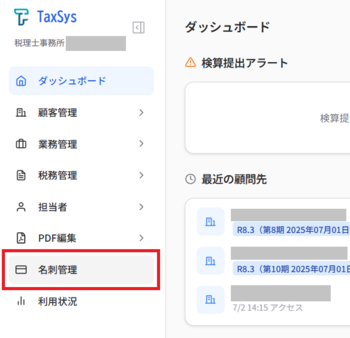
サイドバーの「名刺管理」を選択する
-
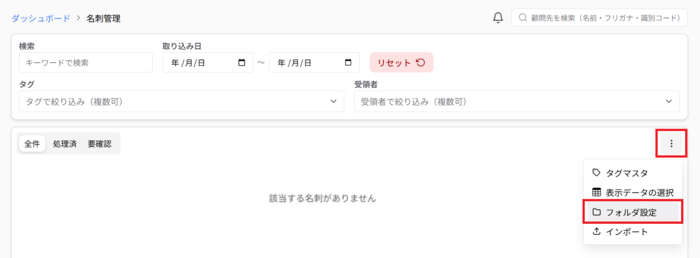
「名刺管理」画面が表示されたら、右側にある「︙」から「フォルダ設定」を選択する
-
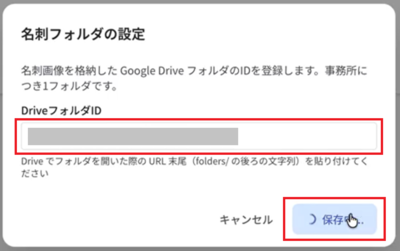
「名刺フォルダの設定」画面で、作成しておいた名刺管理用フォルダのURL末尾(Google Drive ID)を入力し、右下の「保存」を選択する
参考
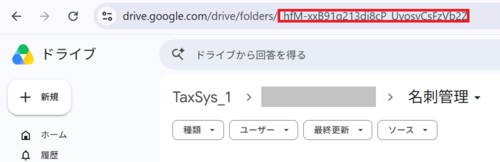
作成した「名刺管理」フォルダを開き、folders/の後の文字列が、名刺管理で設定すべきGoogleフォルダIDです
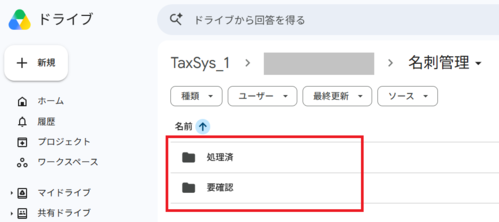
設定後、設定したフォルダ内に「要確認」と「処理済」のフォルダが作成されます。
補足
初回設定後、名刺管理用フォルダを変更したい場合、同じ手順で、Google Drive IDを変更・保存します
Step2:名刺の画像をOCR処理して登録する
-
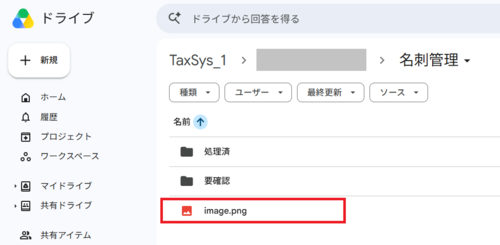
初回設定で登録した名刺管理用フォルダが表示されたら、名刺の画像をアップロードする(例として画像1点をアップロード、一度に複数の画像をOCR処理可能)
注意
OCR処理したい名刺画像は、名刺管理用フォルダの直下にアップロードします。フォルダ内にある「要確認」と「処理済」フォルダには入れないようにしてください。
補足
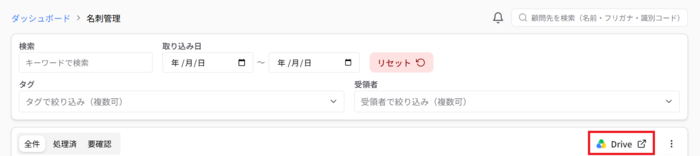
名刺管理の画面右の中央部にある「Drive」から名刺管理用フォルダを開けます。
-
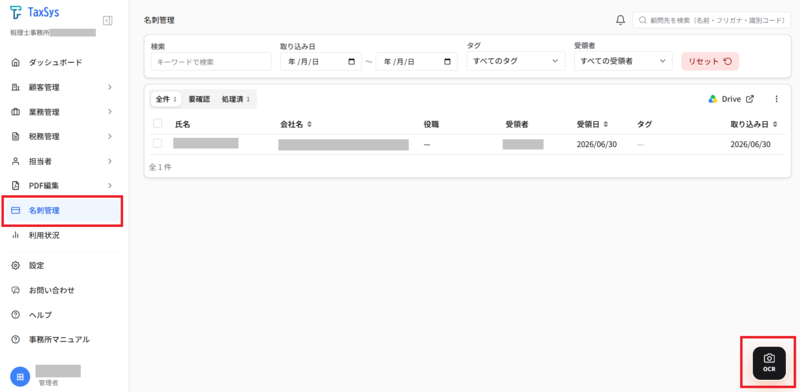
サイドバーの「名刺管理」を選択して「名刺管理」画面が表示されたら、右下の「OCR」を選択する
-
小さな「名刺管理」画面が表示されたら、名刺管理用フォルダにアップロードした画像が読み込まれていることを確認し、受領者をプルダウン選択・受領日を入力して「OCR実行」を選択する
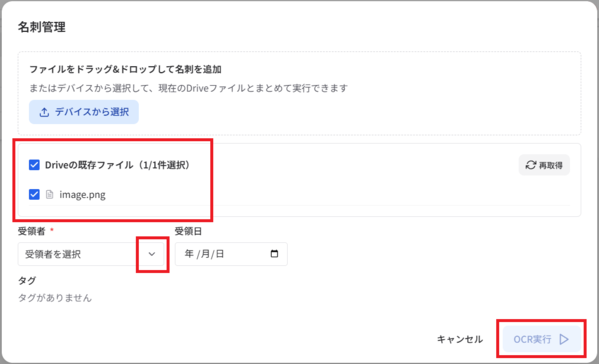
補足
・Googleドライブから名刺をOCRで一括で取り込む際の上限は500件です
・OCR実行中は、右下に「名刺OCR準備中」と表示され、完了すると「名刺OCR処理が完了しました」と表示されます。
・読み込まれた1枚の名刺は「名刺管理」画面の一覧に1レコードとして追加されます。
・問題なくOCR処理された場合、名刺の画像は「処理済」フォルダに格納されます。「要確認」フォルダに格納された場合はエラー内容を確認し、名刺確認用フォルダ直下にデータを移動させ、再度OCR実行する必要があります。
・既にタグを設定してあると、「名刺管理」画面の「タグ」に候補が表示されます。表示されたタグを選択してOCR実行すると、OCR対象の名刺にまとめてタグを設定できます
Step3:名刺の情報を検索・確認する
サイドバーの「名刺管理」で表示される「名刺管理」画面の一覧では、条件を指定しての絞り込みができます。
一覧のレコードを選択すると、名刺の詳細な情報を確認できます。
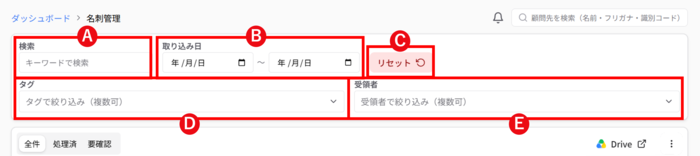
| 記号 | 要素 | 説明 |
|---|---|---|
| A | 検索 | キーワードを入力し、検索できます |
| B | 取り込み日 | OCR処理して取り込みした日の範囲を指定し、検索できます |
| C | リセット | 選択すると、検索条件の設定を解除します |
| D | タグ | 名刺にタグ設定している場合、タグをプルダウン選択して絞り込めます |
| E | 受領者 | 名刺を受け取ったユーザーをプルダウン選択し、絞り込めます |
Step4:名刺の情報を編集する
-
サイドバーの「名刺管理」で表示される「名刺管理」画面の一覧で、編集したいレコードを探し、選択する

-
「名刺の編集」画面が表示されたら、情報を編集し、右下の「保存」を選択する
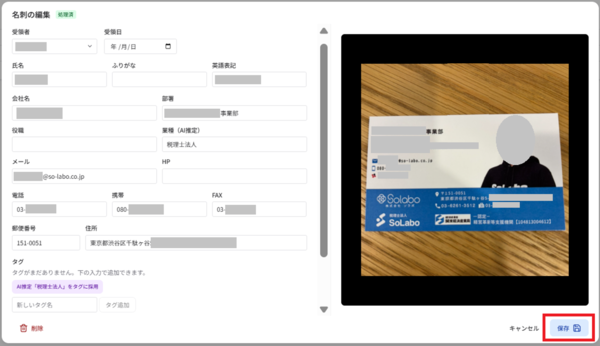
備考
名刺の業種は日本標準産業分類(大分類)に準拠します
備考
一覧画面の左にある矢印アイコンをクリックすると名刺画像がプレビュー表示されます

Step5:名刺のレコードを一括編集する
名刺のレコードの左端のチェックボックスを選択すると「一括編集」が表示されます。選択中のレコードについて、受領者・タグ・受領日・処理済の一括変更・削除ができます。
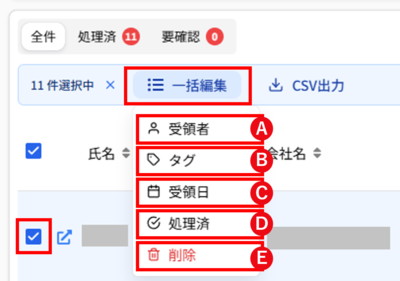
| 番号 | 一括編集のメニュー | 説明 |
|---|---|---|
| A | 受領者 | 「受領者を一括で付け替え」画面が表示され、ユーザーをプルダウン選択して保存すると、選択中のレコードの受領者を一括で変更できます。 |
| B | タグ | 「タグを一括で付与」画面が表示され、タグを入力して保存すると、選択中のレコードのタグを一括で変更できます(同画面上で新規にタグを作成もできます)。 |
| C | 受領日 | 「受領日を一括で設定」画面が表示され、受領日を入力して「適用」を選択すると、選択中のレコードの受領日を一括で変更できます。 |
| D | 処理済 | 「一括で処理済にする」画面が表示されて「適用」を選択すると、選択中のレコードを処理済に一括で変更できます。 |
| E | 削除 | 「一括削除」画面が表示されて「一括削除する」を選択すると、選択中のレコードが削除されます。 |
補足
項目名「氏名」の左のチェックをいれると、表示されている全てのレコードを選択できます。
Step6:「タグマスタ」で名刺のタグを管理する
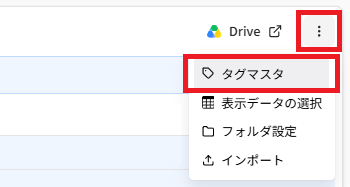
画面右の「︙」からの「タグマスタ」で、名刺管理で設定したタグを管理できます。
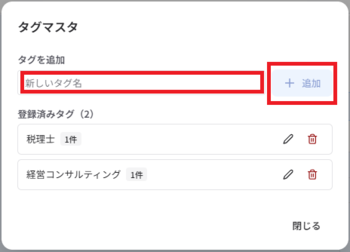
タグを追加する場合は「タグを追加」の下のスペースを入力して「+追加」を選択すると追加できます。
補足
- 「登録済みタグ」の「●件」は名刺に登録されている件数です
- 鉛筆アイコンで、登録済みのタグの表記を編集できます
- ゴミ箱アイコンで、登録済みのタグを削除できます(操作は取り消しできません)
Step7:「表示データの選択」で一覧を見やすくする
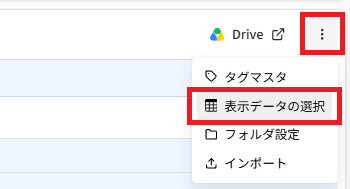
画面右の「︙」からの「表示データの選択」で、「名刺管理」画面の一覧をユーザー自身の好みにあわせて見やすくできます。
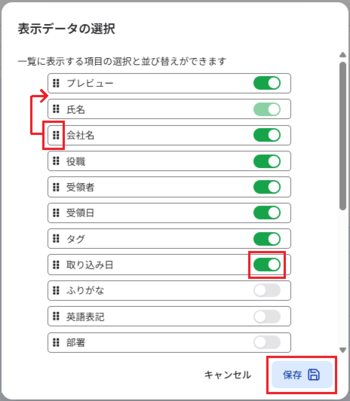
一覧の項目名の左端をドラッグ&ドロップして項目列の並び替え(例:「会社名」を「氏名」より右に表示)や、項目の表示/非表示(例:取り込み日を表示)を設定し、「保存」を選択して設定変更できます。
補足
名刺管理の表示データの選択において「氏名」を非表示にはできません。
Step8:名刺のレコードをCSV出力する
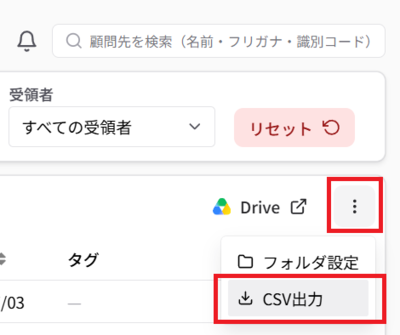
名刺のレコードの左端のチェックボックスを選択すると「CSV出力」が表示されます。「CSV出力」を選択すると、一覧で絞り込み表示されている名刺のレコードをCSVファイルで出力できます。
備考
名刺のレコード全件をCSV出力するには、絞り込みをリセットしてから全件にチェックボックスを入れて「CSV出力」を選択します。
Step9:名刺のCSV/Excelデータをインポートする
注意
この手順はデータベースの専門知識が必要です。通常はTaxSys上で名刺ファイルをOCR処理しての登録を推奨します。
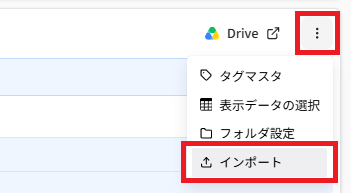
画面右の「︙」からの「インポート」で、既にあるCSV/Excel形式の名刺データを取り込んで、TaxSys上の名刺のレコードとして登録・管理できます。
-
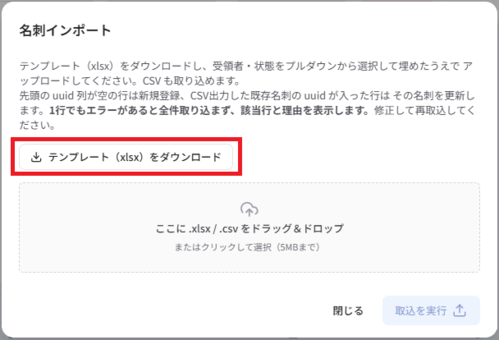
「名刺インポート」画面が表示されたら「テンプレート(xlsx)をダウンロード」を選択する
-
ダウンロードされた「名刺インポート.xlsx」を開き、項目列に一致するように既存の名刺データの内容を転記し、保存する
補足
名刺データのレコードを新規作成する場合、先頭の「uuid」列を空にします。既存のレコードを編集する場合は名刺のレコードをCSV出力して、それぞれのレコードの「uuid」を取得して転記します。
-
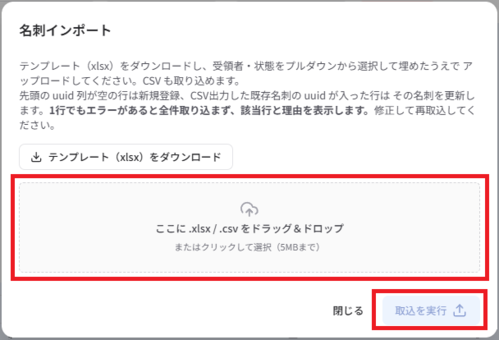
「名刺インポート」画面で、修正した「名刺インポート.xlsx」をドラッグ&ドロップして「取込を実行」を選択する
注意
1行でもエラーがあると全件取り込まず、該当行と理由を表示するので、修正して再取込する必要があります。