 TaxSysヘルプページ
TaxSys税務の機能
ダッシュボード
TaxSysのダッシュボード機能の使い方を説明します。ログイン直後に表示されるトップページから、最近の顧問先・決算月アラート・顧問先検索などの機能を利用できます。
TaxSysの「ダッシュボード」とは?
TaxSysの 「ダッシュボード」 は、TaxSysにログインした直後に表示されるトップページです。
ログインしたアカウントの直近の操作や顧問先の決算月、自動登録されたスケジュールなどに連動し、顧問先がピックアップされるため、目的のデータに効率的にアクセスできます。
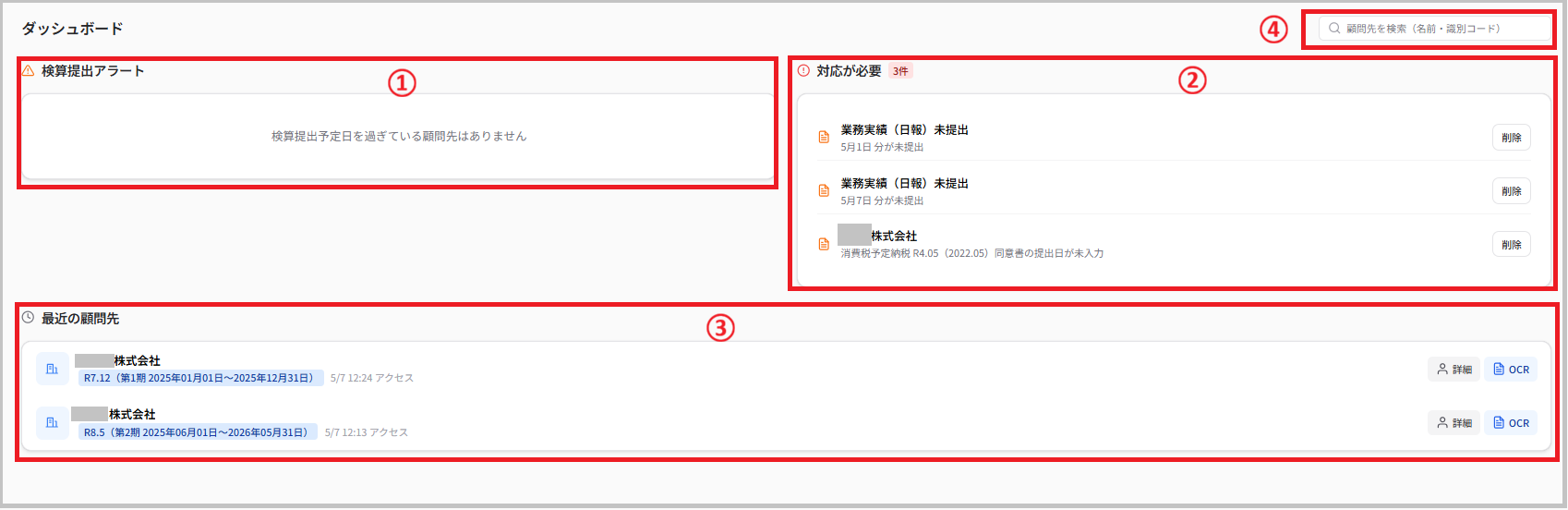
- 検算提出アラート:検算提出予定日を過ぎている顧問先を表示
- 対応が必要:「フォルダ作成失敗」「OCR処理に失敗」など、確認が必要な顧問先を表示
- 最近の顧問先:直近でOCR出力画面に遷移した順に、最大10件まで過去に作業した顧問先を表示
- 顧問先を検索:顧問先名や識別コードを入力し、該当する「OCR出力結果画面」または「顧問先詳細画面」に遷移(「顧問先詳細」画面など、他の画面でも顧問先を検索できます)
「最近の顧問先」から顧問先詳細ページに遷移する
- TaxSysにログイン後に表示される 「ダッシュボード」 画面で、 「最近の顧問先」 欄にピックアップされている顧問先(例:テスト株式会社)の右の 「詳細」 を選択します。

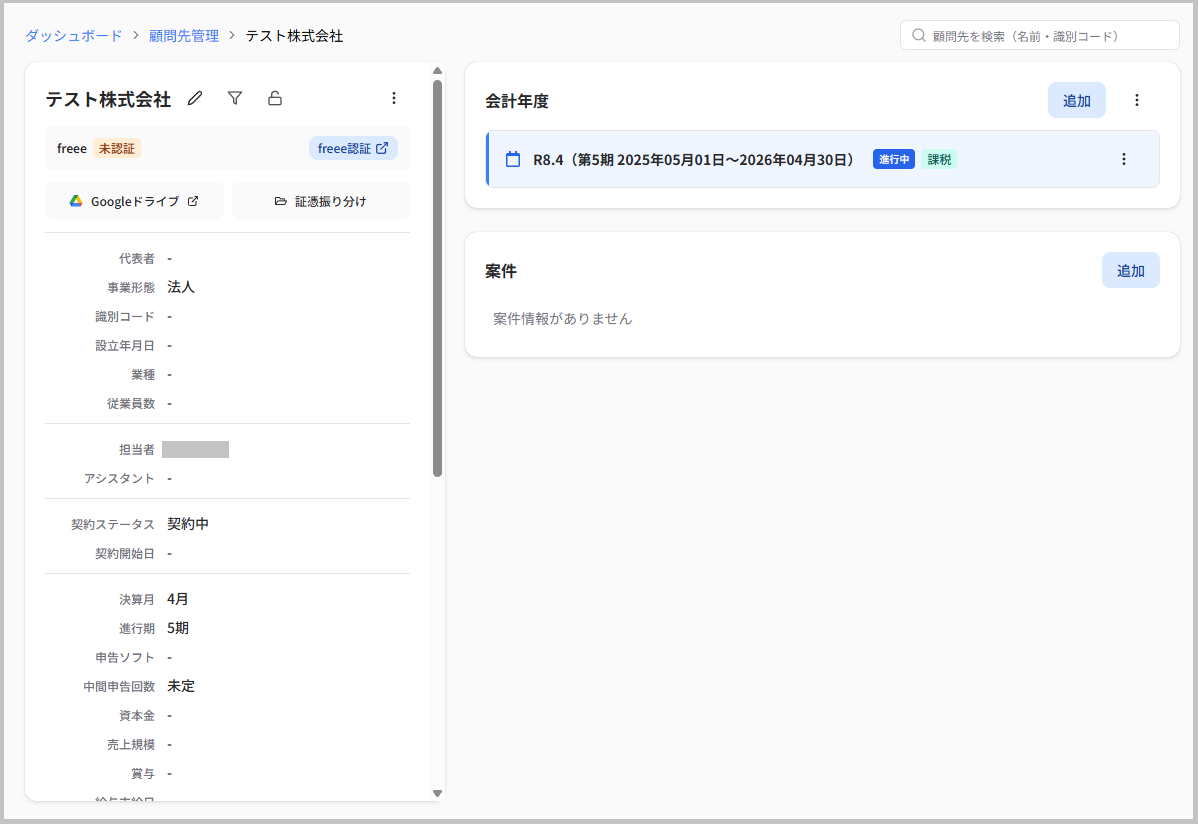
- 顧問先詳細ページに遷移します。
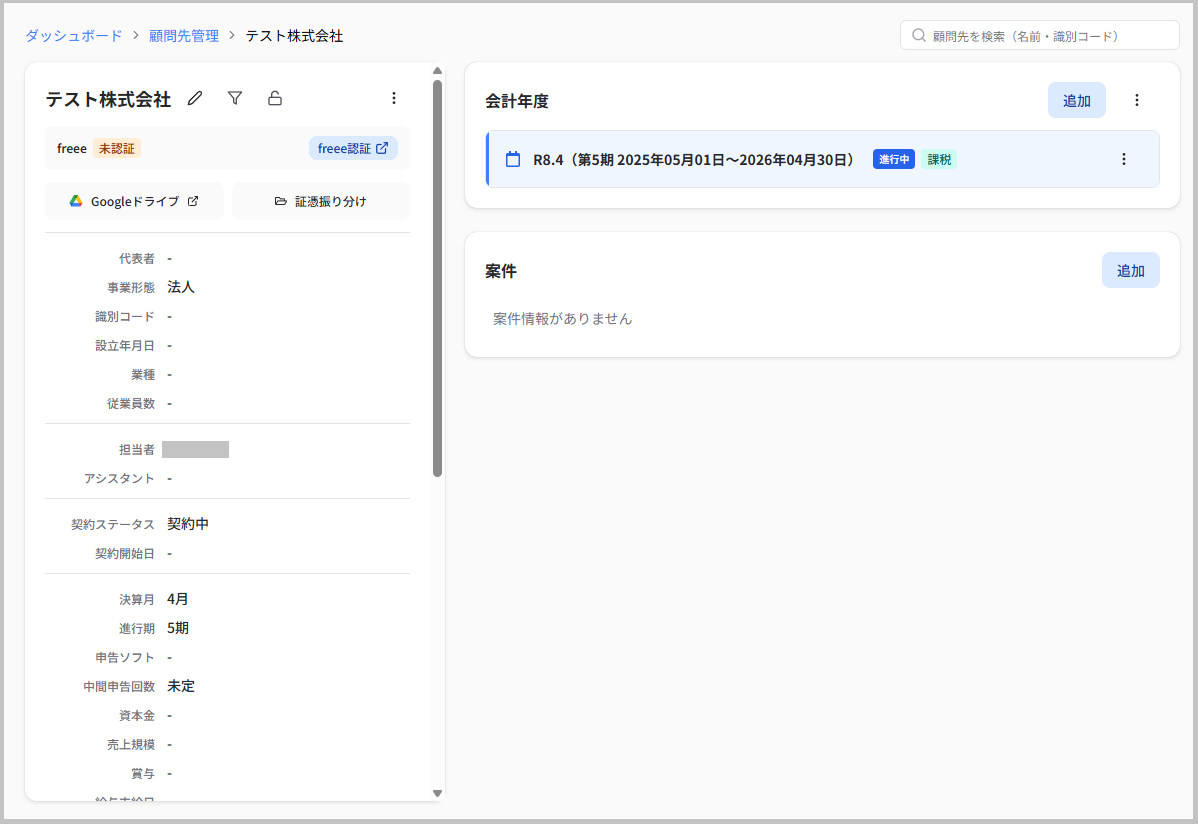
補足: 「最近の顧問先」 欄にピックアップされている顧問先(例:テスト株式会社)のレコード全体を選択しても、同様に 「顧問先詳細」 ページに遷移できます。

「最近の顧問先」に顧問先を表示させる
ログインしたアカウントが顧問先に対して操作をしたことがない場合、 「最近の顧問先」 欄には「まだ顧問先にアクセスしていません 顧問先の詳細ページやOCR画面にアクセスすると、ここに履歴が表示されます」のメッセージが表示されます。

以下の手順で顧問先を表示させることができます。
- TaxSysへのログイン後に表示される 「ダッシュボード」 画面で、右上の 「顧問先を検索(名前・識別コード)」 の入力欄に、対応したい顧問先(例:テスト株式会社)の名前の一部(例:テスト)を入力します。

- 表示されたプルダウンの中から対応したい顧問先(例:テスト株式会社)の 「詳細」 を選択します。
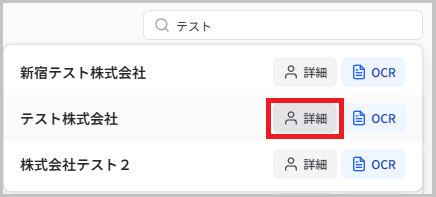
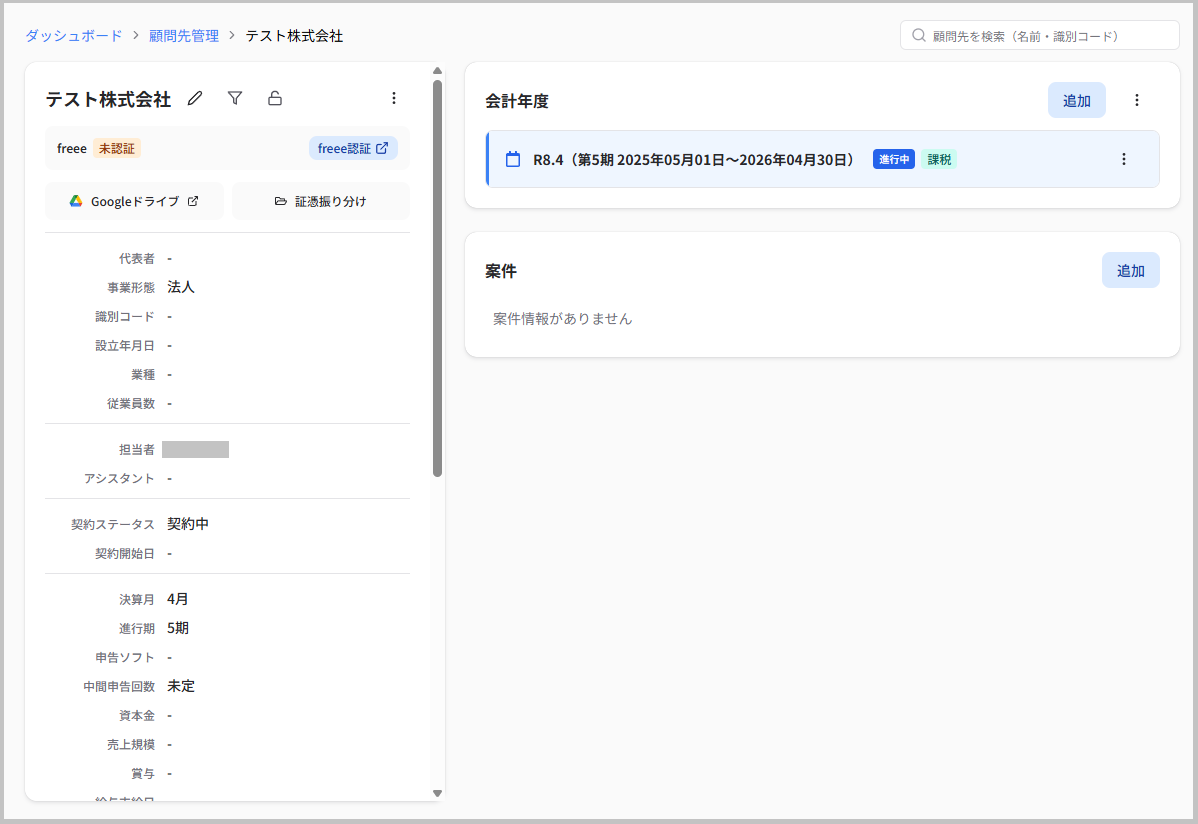
- 顧問先詳細ページが表示されます。ダッシュボードの 「最近の顧問先」 に顧問先がピックアップされ、表示されるようになります(直近10件まで)。
「最近の顧問先」からOCR出力結果ページに遷移する
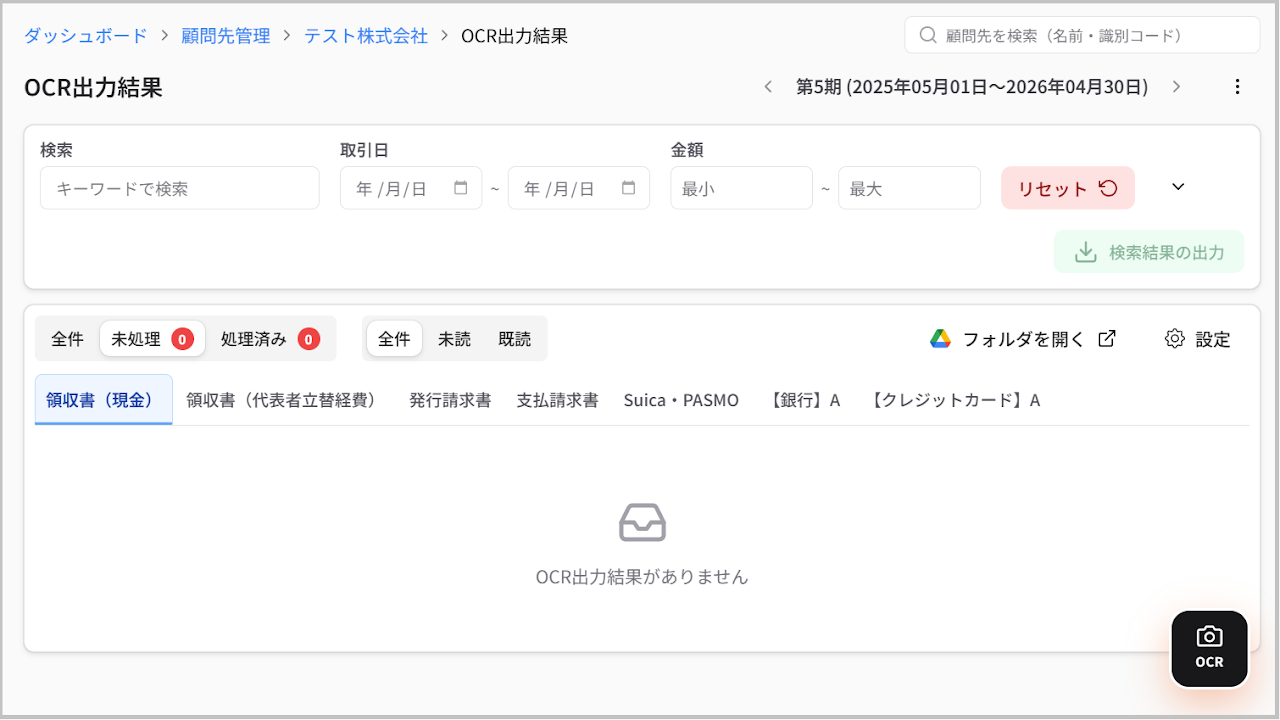
- TaxSysにログイン後に表示される 「ダッシュボード」 画面で、 「最近の顧問先」 欄にピックアップされている顧問先(例:テスト株式会社)の右の 「OCR」 を選択します。

- OCR出力結果ページに遷移します。
補足: OCR実行のボタンは、OCR出力結果ページで右下に表示されています。
「決算月アラート」から顧問先詳細ページに遷移する
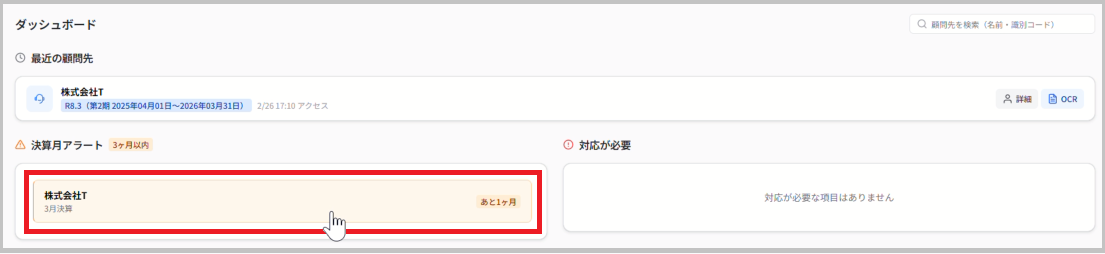
- TaxSysにログイン後に表示される 「ダッシュボード」 画面で、確認したい 「決算月アラート」 にピックアップされた顧問先(例:株式会社T)を選択します。
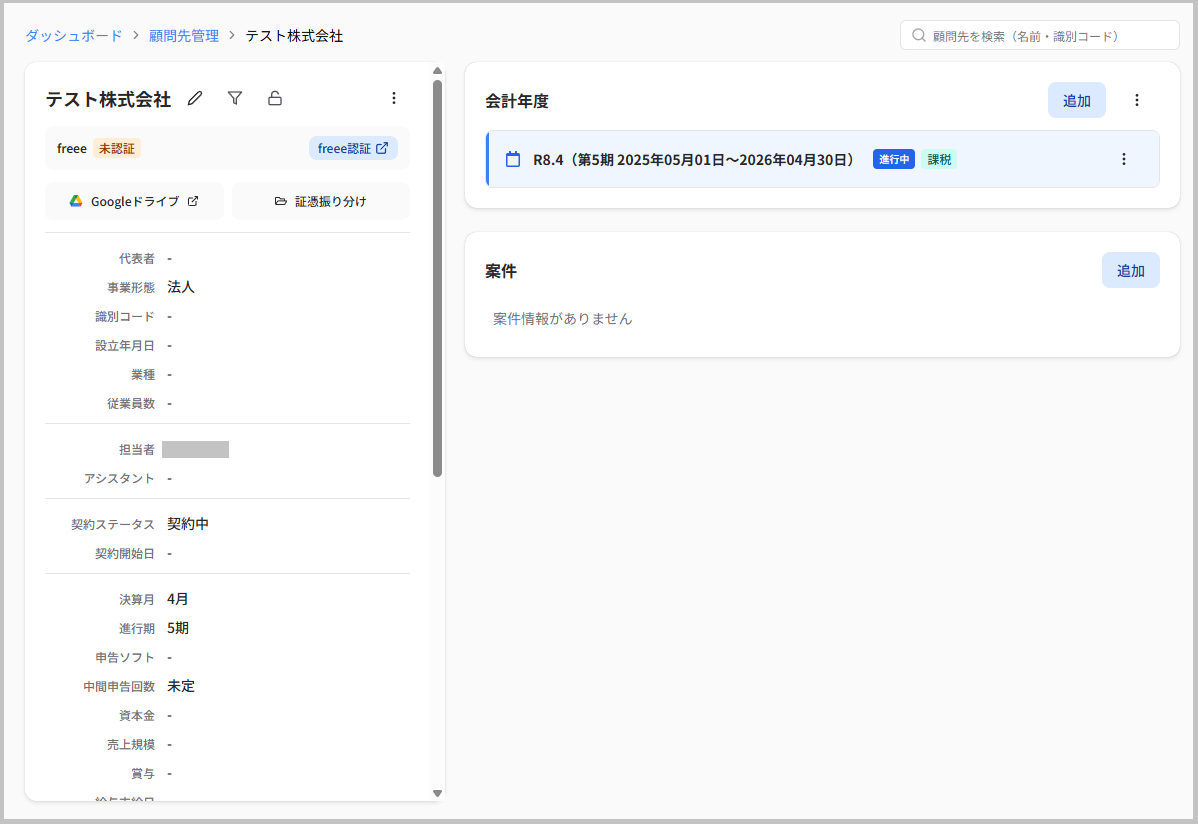
- 顧問先詳細ページに遷移します。
「顧問先を検索」の使い方
顧問先の名前の一部で検索する
- 画面右上の 「顧問先を検索」 の入力欄に、登録した顧問先の名前の一部(例:株式)を入力します。
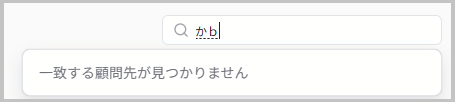
補足: 入力中、入力したキーワードと一致する顧問先がない場合に「一致する顧問先が見つかりません」が表示されます。
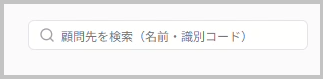
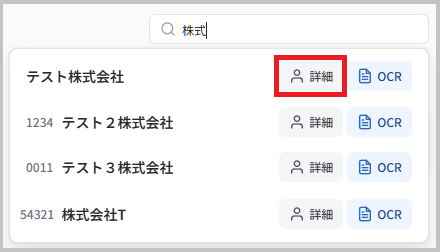
- 入力したキーワードに一致した時点で、候補の顧問先が下に表示されます。
補足: 識別コードが登録済の顧問先は識別コードも表示されます。
検索結果から顧問先詳細ページにアクセスする
- 検索した顧問先の名前(例:テスト株式会社)の右に表示されている 「詳細」 を選択します。
- 検索した顧問先の 「顧問先詳細」 ページに遷移します。
検索結果からOCR出力結果ページにアクセスする
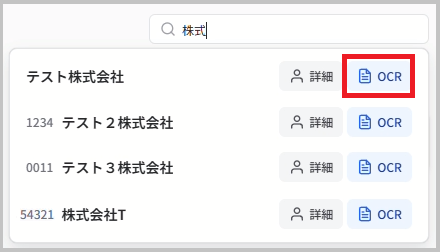
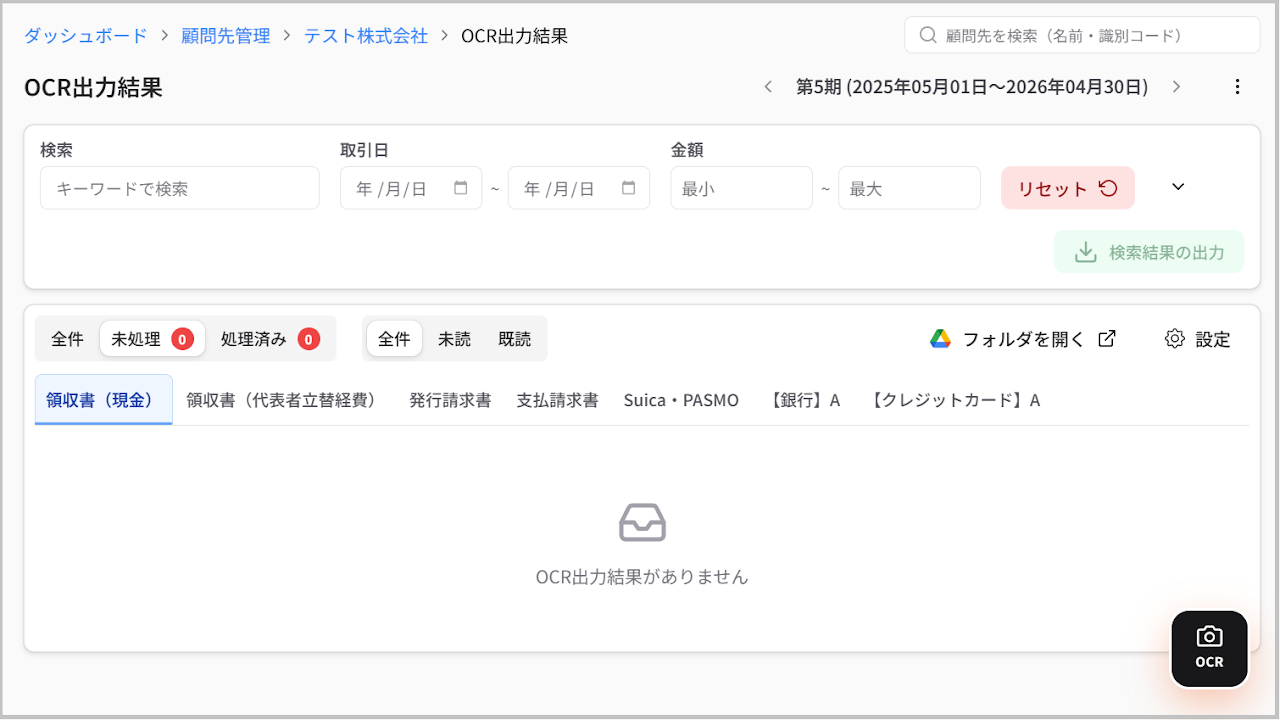
- 検索した顧問先の名前(例:テスト株式会社)の右に表示されている 「OCR」 を選択します。
- 検索した顧問先の 「OCR出力結果」 ページに遷移します。
補足: 検索した顧問先のレコード全体を選択しても、同様に 「OCR出力結果」 ページに遷移できます。
識別コードで検索する
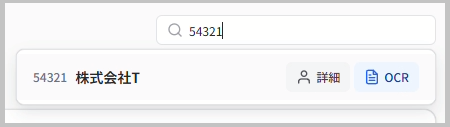
- 画面右上の 「顧問先を検索」 の入力欄に、登録した顧問先の識別コード(例:54321)を入力します。
- 入力した識別コードに一致した時点で、候補の顧問先が下に表示されます。
参考:アラートの削除
「検算提出アラート」「対応が必要」に表示されているアラートは、個別に削除可能です
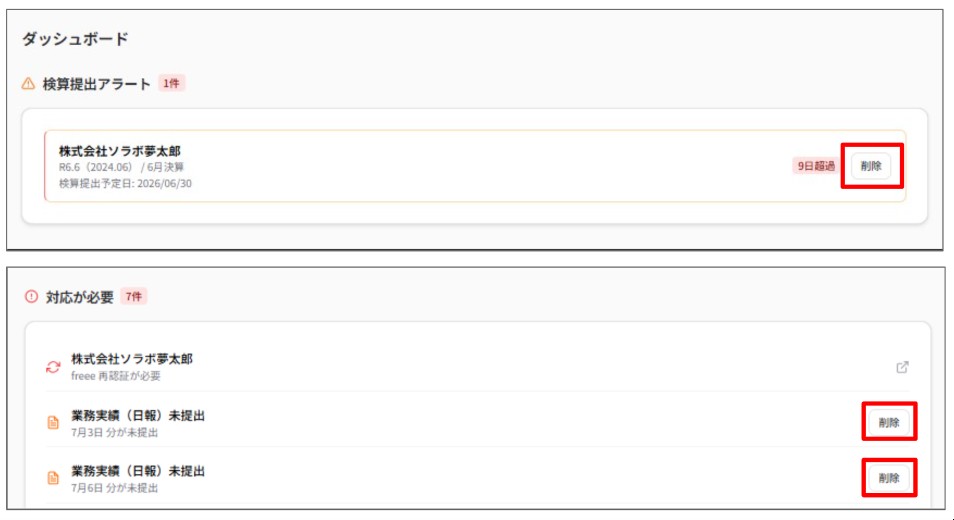
補足: 「freee再認証が必要」など、操作への影響が大きい一部のアラートは削除できません