TaxSysヘルプページ
TaxSys税務の機能
DocuWorks文書をPDFに変換する
DocuWorks文書をPDFに変換する方法
TaxSys上から、DocuWorks文書(.xdw / .xbd)をPDFファイルに変換できます
注意
- 文書変換の受付時間は平日9:00〜18:00です(※受付済みの変換処理は時間外でも継続されます。)
- 混雑時は変換完了まで時間が掛かる場合があります
Step1:文書変換画面を表示する
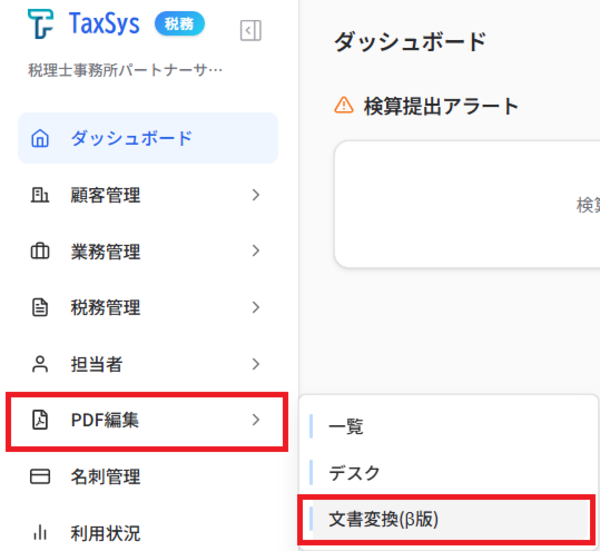
- サイドバーメニューの「PDF編集」から、「文書変換(β版)」を選択する
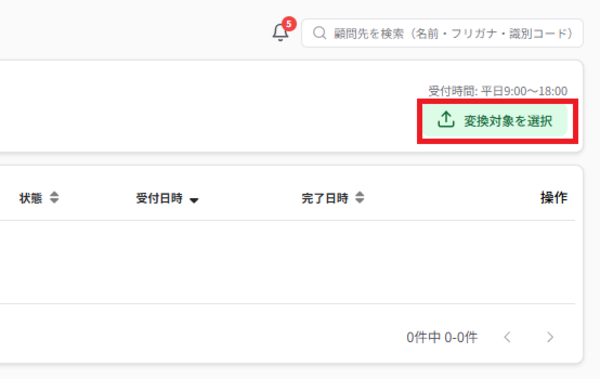
- 文書変換画面右上の「変換対象を選択」をクリックする
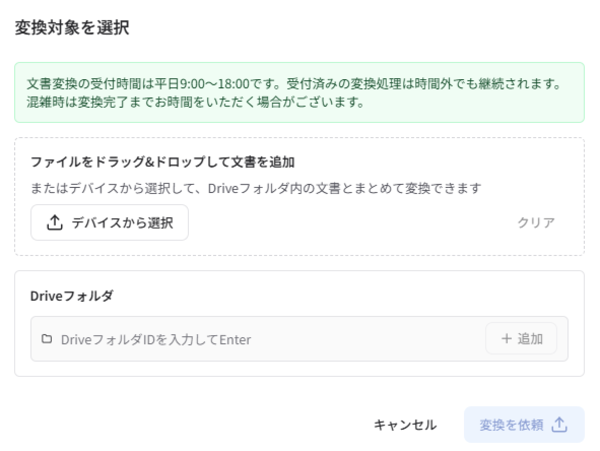
「変換対象を選択」ダイアログが表示されます
Step2:PCからアップロードしてPDFに変換する
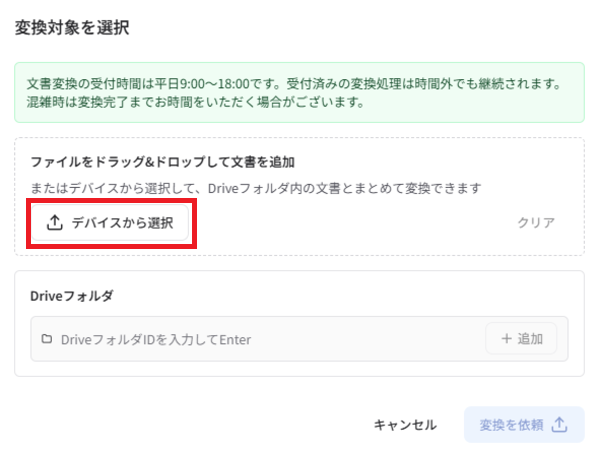
- 「変換対象を選択」ダイアログから、「デバイスから選択」をクリックする
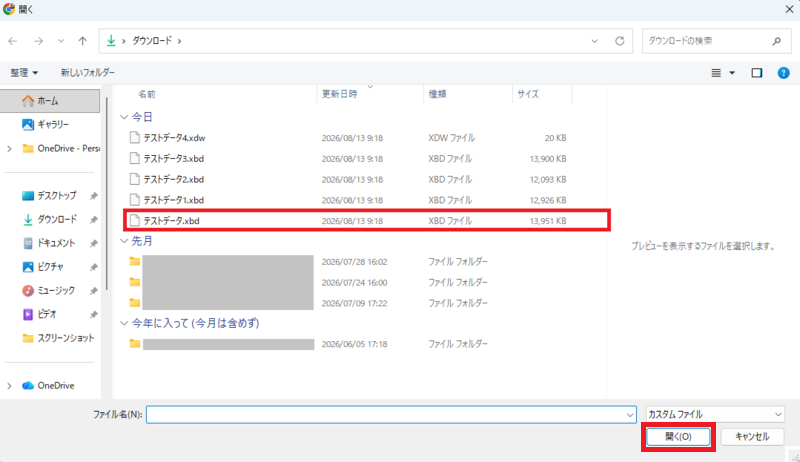
- PDF変換したいファイルを選択して「開く」をクリックする
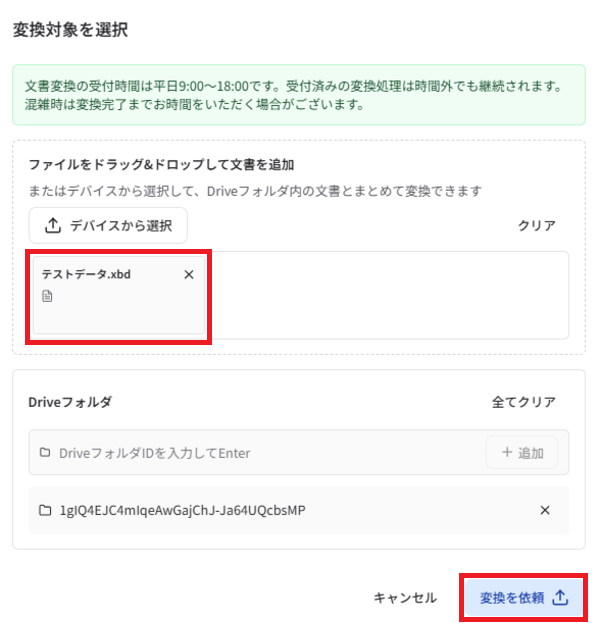
- PDF変換したいデータが添付されていることを確認し、右下にある「変換を依頼」をクリックする
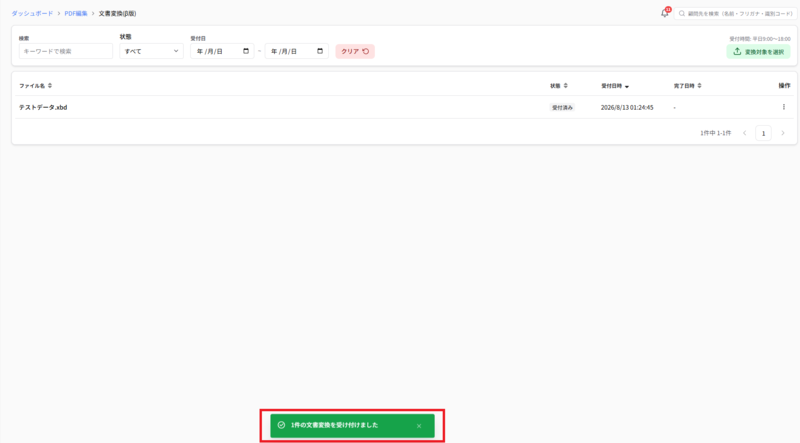
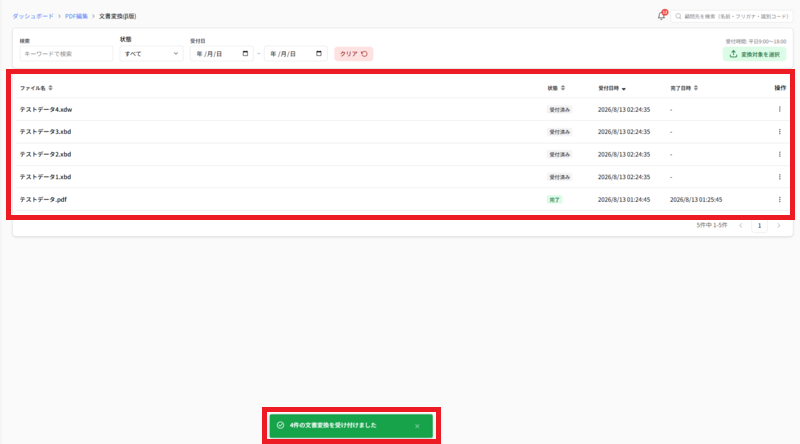
文書変換一覧画面下部に「〇件の文書変換を受け付けました」のメッセージが一時的に表示されます
Step3:Googleドライブのフォルダを指定してまとめて変換する
-
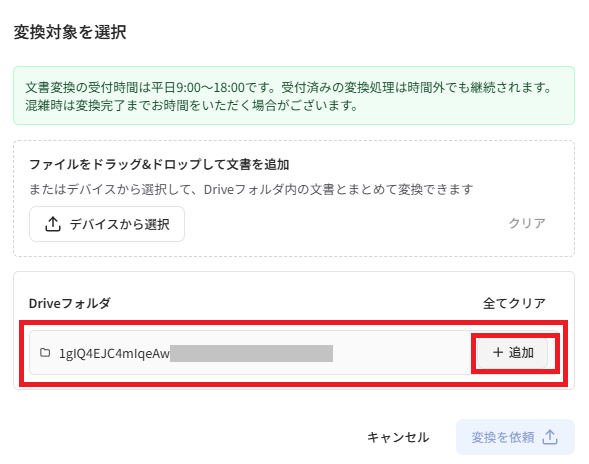
「変換対象を選択」ダイアログの「Driveフォルダ」の入力欄に、PDF変換したいデータが格納されたGoogleドライブのフォルダIDを入力し「+追加」ボタンをクリックする
補足
フォルダIDとは、ブラウザで対象のフォルダを開いたときのURLの「folders/」の後ろに続く英数字の文字列です。

-
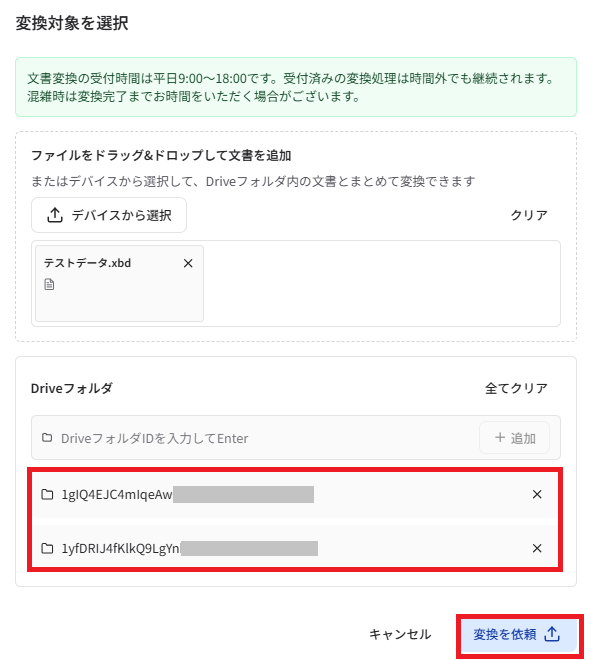
DriveフォルダIDの入力欄下に、対象のフォルダIDが追加されていることを確認し、「変換を依頼」をクリックする
補足
複数のフォルダをまとめて追加することもできます
文書変換一覧画面下部に「〇件の文書変換を受け付けました」のメッセージが一時的に表示され、フォルダ内のデータが変換対象として反映されます
Step4:文書変換の状況を一覧で確認する
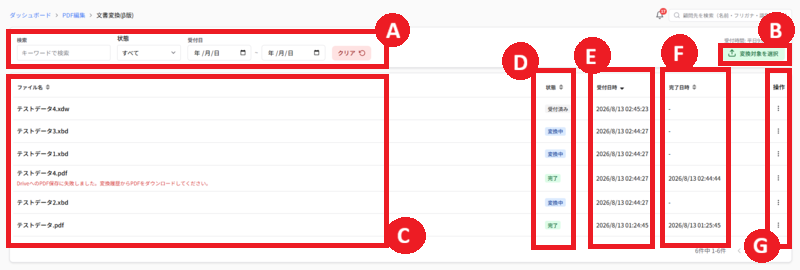
文書変換画面では、PDF変換を実行したデータやその状態を一覧で確認できます。
| 対象 | 項目 | 概要 |
|---|---|---|
| A | 検索 | 条件を指定してデータを検索できます |
| B | 変換対象を選択 | 「変換対象を選択」ダイアログが表示されます |
| C | ファイル名 | PDF変換を実行したファイル名が表示されます |
| D | 状態 | PDF変換を実行したファイルの状態が、受付済み/変換中/完了/失敗のいずれかで表示されます |
| E | 受付日時 | PDF変換を受け付けた日時が表示されます |
| F | 完了日時 | PDF変換が完了した日時が表示されます |
| G | 操作 | 3つの点「⋮」からメニューを開き「ダウンロード」または「履歴から削除」を実行できます |
Step5:PDF変換が完了したデータをダウンロードする
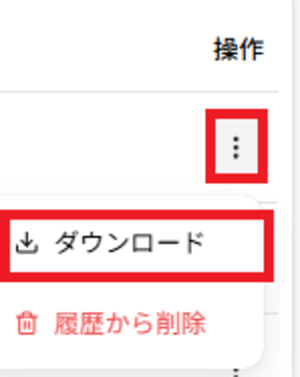
- 文書変換画面のデータ一覧から、PDFをダウンロードしたいデータの「操作」項目にある3つの点「 ⋮ 」を選択する
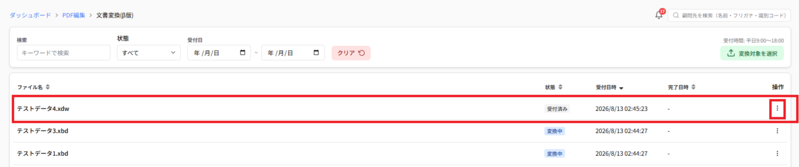
- 表示されるメニューから「ダウンロード」を選択して、PDFデータをダウンロードする