 TaxSysヘルプページ
年末調整のCSVデータを活用する:従業員・控除証明書
TaxSysで年末調整の申告データを作成し、年調・法定調書の達人 にインポートする手順を説明します。
対象
管理者・一般ユーザー・スタッフ(対象の顧問先に担当者限定アクセスを設定している場合、管理者と「担当者」または「アシスタント」に設定されたユーザーのみ)
年末調整のCSVデータの作成からインポートまでの流れは、次の通りです。
- 年調・法定調書の達人から社員データをダウンロードする
- TaxSysに社員データをインポートする
- TaxSysで控除証明書を読み取る(OCR)
- TaxSysから年末調整の申告データを出力する
- 年調・法定調書の達人に申告データをインポートする
注意
年末調整の「OCR実行」はクレジットを消費します(参照:クレジットを購入する/残高アラートを設定する)
5のデータの取り込みには、株式会社NTT Dataのソフトウェア「達人 Cube」のダウンロードとインストールが必要です。 達人 Cube ダウンロードサイト:株式会社NTT Data
「達人Cube」は、NTTデータが提供する有料の税務申告ソフト「達人シリーズ」に付帯する業務効率化サービスです(無料体験版90日間 *2026年10月時点)。
補足
社会保険の納付内訳を管理し、年間の納付状況を確認する方法については「年末調整:社会保険料の納付状況を確認・編集する」を参照してください
Step1:年調・法定調書の達人から社員データをダウンロードする
「年調・法定調書の達人」で、社員データをダウンロード(エクスポート)します
-
「年調・法定調書の達人」を起動し、業務メニューを開く
-
ユーティリティの「データのエクスポート」を選択する
.png)
-
「データのエクスポート」画面が表示されたら「社員データのエクスポート」を選択して「確定」を選択する
.png)
-
「ファイル形式の選択」画面が表示されたら「CSVファイル形式」を選択して「確定」を選択する
.png)
-
「年調・法定調書の達人 {会計年度}年分版」のメッセージ「エクスポート処理を開始します。よろしいですか?」が表示されたら「OK」を選択する
.png)
-
「エクスポートファイルの保存」画面が表示されたら、「保存する場所」を確認して「保存」を選択する
.png)
補足
「保存する場所」にダウンロードした社員データが保存されます
-
「年調・法定調書の達人 {会計年度}年分版」のメッセージ「エクスポートが完了しました」が表示されたら「OK」を選択する
.png)
Step2:TaxSysに社員データをインポートする
達人からダウンロードした社員データを、TaxSysにインポートします
-
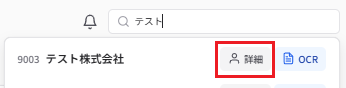
TaxSysへのログイン後に表示される 「ダッシュボード」 画面で、右上の 「顧問先を検索(名前・フリガナ・識別コード)」 の入力欄に、対応する顧問先の名前の一部を入力する

-
表示されたプルダウンから対象の顧問先の 「詳細」 を選択する
-
「顧問先詳細」画面が表示されたら、右側の「年末調整」の「追加」を選択する
_700px.png)
-
「年末調整の年数追加」画面が表示されたら、対応する会計年度をプルダウン選択して「追加」を選択する
_400px.png)
-
「年末調整表」内の対応する会計年度(例:2026年度)を選択する
_700px.png)
-
「年末調整({会計年度}年度)」(例:年末調整(2026年度))画面が表示されたら、画面右上の「インポート」を選択する
_700px.png)
-
「達人 社員データインポート」画面が表示されたら、達人からダウンロードした社員データをドラッグ&ドロップする
_600px.png)
補足
「ファイルをアップロード」から追加もできます
-
「選択中」のファイル名が意図通りで「取込対象」の件数が正常に表示されていたら「取り込む」を選択する
a_600px.png)
画面下部にメッセージ「N件を取り込みました(新規N件・更新N件)」が一時的に表示され、画面の「従業員一覧」が更新されます
_700px.png)
社員データの取り込みと同時に、Google ドライブ(顧問先フォルダ内の「05_年調・法定調書・償却資産」>「年末調整」>「控除証明書」>会計年度フォルダ)に従業員ごとのフォルダが作成されます
_700px.png)
注意
フォルダの作成に失敗したときは画面上部に警告が出ます。「フォルダ作成を再試行」を選択してください。
補足
従業員のフォルダ一覧は「従業員一覧」タブのあるDriveアイコンから、個々の従業員のフォルダはDrive列のDriveアイコンからアクセスできます
a_700px.png)
参考:従業員一覧
-
「従業員一覧」には、従業員レコードの一部(社員番号、所属、氏名、生年月日、住所、入社日、退職日、在職区分)が表示されます。画面外の場合は下の横スクロールをドラッグして確認します。
-
「配偶者・扶養親族」の人数ボタンを選択すると、配偶者や扶養親族の詳細情報が下に展開されます。
-
対象の従業員レコードを選択すると「{会計年度}年 {従業員の氏名}の編集」画面が表示されます(右端の「︙ 」から「編集」を選択でも可)。デフォルトで表示される「基本情報」タブ以外に「本人所得」・「家族情報」・「年末調整」・「前職」・「控除証明書」タブで、表示される情報を切り替えられ、登録情報を編集して「保存」を選択し、修正できます。
_700px.png)
-
対象年度の対象の社員のレコードを削除するには、右端の「︙ 」から「この年分の情報を削除」を選択し、削除できます(他の年度の対象の社員の情報には影響しません)。
Step3:TaxSysで控除証明書などを読み取る(OCR)
TaxSysが読み取れる拡張子・書類種別の1ファイル25MB、100件までの控除証明書などのデータをOCR実行します
対応拡張子
.jpeg .png .pdf .heic .heif
OCRで読み取れる書類一覧
| 読み取れる書類種別 | 読み取り対象 |
|---|---|
| 生命保険料控除証明書 | 一般生命、介護医療、個人年金(県民共済、全国生協連、こくみん共済、JA共済も、生命保険料控除証明書であれば対象) |
| 地震保険料控除証明書 | 地震保険・旧長期損害保険 |
| 社会保険料控除証明書 | 社会保険料・国民年金保険料 |
| 小規模企業共済等掛金払込証明書 | 小規模企業共済等掛け金 |
| 給与所得の源泉徴収票(前職分) | 社員の前職情報への反映用 |
注意点
- 1つのファイルやページに複数の書類が混在していても、それぞれ別の書類として読み取ります。
- 氏名が伏せ字で金額も空の「未使用の枠」は、書類として作りません。
- 読めない項目は、推測で補わず、空欄になります。
- マイナンバーは読み取りません。
-
画面右下の「OCR」を選択する
_700px.png)
-
「{会計年度}年 控除証明書・源泉徴収票のOCR実行」画面が表示されたら、控除証明書などのデータをドラッグ&ドロップする
_600px.png)
補足
「デバイスから選択」から追加、またはDriveの顧問先フォルダに格納済のファイルを追加もできます
-
追加予定ファイルのファイル名を確認し、「OCR実行」を選択する
a_600px.png)
補足
処理中は画面右下に「年調OCR処理中…」が表示されます。完了すると、メッセージ「年調OCRが完了しました」に切り替わります(処理は裏で進行するため、別の画面に切り替えても問題ありません。完了すると通知が届き、通知から画面に遷移できます)。
-
OCR完了と同時に「従業員のひも付け」が自動完了したら、「従業員一覧」タブを選択し、対象の従業員のレコードを選択する
_700px.png)
-
「{会計年度}年 {従業員の氏名}の編集」画面が表示されたら、「控除証明書」タブを選択する
_700px.png)
-
一覧にある「未確認」のレコードをひとつずつ選択し、「控除証明書の編集」画面でデータとつき合わせて確認し、修正があれば項目を修正して「保存」を選択する(特に修正がない場合は「閉じる」を選択する)
_700px.png)
_700px.png)
注意
TaxSysから年末調整の申告データを出力するには、従業員にひも付けされており、年調OCR出力結果が「確認済み」で、エラーがない状態にする必要があります
・従業員にひも付けする:OCR後に自動完了(未ひも付けの場合のみ要対応)
・従業員レコードの年調OCR出力結果を「確認済み」にする:「控除証明書の編集」画面で「保存」する
・エラーがない状態にする:「{会計年度}年 {従業員の氏名}の編集」画面の「控除証明書」タブで、控除証明書のファイル名の頭に赤い警告アイコン(⚠)のあるレコードのエラーを修正する
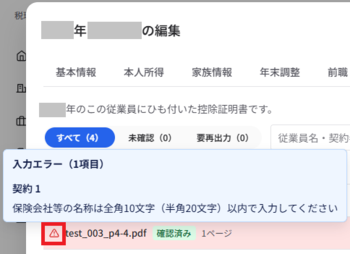
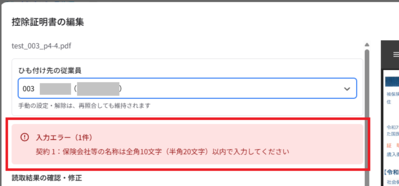
※「控除証明書の編集」画面でも、エラー内容は確認できます(すべてのエラーを解消しないと「保存」できません)
年調OCR出力結果で「申告する従業員が未ひも付け」の対応
年調OCR出力結果と従業員レコードの自動ひも付けが行われなかった場合、申告する従業員を手動でひも付けする必要があります
-
「年末調整{会計年度}」画面の「控除証明書」タブを選択し、OCRした書類名のレコード(例:test_003.pdf)を選択する
_700px.png)
-
「控除証明書の編集」画面が表示されたら、「ひもづけ先の従業員」をプルダウン選択して「保存」を選択する
_700px.png)
補足
- 「ひもづけ先の従業員」のプルダウンの選択肢は「従業員一覧」に記載のある従業員です。
- 手順通りに「ひもづけ先の従業員」を選択して「保存」すると、従業員一覧のレコードにひもづけられます。「年末調整{会計年度}」画面の「控除証明書」の一覧からはレコードの表示が無くなります。
- 「ひもづけ先の従業員」が「未ひも付け」の状態で「閉じる」または「保存」を選択すると、「年末調整{会計年度}」画面の「控除証明書」の一覧に残ったまま、「確認済み」と表示されます。
Step4:TaxSysから年末調整の申告データを出力する
-
「年末調整{会計年度}」(例:年末調整(2026年分))画面の右にある「エクスポート」を選択する
_700px.png)
-
「{会計年度}CSVエクスポート」(例:2026年 CSVエクスポート)画面が表示されたら、「控除証明書」が青色で選択されている状態で、対象の従業員レコードを選択(例:全員を選択)してから、達人に登録している「事業者コード」と「事業者名」を入力して「エクスポート」を選択する
_600px.png)
注意
達人に登録している「事業者コード」と「事業者名」は入力必須項目です。入力していないとエクスポートできません。間違った「事業者コード」・「事業者名」だと、達人へインポートできませんので、ご注意ください。
ヒント
エクスポートする従業員レコードに問題がある場合、「{会計年度}CSVエクスポート」画面の従業員レコードの背景がオレンジ色になり、エラー内容が表示されます。エラーを解消してからエクスポートを行います。

補足
- 未確認の書類・従業員へのひも付けができていない書類・控除の種類が判定できない書類は申告データとして出力できません
- 源泉徴収票は、控除証明書CSVには含まれません。源泉徴収票の内容は、前職情報として社員データCSVに反映されるため、「社員データ」を選択して別途エクスポートします。
- 小規模企業共済等掛金は、合計が8桁(99,999,999円)以内に制限されています。
-
「{会計年度}CSVエクスポート」(例:2026年 CSVエクスポート)画面の下にスクロールし、「ダウンロードするCSV」内の必要なCSVデータの「ダウンロード」を選択する(例:一般の生命保険料・介護医療保険料・地震保険料の3つのダウンロードを選択)
_600px.png)
補足
OCRした書類の内容に応じて、次の種類のCSVデータが作られます
固定項目 全体の基本情報(小規模企業共済等掛金の合計も含む) 一般の生命保険料 生命保険料控除証明書(一般生命) 介護医療保険料 生命保険料控除証明書(介護医療) 個人年金保険料 生命保険料控除証明書(個人年金) 地震保険料 地震保険料控除証明書(旧長期損害を含む) 社会保険料 社会保険料控除証明書
Step5:年調・法定調書の達人に申告データをインポートする
-
「年調・法定調書の達人」を起動し、業務メニューを開く
-
ユーティリティの「データのインポート」を選択する
.png)
-
「データのインポート」画面が表示されたら「帳票データのインポート」を選択して「確定」を選択する
.png)
-
「帳票データのインポート」画面が表示されたら「参照」を選択してインポート先のフォルダを指定し、該当のフォルダにダウンロードした申告データを格納し、インポート対象のデータにチェックが入っている状態で「確定」を選択する
_700px.png)
-
「年調・法定調書の達人 {会計年度}年分版」のメッセージ「インポート処理を開始します。よろしいですか?」が表示されたら「OK」を選択する
.png)
-
「年調・法定調書の達人 {会計年度}年分版」のメッセージ「インポートが完了しました」が表示されたら「OK」を選択する
補足:達人でインポートした申告データを確認する
補足:達人でインポートした申告データを確認する
業務メニューの「年調・源泉徴収」内にある「給与所得の源泉徴収票等の作成」を選択し、画面下部のタブ(例:「保険料控除申告書」)を選択すると、インポートした内容を確認できます
_700px.png)