 TaxSysヘルプページ
OCR出力結果のデータ一覧を取得する
TaxSysのOCR出力結果から検索条件を設定してデータ一覧を取得し、CSV出力や並び順の変更を行う方法を説明します。
対象
管理者・一般ユーザー・スタッフ(対象の顧問先に担当者限定アクセスを設定している場合、管理者と「担当者」または「アシスタント」に設定されたユーザーのみ)
TaxSysではOCR出力結果のデータを検索条件をもとに絞り込み、データ一覧を取得することができます。
Step1:検索条件を設定して出力するデータを絞り込む
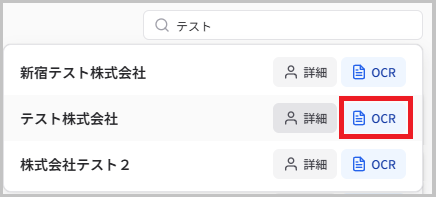
- TaxSysへのログイン後に表示される 「ダッシュボード」 画面で、右上の 「顧問先を検索(名前・識別コード)」 の入力欄に、対応する顧問先(例:テスト)を入力する

- 表示されたプルダウンの中から対応する顧問先(例:テスト株式会社)の 「OCR」 を選択する
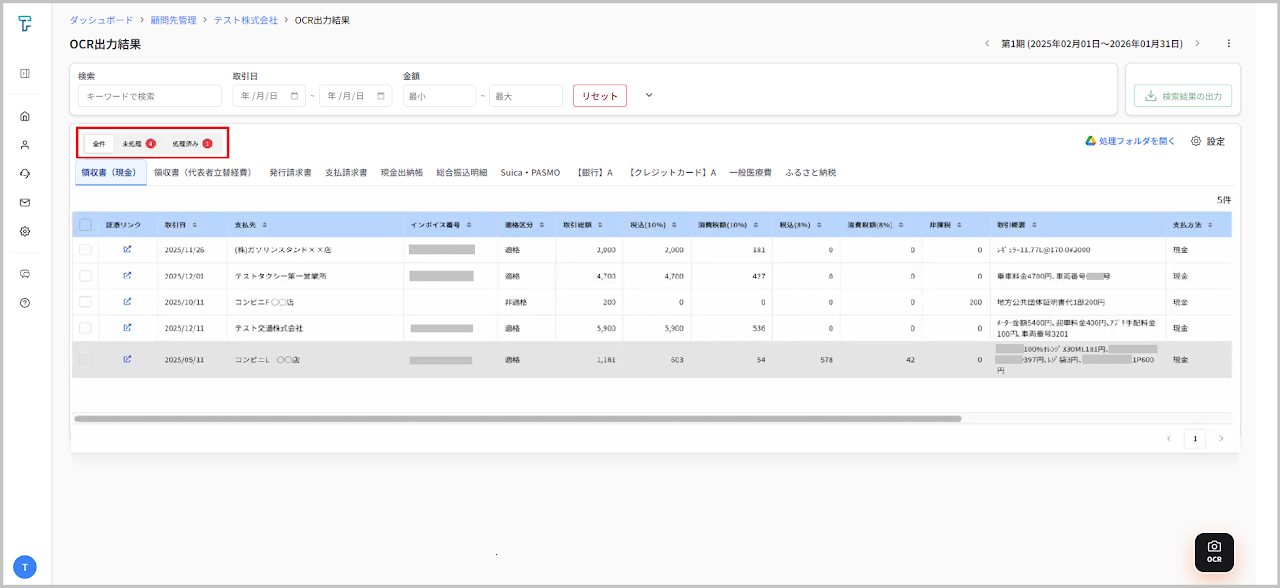
- 「OCR出力結果」 画面が表示されたら、検索範囲を 「全件」 「未処理」 「処理済み」 の中から選択する(例:デフォルトの「全件」を選択)
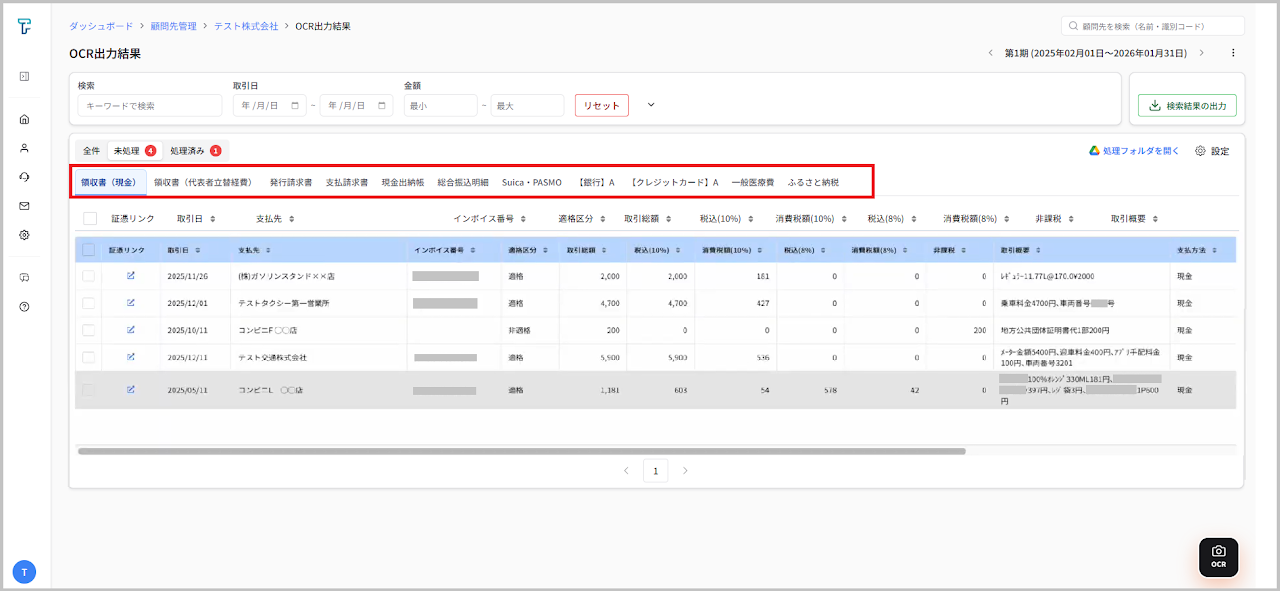
- フォルダから出力するデータを絞り込むため、検索対象の 「タブ(カテゴリ)」 を選択する(例:デフォルトの「0010_領収書(現金)」を選択)
- 「OCR出力結果」 画面上部にある 「∨」 ボタンを選択する
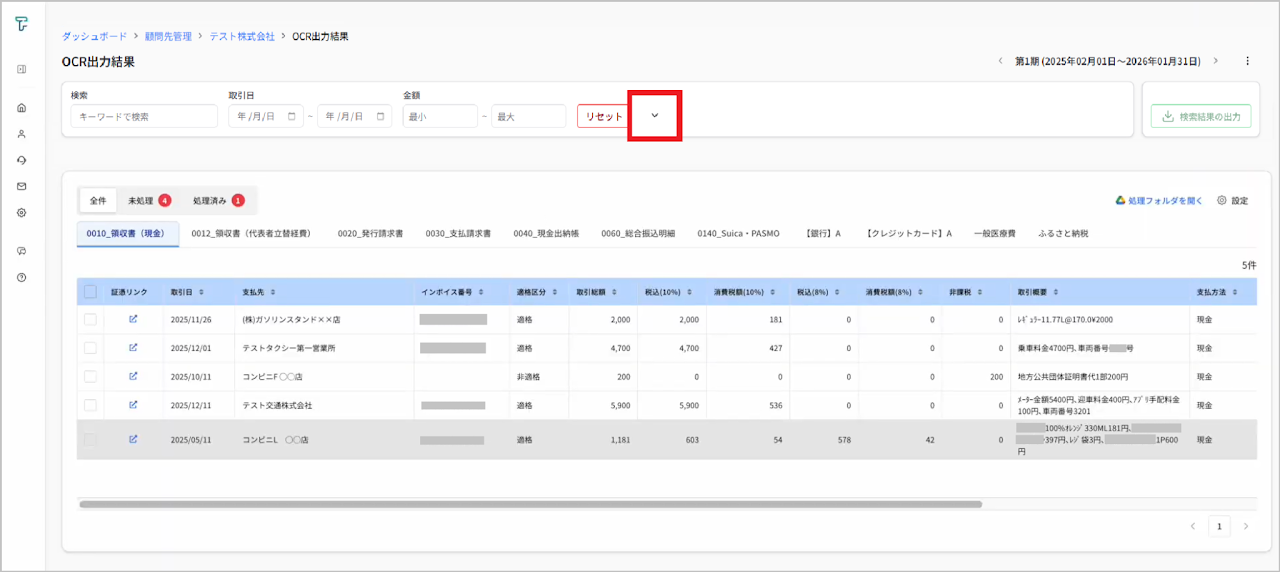
-
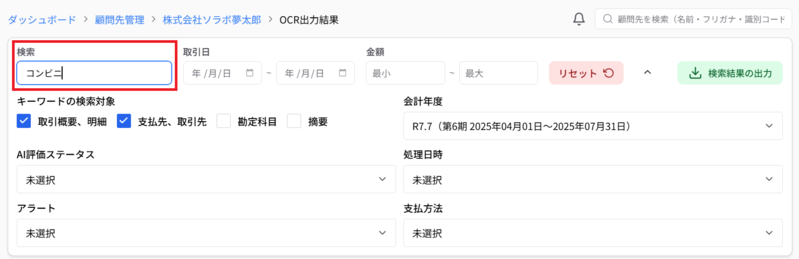
折り込まれていた 「設定画面」 で、詳細な検索条件を入力する(例:キーワードに「コンビニ」を入力して絞り込む)
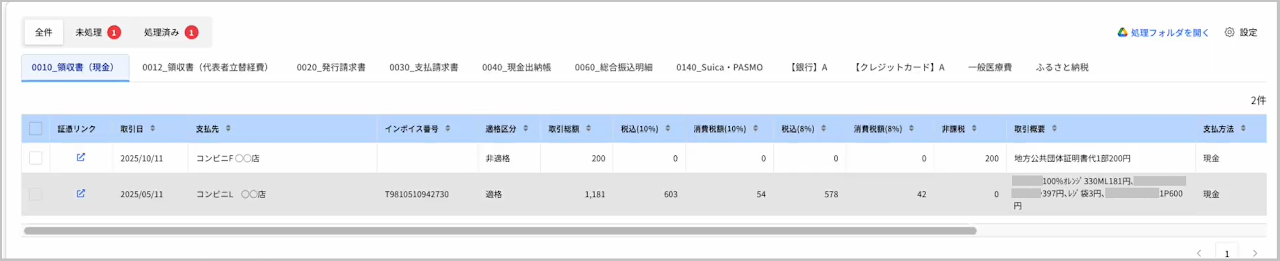
「検索範囲(全件/未処理/処理済み)」 「タブ(カテゴリ)」 「検索条件」 のフィルタに従って絞り込まれた明細データの一覧が表示されます(例:「0010_領収書(現金)」フォルダの中から「コンビニの領収書(現金)」に該当するデータを表示させている)。
補足
仕訳形式で出力できる会計ソフトの場合、借方・貸方の勘定科目と金額の列も表示されます(仕訳形式で出力できる会計ソフトについては 事務所共通の仕訳ルール・科目コードを設定する を参照してください)
Step2:検索結果をCSV出力する
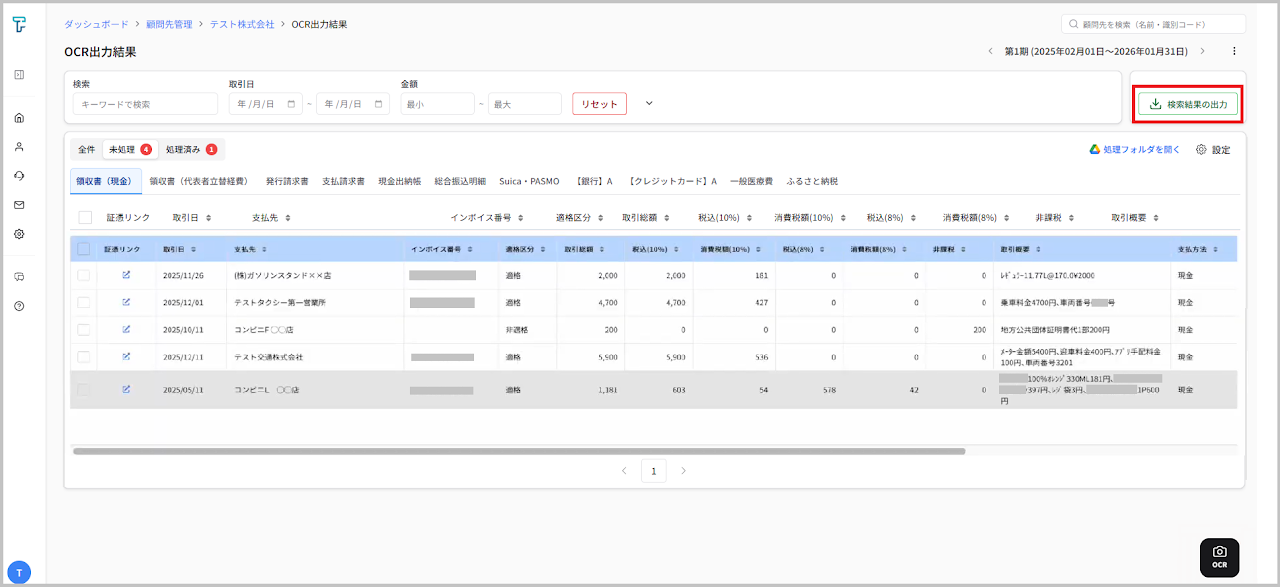
- 「OCR出力結果」 画面右上部にある 「検索結果の出力」 を選択する
NOTE
現在選択中のタブ(カテゴリ)で、検索結果が1件以上あるときにのみ 「検索結果の出力」 ボタンが表示されます。
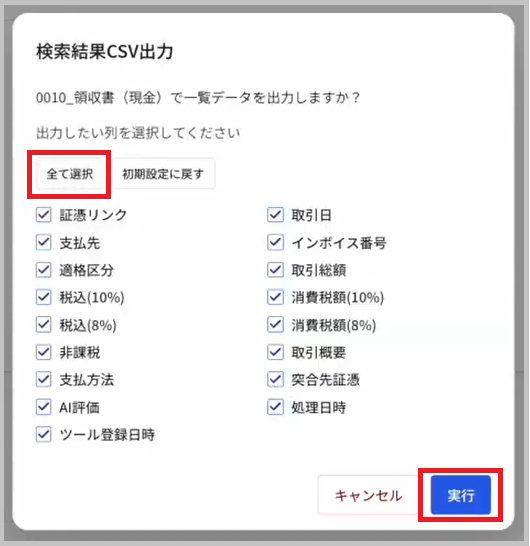
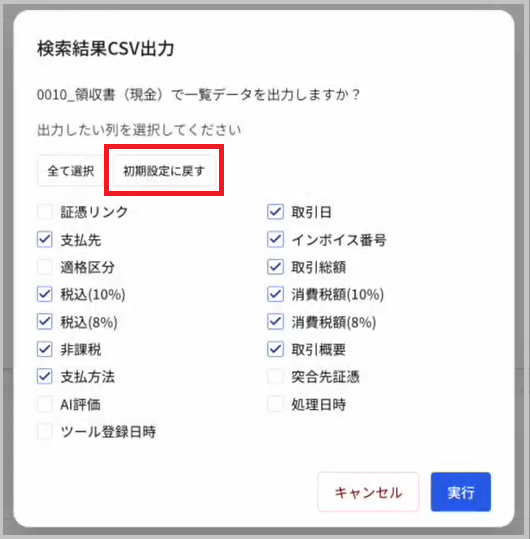
- 「検索結果CSV出力」 画面が表示されたら、出力したい列のチェックボックスを選択し、「実行」 を選択する(例:すべての列を選択して実行)
NOTE
「全て選択」 を押すとすべての列の項目が選択されます。
NOTE
「初期設定に戻す」 を押すと、推奨される列のみが選択された状態に戻ります。
NOTE
出力したい列として 「非課税」 の項目にチェックを入れると、領収書データの検索結果を出力したCSVファイルで非課税分が分割表示されます。
「検索結果CSV出力」 が完了すると、パソコンのダウンロードフォルダにCSVファイルがダウンロードされます。
- ファイル名:
(日付)_(タブ名).csv
NOTE
ダウンロードされたCSVファイルをMicrosoft Excelで開くと、明細データ一覧が確認できます。

Step3:検索結果の「項目」の並び順を変更して出力する
検索結果の「項目」の並び順を変更し、CSV出力することもできます。
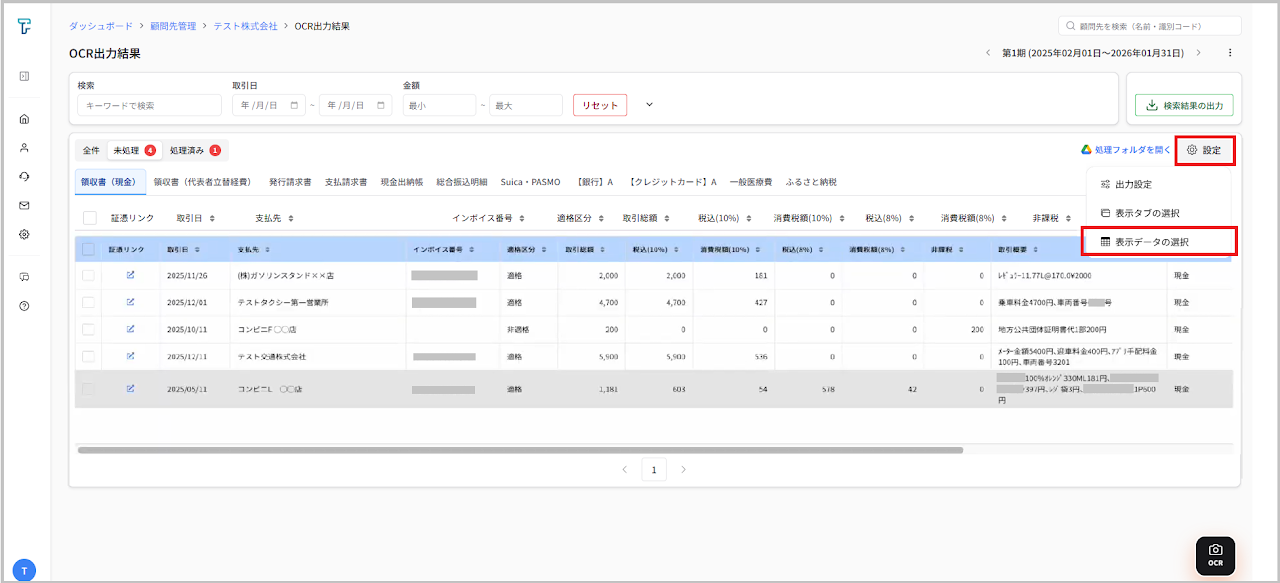
- 明細データ一覧の右側にある 「設定(歯車のアイコン)」 を選択し、プルダウンメニューから 「表示データの選択」 を開く
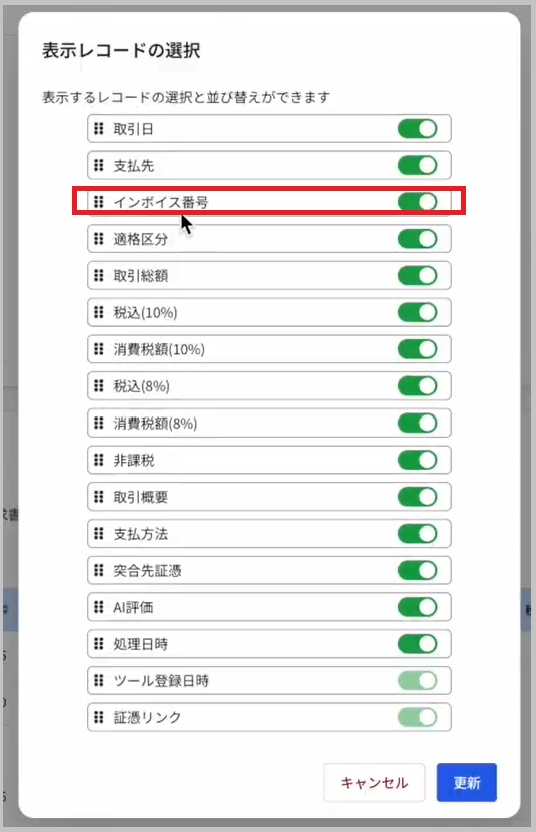
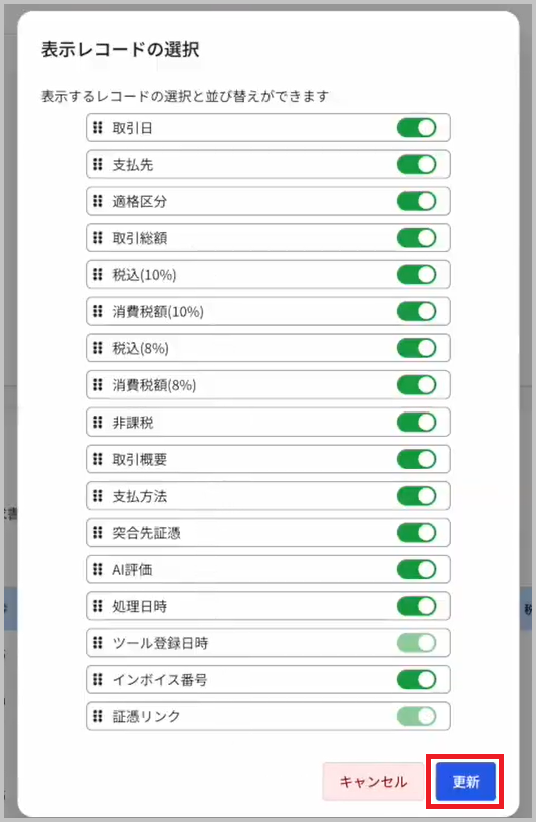
- 「表示レコードの選択」 画面で「項目」を上下にドラッグさせて並び順を変更する(例:「インボイス番号」の列を後ろから2番目に移動する)
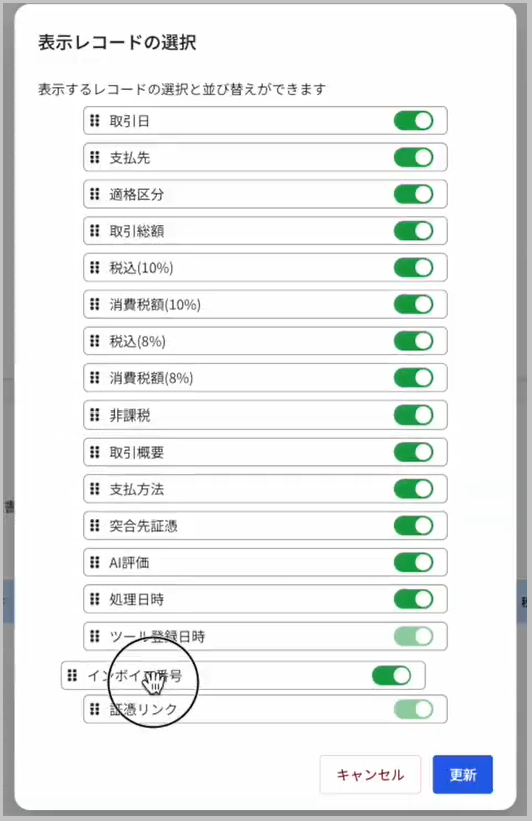
- 並び順が確定したら、「更新」 を選択します。
NOTE
更新作業が完了すると、変更後の並び順がデータ一覧に反映されます。
- CSV出力は「Step2:検索結果をCSV出力する」の手順に沿って 「検索結果のCSV出力」 を行う
Step4:検索結果の明細の並び順を変更して出力する
検索結果の「明細」の並び順を変更してCSV出力することもできます。
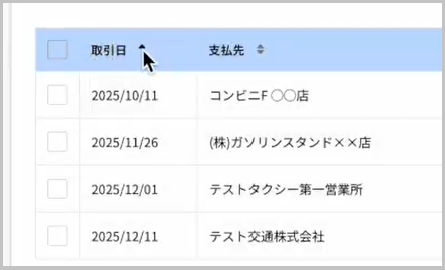
明細データ一覧の各項目の横にある 「ソートアイコン(上下の三角マーク)」 を選択する
NOTE
希望の並び順になるまで「ソート」の切り替えを行います。

NOTE
例:「取引日」を昇順に切り替えると、昇順(古い日付→新しい日付)になります。
参考:各項目の横にある「ソート」の切り替えルール
ソートは以下の順序で切り替わり、以降は元に戻ります。
- 昇順(小さい→大きい、A→Z、古い日付→新しい日付)
- 降順(大きい→小さい、Z→A、新しい日付→古い日付)
- ソートなし(元の並び順のまま)
- CSV出力は「Step2:検索結果をCSV出力する」の手順に沿って 「検索結果のCSV出力」 を行います。