TaxSysヘルプページ
医療費控除のCSVデータを活用する
TaxSysで医療費控除の明細書を読み取り、CSVデータを作成して所得税の達人にインポートする手順を説明します。
医療費控除のCSVデータを活用する際に必要な作業は次の通りです。
- 医療費控除の明細書をTaxSysで読み取る
- TaxSysで申告データを出力する
- 「所得税の達人 > データのインポート」でデータを取り込む
NOTE
3のデータの取り込みには、株式会社NTT Dataのソフトウェア「達人 Cube」のダウンロードとインストールが必要です。 達人 Cube ダウンロードサイト:株式会社NTT Data
NOTE
「達人Cube」は、NTTデータが提供する有料の税務申告ソフト「達人シリーズ」に付帯する業務効率化サービスです(無料体験版90日間 *2026年7月確認時点)。
対象
管理者・一般ユーザー・スタッフ(対象の顧問先に担当者限定アクセスを設定している場合、管理者と「担当者」または「アシスタント」に設定されたユーザーのみ)
Step1:医療費控除の明細書をTaxSysで読み取る
NOTE
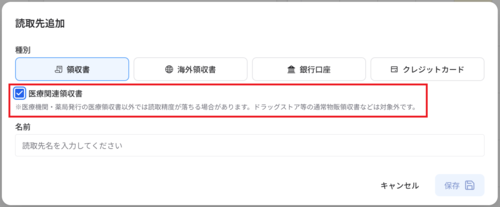
TaxSysにおいて、医療機関・薬局が発行した領収書は、通常の領収書とは別の医療領収書向けの読み取り先を指定してOCRできます(参照:顧問先の領収書/海外領収書/銀行明細/クレジットカード明細フォルダを追加する)
NOTE
TaxSysにおいて、顧問先が個人事業主の場合、医療関係の証憑は「一般医療費」に自動振り分けされますが、顧問先が法人の場合、医療関係の証憑は「一般医療費」に自動振り分けされないので、ご注意ください。
-
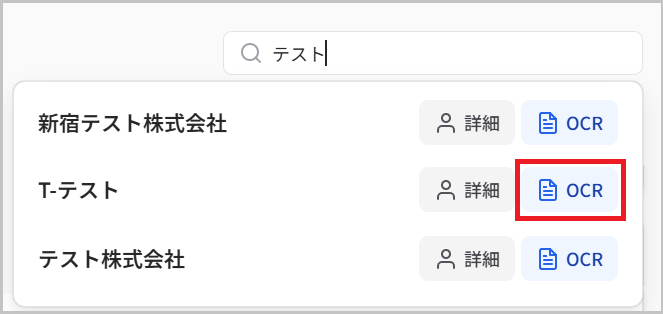
TaxSysへのログイン後に表示される 「ダッシュボード」 画面で、右上の 「顧問先を検索(名前・識別コード)」 の入力欄に、対応したい顧問先(例:T-テスト)の名前の一部(例:テスト)を入力します。

-
表示されたプルダウンの中から対応したい顧問先(例:T-テスト)の 「OCR」 を選択します。
-
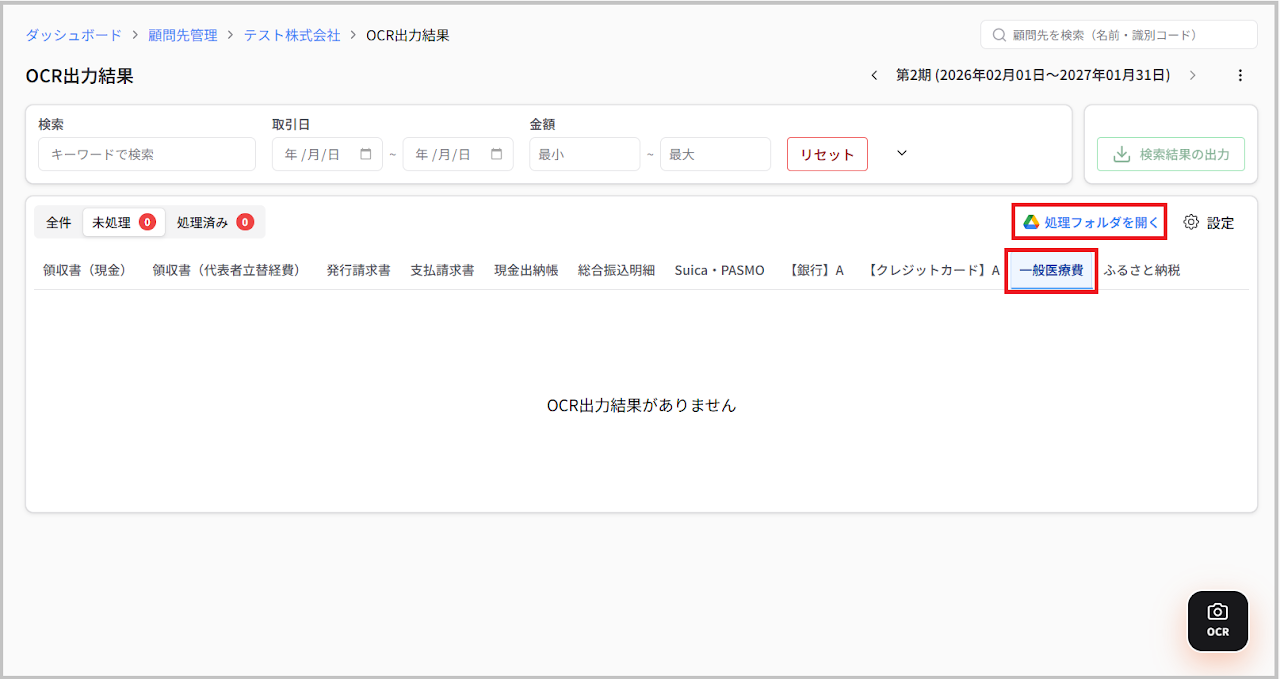
OCR出力結果画面が表示されたら、カテゴリの中から 「一般医療費」 タブを選択し、「処理フォルダを開く」 を選択します。
-
Googleドライブの画面で 「一般医療費」 フォルダ内であることを確認し、フォルダの直下に「医療費控除の明細書」のデータをドラッグ&ドロップしてアップロードします(例:「医療費控除」という名前のデータをアップロード)。
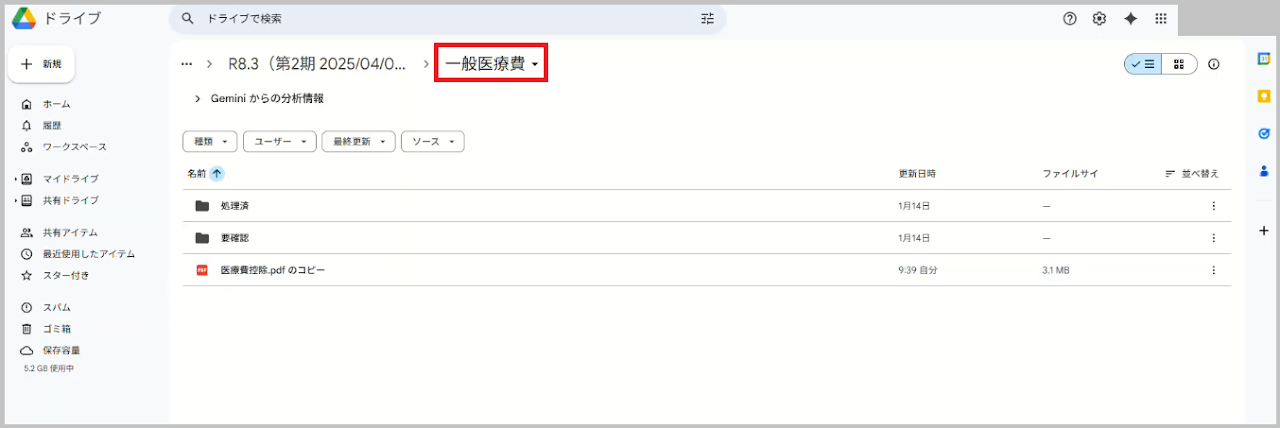
NOTE
Googleドライブへのアップロードが完了すると、画面左下に「(ファイル名)のコピーを作成しました。」というメッセージが表示され、「一般医療費」フォルダ内にファイル名が表示されます。
- TaxSysの 「OCR出力結果」 画面に戻り、右下にある 「OCR」(カメラのアイコン)を選択します。

- 「OCRを実行する会計年度」 の設定画面が表示されたら、「開始日」 と 「終了日」 の日付を確認し、「OCR実行」 を選択します。
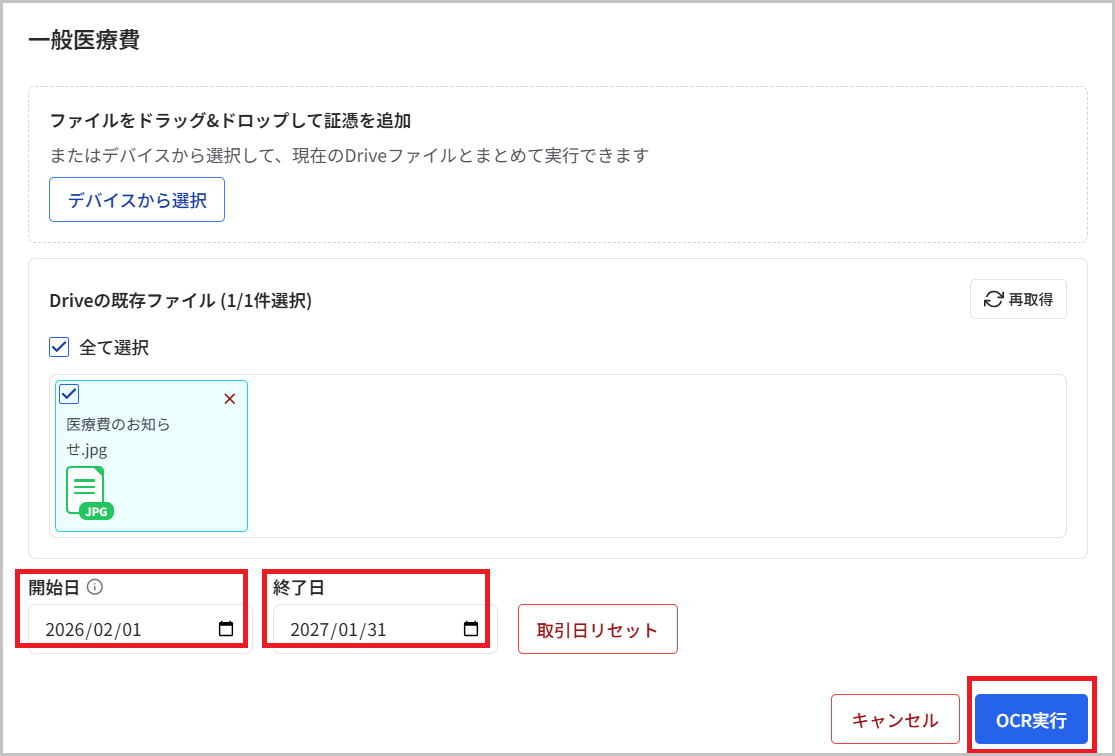
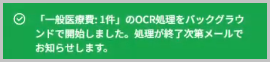
OCR処理がスタートすると、OCR処理開始メッセージ「(証憑の種類):(証憑の件数)のOCR処理をバックグラウンドで開始しました。処理が終了次第メールでお知らせします。」が一時的に表示されます。
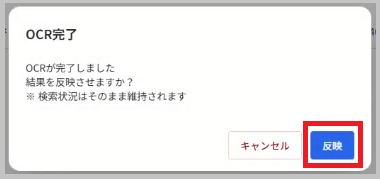
- OCRが完了すると、確認メッセージ「OCR完了 OCR完了しました。結果を反映させますか? ※検索状況はそのまま維持されます」が表示されるので 「反映」 を選択します。
反映に成功すると、「OCR結果の反映に成功しました」というメッセージが画面下部に一時的に表示されます。
Step2:TaxSysで申告データを出力する
- OCR完了で表示された明細行の一番上のチェックボックスを選択します。

しばらくすると、自動で全明細に一括でチェックマークがつきます。
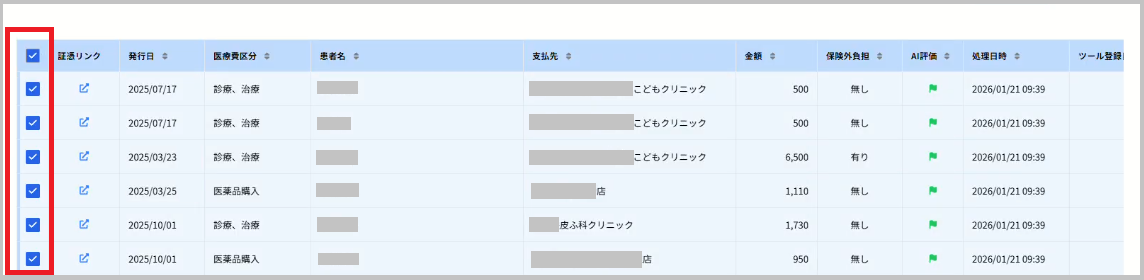
- 画面の一番下までスクロールし、左下にある 「申告データ出力」 を選択します。

NOTE
「申告データ出力」 ボタンが表示されない場合、以下の設定変更を行います。
- 顧問先管理を開く:TaxSysのメインメニューから「顧問先管理」画面へ移動します
- 設定を編集する:該当する顧問先の「編集」ボタンをクリックします
- 申告ソフトを「達人」に指定:項目内の「申告ソフト」が「未設定」や「その他」になっているはずなので「達人」に変更して保存します
- 画面を再確認:再度、医療費のOCR出力結果画面に戻り、明細にチェックを入れると、左下に「申告データ出力」ボタンが表示されます
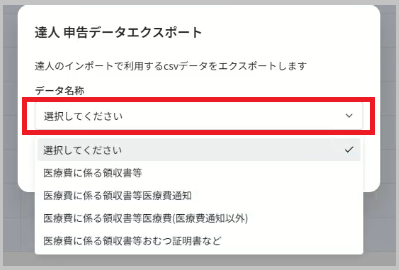
- 確認メッセージ「達人 申告データエクスポート 達人のインポートで利用するcsvデータをエクスポートします」が表示されたら、データ名称欄の 「選択してください」 を選択し、表示された選択肢の中から「達人のインポートで利用するcsvデータ名称」(例:医療費に係る領収書等医療費(医療費通知以外))を選択します。
- データ名称を選択したら 「エクスポート」 を選択します。
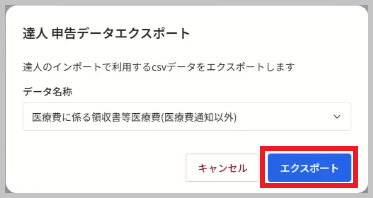
エクスポートに成功すると、「エクスポートに成功しました」というメッセージが表示されます。
NOTE
初めての方は、次のStepのため、TaxSysからエクスポートしたCSVデータは、デスクトップに「達人」という名前のフォルダを作成し、「達人」フォルダに保存することを推奨します。
Step3:「所得税の達人 > データのインポート」でデータを取り込む
NOTE
データの取り込みには、株式会社NTT Dataのソフトウェア「達人 Cube」のダウンロードとインストールが必要です。 達人 Cube ダウンロードサイト:株式会社NTT Data
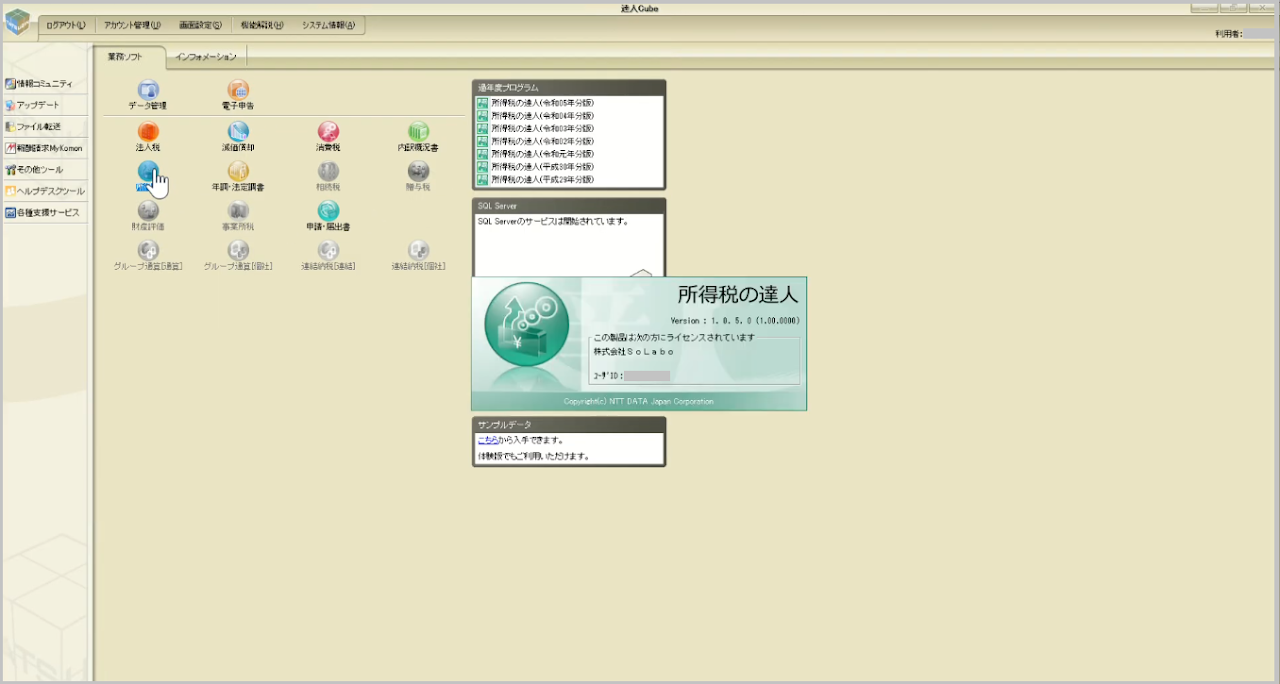
- 「達人Cube」 の 「業務ソフト」 タブを選択し、「所得税」 を選択します。
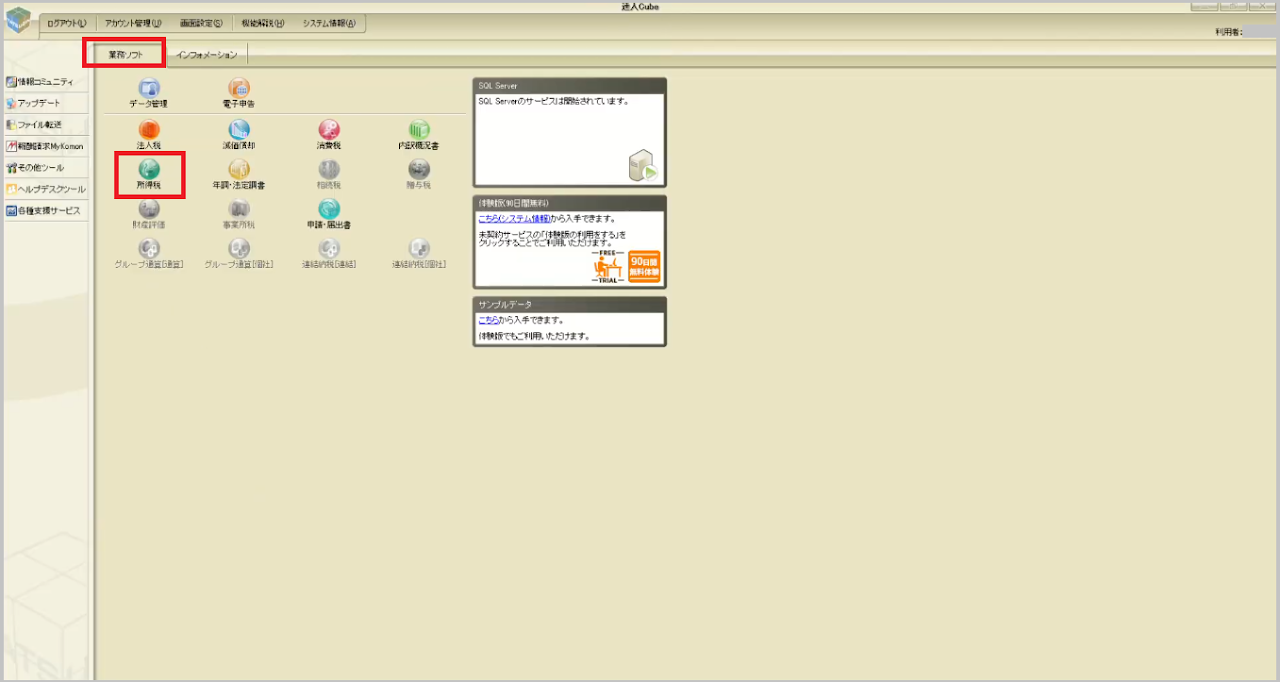
「所得税の達人」 が起動します。
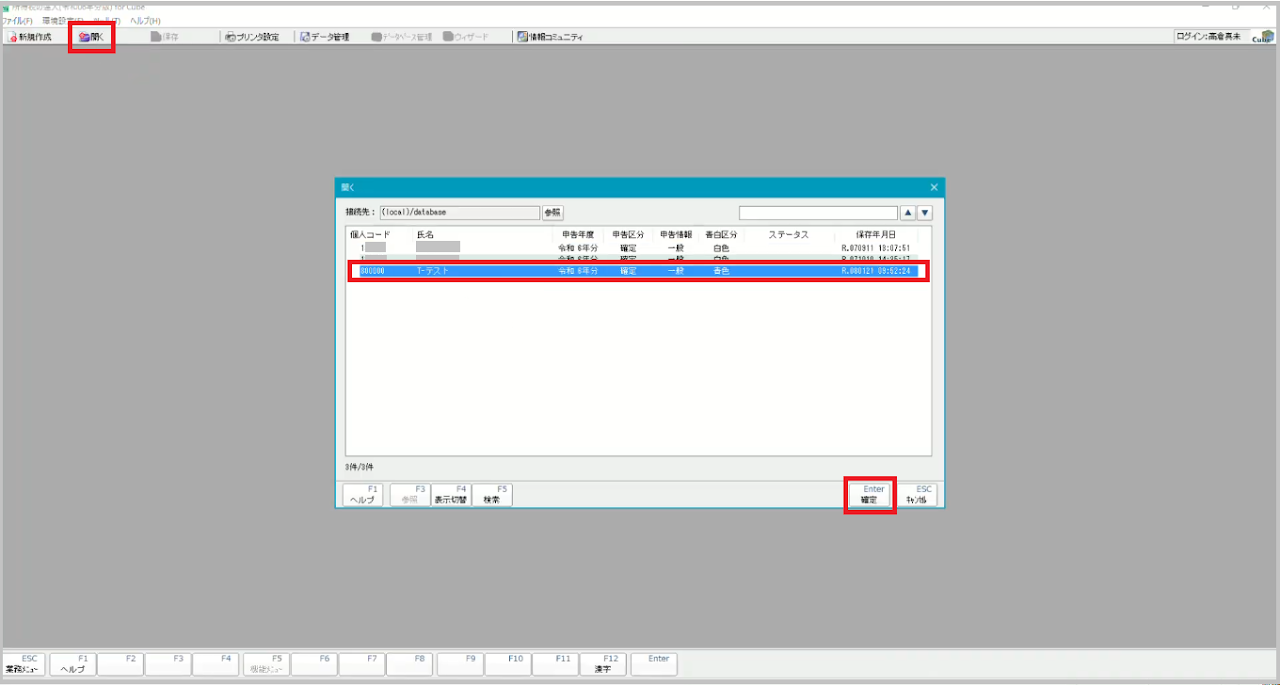
- 画面左上の 「開く」 を選択し、Step2でエクスポートしたCSVファイル(例:T-テスト)を選択して 「確定」 ボタンを選択します。
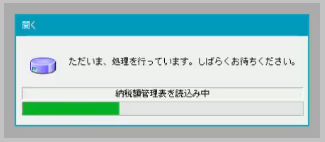
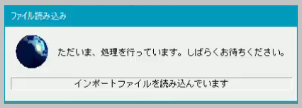
一時的に「ただいま、処理を行っています。しばらくお待ちください。」というメッセージが表示されます。
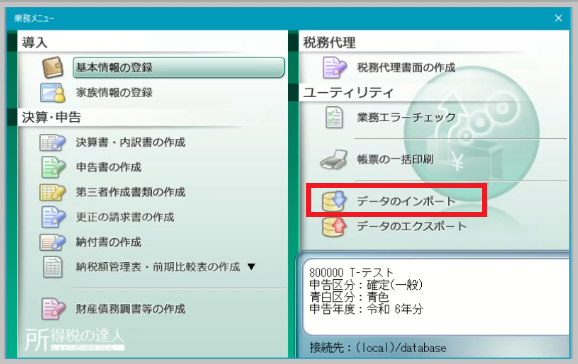
- 「業務メニュー」 が表示されたら、右側の中段にある 「データのインポート」 を選択します。
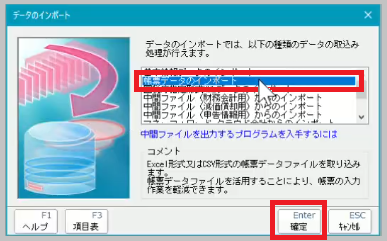
- 「データのインポート」 画面が表示されたら、「帳票データのインポート」 を選択し、「確定」 を選択します。
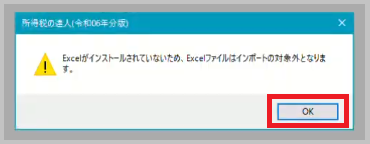
「Excelがインストールされていない場合、Excelファイルはインポートの対象外となります」というメッセージが表示されたら、「OK」 を選択します。
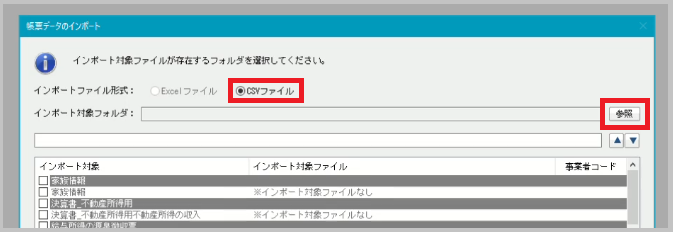
- 「帳票データのインポート」 画面が表示されたら、CSVファイルが選択されていることを確認し、右上の 「参照」 ボタンを選択します。
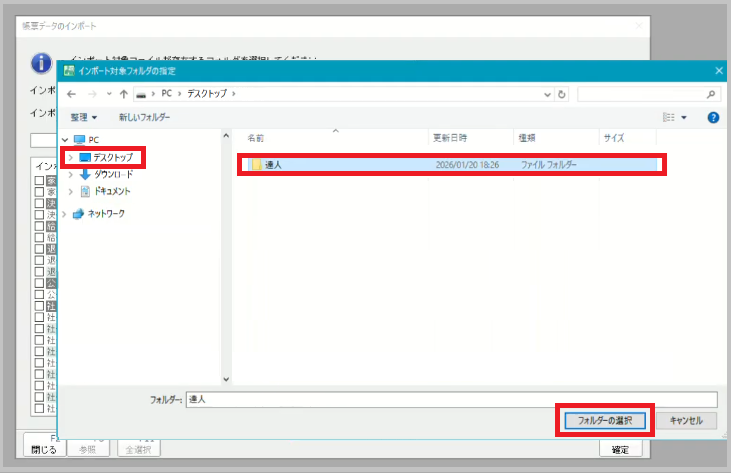
- 「インポート対象フォルダの指定」 画面が表示されたら「取り込み先のフォルダ」(例:デスクトップの「達人」フォルダ)を選択し、「フォルダーの選択」 ボタンを選択します。
NOTE
TaxSysで出力したCSVデータの格納先のフォルダ名や場所は任意ですが、所得税の達人において「インポート対象フォルダ」に関係ないデータがインポートされないよう、フォルダ内にデータが1つだけにすることを推奨します。
一時的に「ただいま、処理を行っています。しばらくお待ちください。」というメッセージが表示されます。
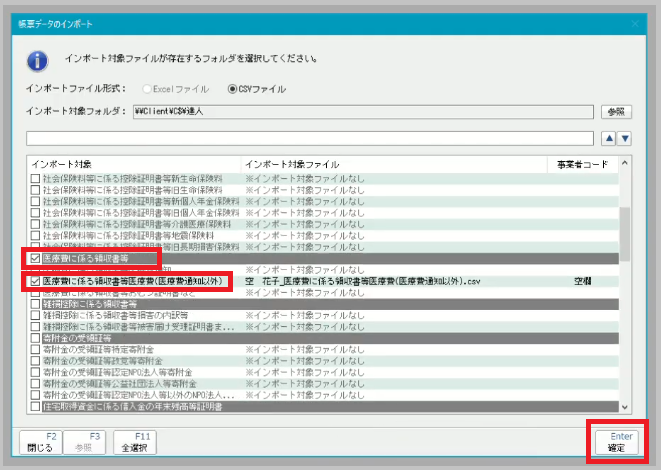
- 「帳票データのインポート」 画面の「インポート対象」欄の 「医療費に係る領収書等」 と 「医療費に係る領収書等医療費(医療費通知以外)」 にチェックがついていることを確認し、「確定」 を選択します。
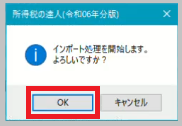
- 「インポート処理を開始します。よろしいですか?」というメッセージが表示されたら、「OK」 を選択します。
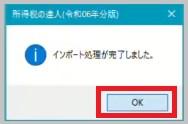
- 「インポート処理が完了しました」というメッセージが表示されたら、「OK」 を選択します。
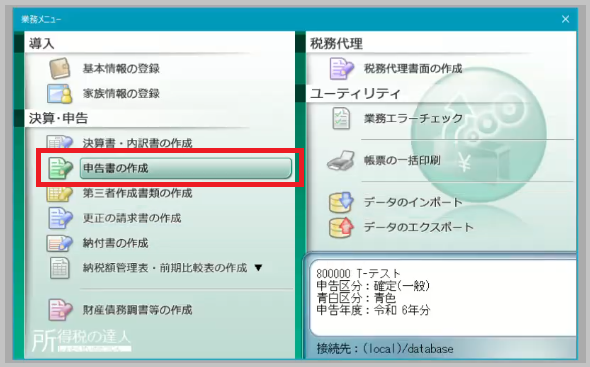
- 「業務メニュー」 が表示されたら、左側の中段にある 「申告書の作成」 を選択します。
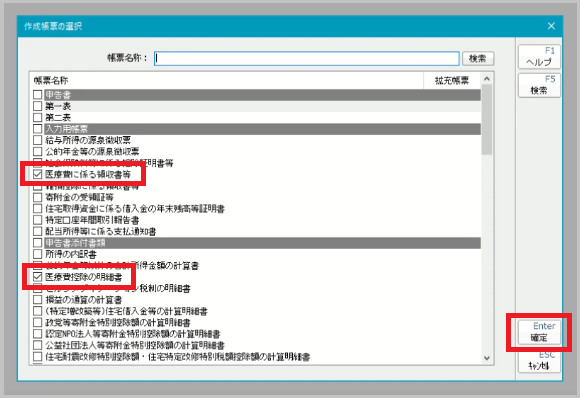
- 「作成帳票の選択」 画面が表示されたら 「医療費に係る領収書等」 「寄附金の受領証等」 「医療費控除の明細書」 にチェックがついていることを確認し、「確定」 を選択します。
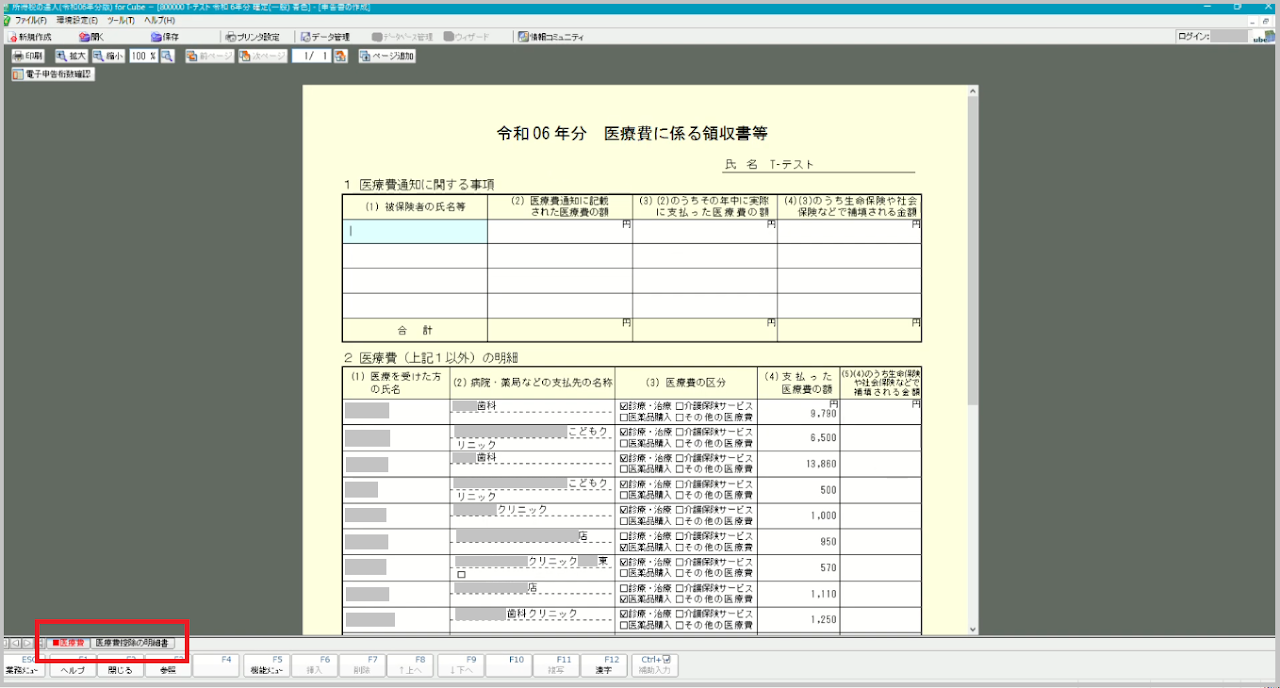
作成された申告書が表示されます。
NOTE
画面の左下にある 「医療費」 「医療費控除の明細書」 タブを選択すると、表示を変更できます。