TaxSysヘルプページ
OCR出力結果を一括選択・一括編集する
OCR出力結果の複数レコードを一括で選択・編集・置換・削除する手順を説明します。
対象
管理者・一般ユーザー・スタッフ(対象の顧問先に担当者限定アクセスを設定している場合、管理者と「担当者」または「アシスタント」に設定されたユーザーのみ)
補足:「OCR出力結果」画面を表示する手順
- 画面右上の 「顧問先を検索(名前・フリガナ・識別コード)」に、編集したい顧問先名の一部を入力する
- 表示されたプルダウンから対象の顧問先の「OCR」を選択する
Step1:すべてのレコードを一括選択する
手順
- 「OCR出力結果」画面で、一括選択したい 証憑の種類名(例:領収書(現金))を選択する

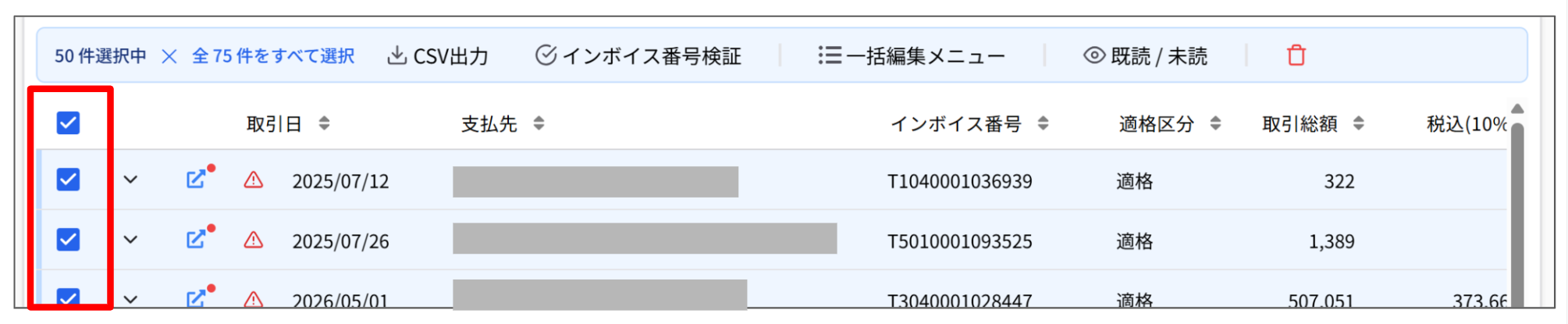
- 出力結果リストの ヘッダーにあるチェックボックス を選択する

すべてのレコードにチェックが入り、一括選択されます。
補足
ヘッダーのチェックボックスをもう一度選択すると、一括選択は解除されます。突合済みのレコード(緑色のチェック)は一括選択・編集・削除できません。
補足
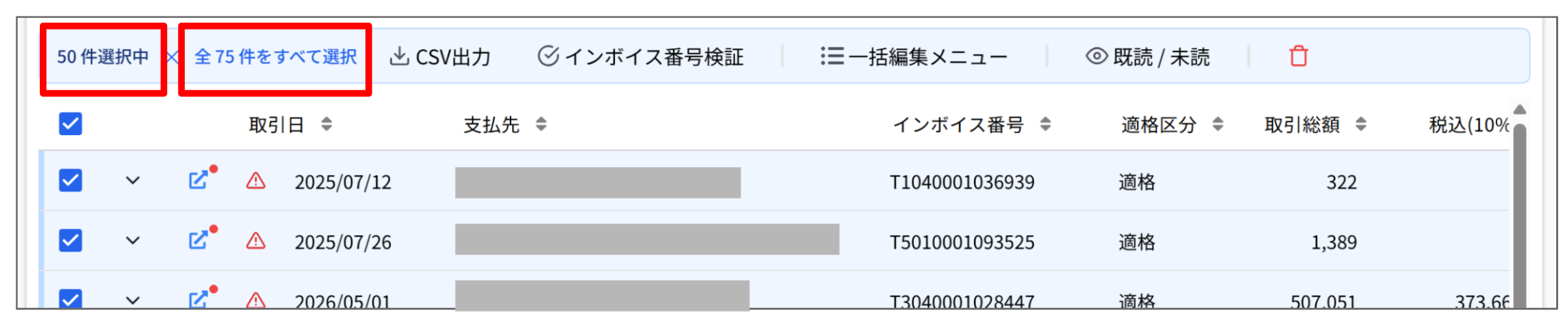
「一括選択」を押すと、1ページに表示されている分の全レコード(例では50件、表示件数は変更可)が選択されます。読み込んだすべての証憑を選択したい場合は、ヘッダー上に表示されるメニューバーから「全●件をすべて選択」をクリックすると、表示分を超えたすべての証憑のレコードを選択できます。
ヒント
レコードを選択した状態で[Esc]キーを押すと、選択状態をまとめて解除できます
Step2:指定した範囲を一括選択する
手順
-
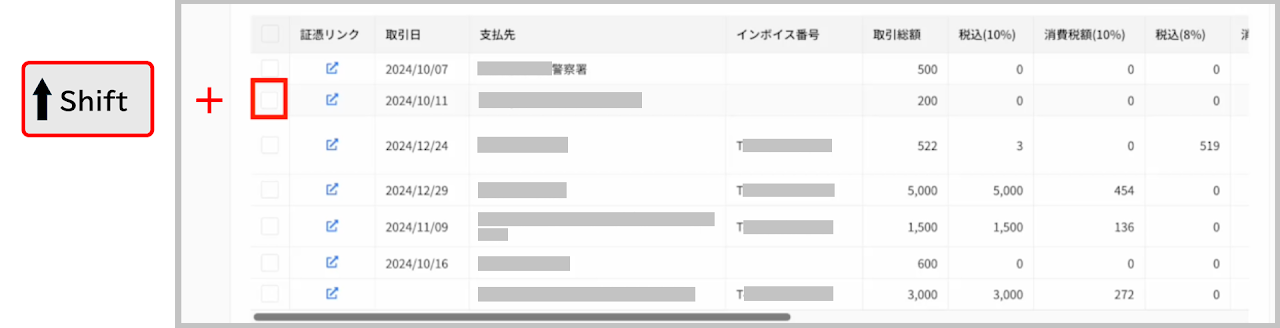
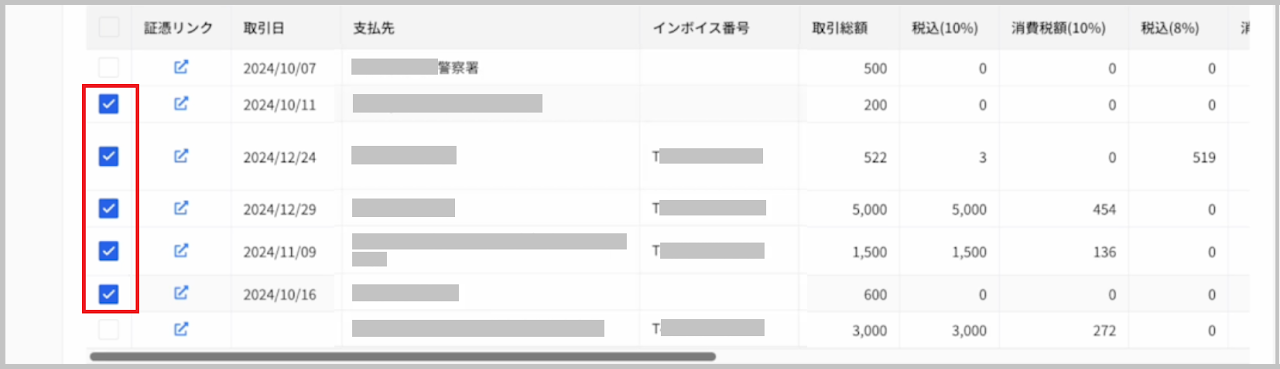
範囲の始点となるレコード のチェックボックスを Shift キーを押しながら 選択する
-
範囲の終点となるレコード のチェックボックスを Shift キーを押しながら 選択する
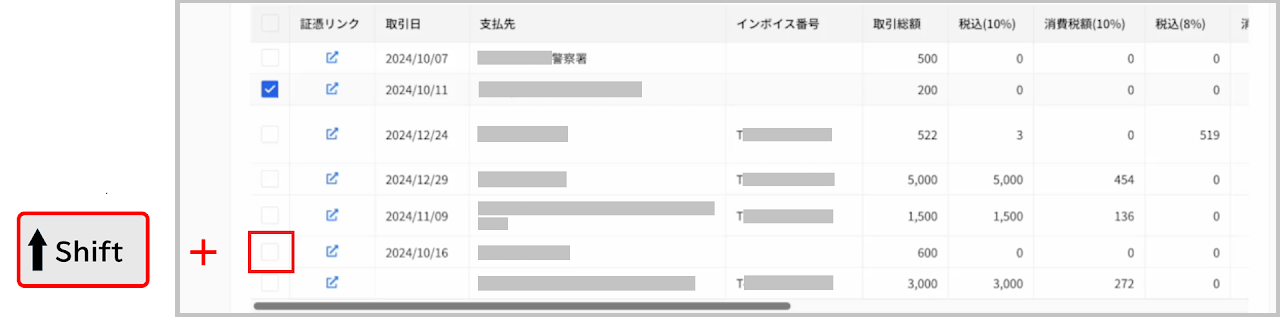
始点と終点の間にある指定範囲内のレコードが一括選択されます。
Step3:OCR出力結果を一括編集する
「一括編集」で、選択したレコードの特定の項目を一括で上書きする編集が行えます
手順
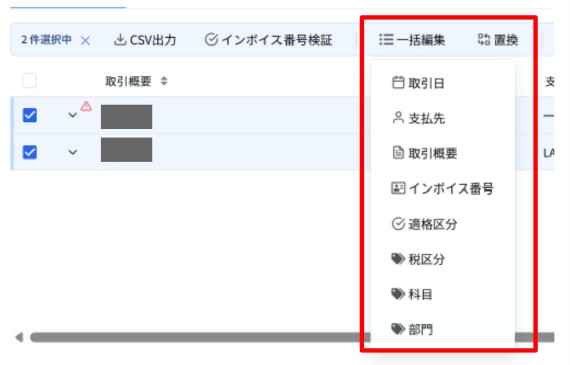
- 「OCR出力結果」画面で一括編集したいレコードを選択し、ヘッダー画面上に表示される 「一括編集」 を選択する
補足
「一括編集」のメニューは、1 件以上のレコードを選択すると表示されます。
-
一括編集できる項目が表示されるため、一括で編集したい項目(例:取引日)を選択する
補足
一括編集できる項目は、証憑カテゴリや会計ソフトによって異なります
-
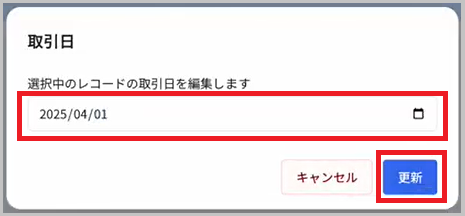
編集画面が表示されたら、変更後の値を入力し、「更新」 を選択する
補足
- 画面下部に「証憑データの一括更新に成功しました」というメッセージが表示されます。
- 一括選択したレコード内に「会計ツール登録済み」が混在している場合、削除以外の操作は行えません。
参考:「既存の値を残して末尾に追記する」オプションを活用する
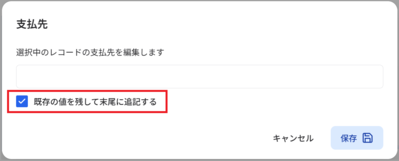
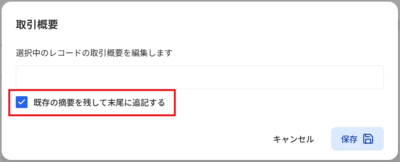
支払先・取引概要は一括編集の画面において「既存の値を残して末尾に追記する」のオプションが表示されます
チェックを入れると、既存の値を残したまま末尾に追記する形での一括編集ができます
参考:証憑カテゴリごとに一括編集できる項目
「一括編集」を選択したときに表示されるプルダウン項目は、証憑カテゴリや会計ソフトにより表示が異なります。
証憑カテゴリごとに一括編集できる項目は「標準項目+会計ソフトによる差分項目」です。
補足
- 医療費・ふるさと納税は「標準項目」のみで、会計ソフトによる差分の追加はありません。
- 会計ソフト「freee」も「標準項目」のみで、差分の追加はありません。
【一括編集:標準項目】
| 証憑カテゴリ | 一括編集できる項目 |
|---|---|
| 領収書・支払請求書 | 取引日 / 支払先 / 取引概要 / インボイス番号 / 適格区分 |
| 発行請求書 | 発生日 / 取引先 / 取引概要 |
| 海外領収書 | 取引日 / 支払先 / 取引概要 |
| 銀行明細 | 取引日 / 取引明細 |
| クレジット | 締日 / 取引日 / 支払先(カード明細) |
| Suica/PASMO | 取引日 / 支払先 / 取引概要 |
| 現金出納帳 | 取引日 / 支払先 |
| 振替伝票 | 取引日 / 支払先 / 摘要 |
| 医療費 | 発行日 / 医療費区分 / 患者名 / 支払先 / 保険外負担額 |
| 総合振込 | 振込指定日 / 受取先(カナ・漢字) |
| ふるさと納税 | 寄附日 / 寄附先住所 / 寄附先名称 |
【一括編集:会計ソフトによる差分項目(医療費・ふるさと納税を除く)】
| 会計ソフト | 差分項目 |
|---|---|
| マネーフォワード | 税区分、科目、部門 |
| 弥生 | 税区分、科目、部門 |
| JDL | 税区分、科目、部門コード |
| MJS | 税区分、科目、部門コード |
| TKC | 税区分、科目、部門コード、取引先コード |
| MA1 | 税区分、科目、部門、部門コード |
| エプソン | 税区分、科目、部門 |
| 勘定奉行 | 税区分、科目、部門 |
| フリーウェイ | 税区分、科目、部門コード |
| ICS | 税区分、科目、部門 |
Step4:OCR出力結果を一括置換する
「置換」で既存のレコード内の特定の文字だけを指定し、置き換えることができます
手順
-
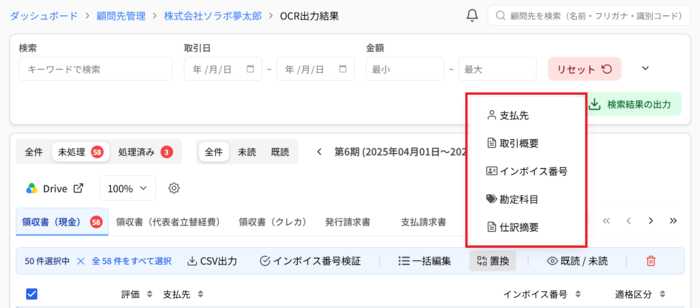
「OCR出力結果」画面で一括置換したいレコードを選択し、「置換」から一括置換したい項目(例:支払先)を選択する
置換できる項目
項目名 概要 支払先 支払先を置換できます(「既存の値を残して末尾に追記する」オプションあり) 取引概要 取引概要を置換できます(「既存の値を残して末尾に追記する」オプションあり) インボイス番号 インボイス番号を置換できます 科目 借方科目/貸方科目を置換できます 仕訳摘要 仕訳摘要を置換できます 注意
「置換」の項目には、設定されている会計ソフト・証憑のカテゴリによっては表示されないものがあります
-
編集画面が表示されたら、置換前・後の値を入力し、「保存」 を選択する
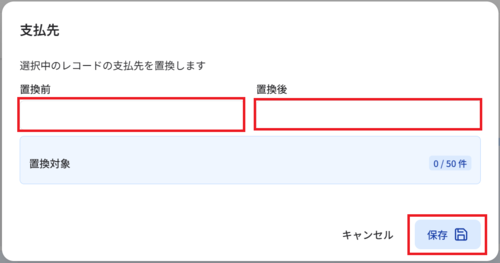
実行後、画面下部に「証憑データの一括置換に成功しました」というメッセージが表示され、OCR出力結果から選択したレコードが一括置換されます
注意
一度行った操作は取り消すことができません。
Step5:OCR出力結果を一括削除する
手順
-
「OCR出力結果」画面で一括削除したいレコードを選択し、赤色のゴミ箱アイコン を選択する

-
「一括削除」画面が表示されたら、表示内容を確認の上 「削除」 を選択する
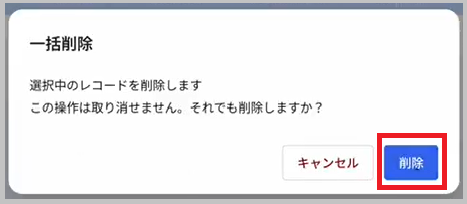
注意
一度行った操作は取り消すことができません。
実行後、画面下部に「証憑データの一括削除に成功しました」というメッセージが表示され、OCR出力結果から選択したレコードが一括削除されます
補足
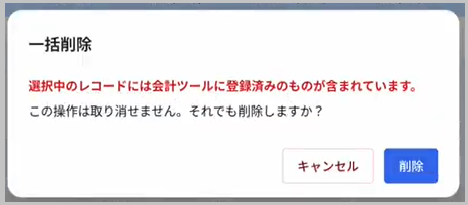
一括選択したレコード内に「会計ツール登録済み」が含まれる場合、一括削除画面に「注意文」が表示されます。内容を確認の上、処理を続行してください。