 TaxSysヘルプページ
TaxSys税務の初期設定
TaxSys税務を利用するために必要なGoogle Driveの初期設定手順を説明します。
対象
管理者
全体の流れ
| ステップ | 操作 | 概要 |
|---|---|---|
| Step1 | 管理者の初回ログイン | 招待メールからTaxSysへの初回ログインを完了させ、管理者のTaxSysのユーザー登録をする |
| Step2 | 共有ドライブの作成 | Google Drive に「TaxSys_1」を作成する |
| Step3 | 共有ドライブIDの登録 | TaxSysに共有ドライブ IDを登録する |
| Step4 | 共有ドライブにTaxSys利用者のGoogleアカウント登録 | 共有ドライブにTaxSys利用者を登録する |
| Step5 | TaxSysユーザーの登録 | 利用者に招待メールを送信し、当人に初回ログインをさせ、TaxSysユーザーの登録をする |
| Step6 | 顧問先の登録 | 最初の顧問先を新規登録する |
Step1:招待メールから TaxSys へ初回ログインする(管理者のユーザー登録する)
-
受信した TaxSysからの招待メール内の 「Google でアカウント登録」 ボタンを選択する
- 送信元メールアドレス:
noreply-taxsys@so-labo.co.jp
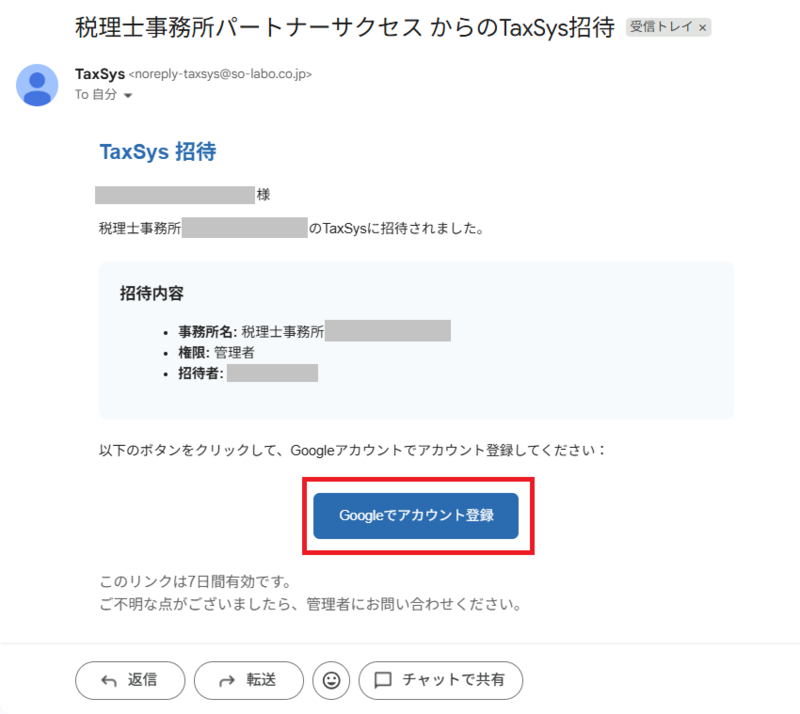
- 送信元メールアドレス:
- TaxSys の「招待ユーザー登録」画面が表示されたら、「Google で登録する」 ボタンを選択する
.png)
-
TaxSysの招待メールを受け取ったメールアドレス(メールアカウント)を選択する
.png)
注意
複数のGoogleアカウントを持っている場合、複数の選択肢が表示されますが、ログインできるのはTaxSysに登録済のアカウントだけです。招待メールを受け取ったメールアドレスを選択してください。TaxSysに登録されていないメールアドレスを選択しても、TaxSysの認証ができず、また同じ画面に差し戻されます。
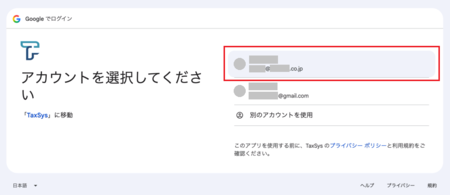
-
「TaxSysにログイン」画面が表示されたら、下にスクロールして「次へ」を選択する
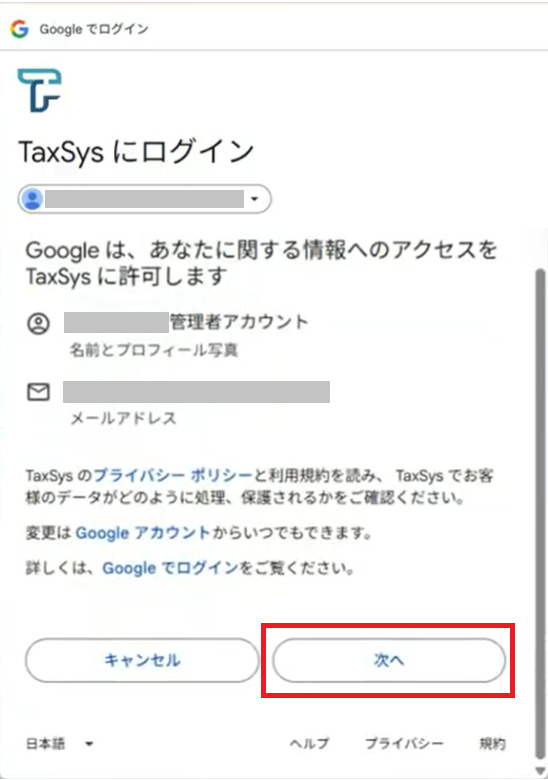
-
「アカウントが正常に登録されました」というメッセージの後に認証画面が表示されたら、「再認証する」を選択する
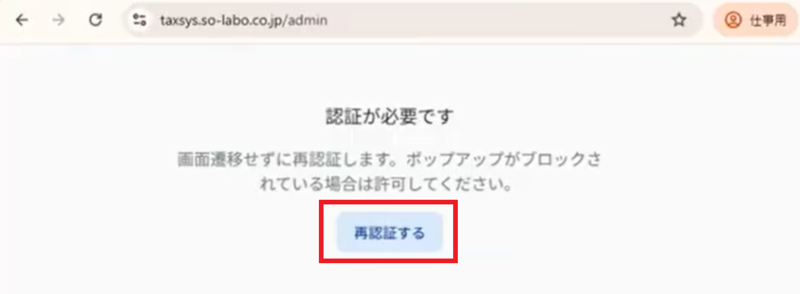
-
再度、登録を行うメールアドレスを選択する
-
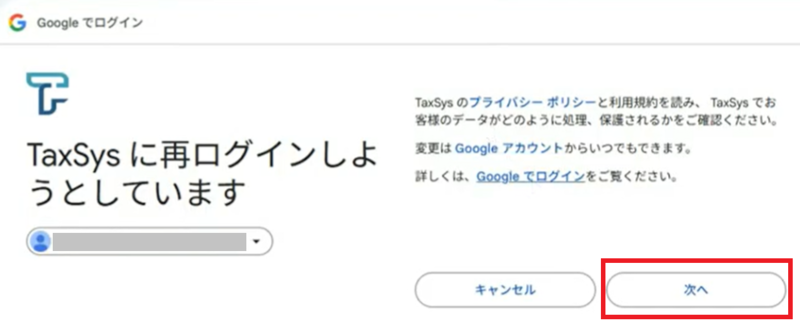
「TaxSysに再ログインしようとしています」という画面が表示されたら「次へ」を選択する
-
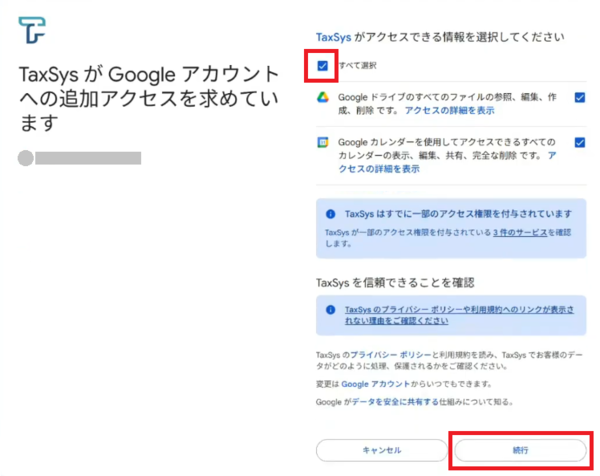
「TaxSysがGoogleアカウントへの追加アクセスを求めています」の画面が表示されたら、すべて選択にチェックを入れて「続行」を選択する
補足
「続行」を選択することで、TaxSysとGoogleカレンダーが紐づけられます
TaxSysの画面に遷移し、ダッシュボードが表示されたら、初回ログインが完了です(管理者のTaxSysユーザー登録完了)。
Step2:共有ドライブ「TaxSys_1」を作成する
-
Google Drive を開いて 「共有ドライブ」 を右クリックし、「新しい共有ドライブ」 を選択する
.png)
補足
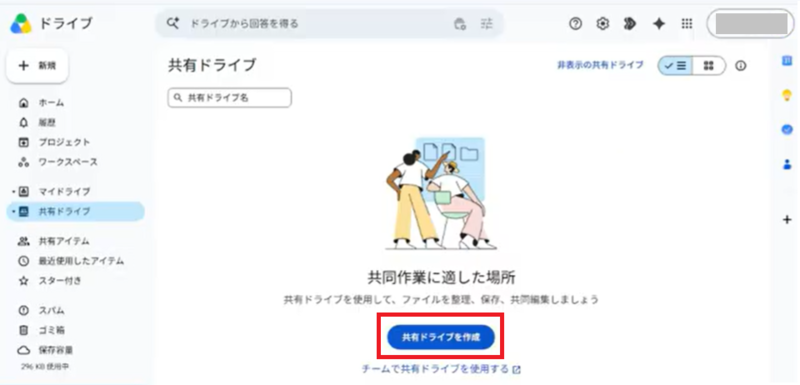
共有ドライブ内にデータがない状態の場合、画面中央の「共有ドライブを作成」ボタンから新しい共有ドライブを新規作成することもできます。
-
「新しい共有ドライブ」のポップアップ画面で 「TaxSys_1」 と入力し、「作成」 を選択する
_500px.png)
注意
例として共有ドライブ名を「TaxSys_1」としていますが、共有ドライブ名は任意です。ただし、運用管理上、共有ドライブは複数作っていくことになるため、「任意の共有フォルダ名+末尾に数字」の命名ルールでの運用を推奨します。
共有ドライブ「TaxSys_1」が新規作成されます。
Step3:TaxSysに共有ドライブIDを登録する
共有ドライブIDを取得し、TaxSysに共有ドライブIDを登録することで、新規作成した共有ドライブ「TaxSys_1」とTaxSysが連携できるようになります。
共有ドライブ ID を取得する
共有ドライブ「TaxSys_1」を開いた時に表示される URL 末尾の 「共有ドライブ ID」 をコピーする
https://drive.google.com/drive/u/0/folders/共有ドライブID(※ここの値をコピー).png)
TaxSys へ共有ドライブ ID を登録する
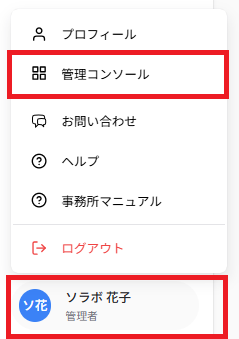
- 管理者権限のユーザーアカウントで TaxSys にログインした状態で、画面下部のアカウント名を選択し、表示されるメニューから「管理コンソール」 を選択する
- 管理コンソールメニューの中から「税務設定」を選択する
.png)
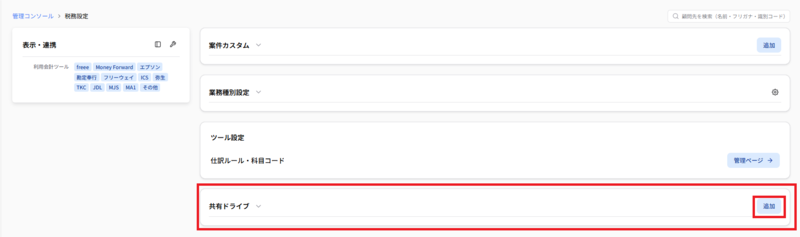
- 「税務設定」画面の右下にある共有ドライブの「追加」を選択する
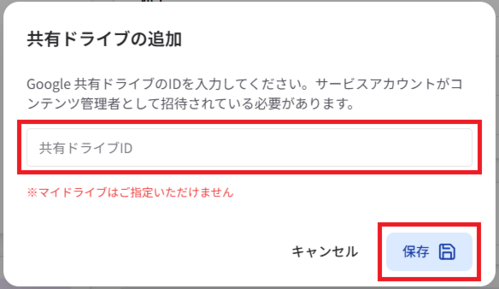
- 上記の手順でコピーした共有ドライブ ID を貼り付けて「保存」を押す
補足:ドライブフォルダ ID が登録できない場合
補足:ドライブフォルダ ID が登録できない場合
「指定された Google Drive フォルダにアクセスできません。ID と共有設定をご確認ください。」というエラーメッセージが表示された場合は「共有ドライブ ID を取得する」の手順でコピーした ID と入力内容が一致しているかを確認してください。
Step4:共有ドライブに利用者のGoogleアカウントを登録する
注意
事務所のTaxSys利用者のTaxSysユーザー登録(招待メールの送付・利用者当人の初回ログインの完了)が済んでいなくても、事務所のTaxSys利用者のGoogleワークスペースアカウント・Googleアカウントがある場合、共有ドライブに登録して問題ありません。
- 作成した 「TaxSys_1」 を右クリックし、「メンバーを管理」 を選択する
.png)
-
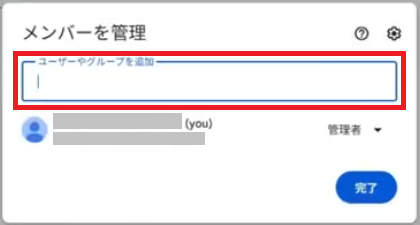
「メンバーを管理」画面が表示されたら、「ユーザーやグループを追加」 欄に、TaxSysに招待予定のメールアドレス(Googleアカウント)をコピー&ペーストする
注意
v2.28.0(2026-08-13)より、GoogleからGoogleドライブAPIの利用が正式に認可されたため、作成した共有ドライブにTaxSys連携用アカウント(291451752487-compute@developer.gserviceaccount.com)を登録する必要はありません。作成済の共有ドライブにTaxSys 連携用アカウントを登録済の場合、そのままでも特に問題ありませんが、気になる場合はTaxSys連携用アカウントを削除いただいても問題ありません。
注意
事務所のTaxSys利用者のGoogleワークスペースアカウント・Googleアカウントの権限によって、閲覧・コメント・編集・メンバー管理など共有ドライブ内でできる操作が変わります。用途に応じて適切な権限を付与してください(参考:共有ドライブのファイルへのアクセスの仕組み -Google WorkSpace ラーニングセンター)
-
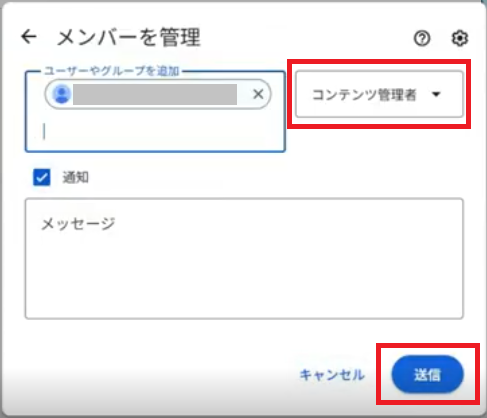
入力したアカウントの右横に表示されるプルダウン(▼)から 権限を選択し、「送信」 を選択する
ヒント
次の点から、OCRを活用するユーザーには「コンテンツ管理者」権限を設定することを推奨します。
- 管理者:フォルダのアクセス管理ができる(オーナーにのみ、設定推奨)
- コンテンツ管理者:ファイル移動・削除できるが、フォルダ削除のリスクあり
- 投稿者:ファイルの追加はできるが、ファイルの移動・削除ができない
- コメント投稿者:ファイル追加・移動・削除できない
- 閲覧者:ファイル追加・移動・削除できない
補足
画面例は1件のみですが、同じ権限の複数のアカウントをまとめて登録できます。
補足
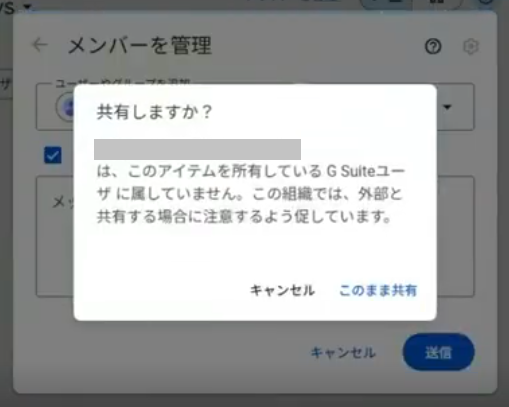
組織外のアカウントを登録すると、確認画面が表示されます。問題なければ「このまま共有」を選択し、登録します。
Step5:TaxSysユーザー登録をする
共有ドライブに利用者のアカウント登録する作業とは別に、TaxSysユーザーの招待と招待された利用者当人の承認によるユーザー登録作業が必要です。
TaxSysユーザーの招待手順は、TaxSysユーザーの招待をする を参照してください。
補足:招待連絡でマニュアルをご案内する場合
補足:招待連絡でマニュアルをご案内する場合
OCRを実行予定の方には OCR 基本操作:大量の証憑データを処理する、証憑自動振り分けからOCR実行の運用を予定している方には 証憑自動振り分け:大量の証憑データを処理する がおすすめです。
Step6:顧問先を新規登録する(顧問先フォルダを作成する)
顧問先の新規登録(顧問先フォルダの作成)の手順はTaxSys で顧問先を新規登録する(顧問先フォルダを作成する)を参照してください。
登録したい顧問先の数が50以上ある場合
「TaxSys_1」で登録できる顧問先は50までのため、登録したい顧問先の数が50以上ある場合、また別に共有ドライブを作成する必要があります。
「TaxSys_1」の他に、新たに共有ドライブを追加する手順は 顧問先の新規登録が上限に達した際に必要な対応 を参照してください。
参照:TaxSysの各種設定をする
管理者はTaxSysを本格活用をする前に、TaxSysマニュアル目次の「管理コンソール」内のマニュアルを参照し、各種設定を進めることを推奨します。
中でも、OCRやAIの際に消費される利用ポイントの「クレジット」や、クレジット消費をするTaxSysの機能について説明する クレジットを購入する/残高アラートを設定する は必読です。
事務所で利用する会計ソフトが仕訳ルールに対応する場合は、事務所共通の仕訳ルール・科目コードを設定する を参照し、設定することを推奨します。