 TaxSysヘルプページ
TaxSysユーザーの招待をする
TaxSysに招待する手順、招待の前に考えるべきことについて説明します。
TaxSysユーザーとは?
TaxSysユーザー(ユーザー)とは「TaxSysにログインし、TaxSysを利用できる人」のことです。
TaxSysのユーザー登録をするには、管理者がメールで招待した上で、メールを受診したTaxSys利用者当人が初回ログインし、登録手続きを完了させる必要があります。
補足
TaxSysユーザーの招待には「事務所のTaxSys利用者のGoogleメールアドレス」が必要です。招待メールを受信した人自身が行うべき手順については「招待メールからTaxSysのユーザー登録をする/TaxSysにログインする」をご覧ください。
管理者が招待メールを送付し、TaxSys利用者当人が登録手続きを行ったアカウント(メールアドレス)は、いわば「ユーザーがTaxSysにログインし、利用する際の会員証」にあたり、管理者であっても、後から変更できません。
ユーザーが複数のGoogleアカウントを持っていても、管理者が招待し、当人が登録手続きを行ったアカウントでしか、TaxSysにはログインできません。
注意
新たな利用者のユーザー招待する場合、管理者は既に作成した共有ドライブに利用者のアカウント登録も忘れずに行ってください。複数の共有ドライブがある場合、原則、すべての共有ドライブへの登録作業が必要です。
補足
管理者権限のユーザーは、TaxSys ユーザーの削除、ユーザーの再招待、ユーザーの非アクティブ化・再アクティブ化ができます(参照:TaxSys ユーザーを削除・再招待・非アクティブ化・再アクティブ化する)
対象
管理者
Step1:事務所の方に適したTaxSysユーザー権限を決める
事務所の方をTaxSysを利用できるようにするには、TaxSysユーザーとして招待する必要があります。
「TaxSysをどこまで利用できるか」の機能制限である「TaxSysユーザー権限(ユーザー権限)」を予め決めておくと、招待メールの送付時に登録できるため、スムーズです。
OCRを活用するGoogleアカウントには「コンテンツ管理者」以上の権限を付与し、招待する方の業務にあわせ、TaxSys側の権限でアクセス制限するのが、基本の考え方です。
注意
TaxSysの3つの権限設定と、Googleアカウントの権限設定は別物です。Googleアカウントの権限が不足すると、TaxSysユーザー権限ごとに利用可能なはずの機能が十全に使えません(例:コンテンツ管理者以下の権限だと、OCR実行時のGoogleドライブのデータ移動に支障あり)。
TaxSysユーザー権限(管理者・一般ユーザー・スタッフ)
TaxSysで設定できるユーザー権限には 3 種あります。
| 権限 | 説明 |
|---|---|
| 管理者 | すべてのTaxSysの機能を利用可能(管理コンソールでの設定変更や担当者・招待管理を含む) |
| 一般ユーザー | 日常業務に必要な機能を利用可能(管理コンソールでの設定変更や担当者・招待管理は不可) |
| スタッフ | 顧問先の新規登録やインポートができないが、その他の操作制限は一般ユーザーと同じ |
TaxSysユーザー権限ごとに利用可能な機能
| カテゴリ | 機能 | 管理者 | 一般ユーザー | スタッフ |
|---|---|---|---|---|
| ダッシュボード | ダッシュボード | 〇 利用可能 | 〇 利用可能 | 〇 利用可能 |
| 顧客管理 | 顧問先 一覧 閲覧 | 〇 利用可能 | 〇 利用可能 | 〇 利用可能 |
| 顧問先 詳細 閲覧 ※1 | 〇 利用可能 | 〇 利用可能 | 〇 利用可能 | |
| 顧問先 新規登録 | 〇 利用可能 | 〇 利用可能 | ✕ 利用不可 | |
| 顧問先 編集 | 〇 利用可能 | 〇 利用可能 | 〇 利用可能 | |
| 顧問先 インポート | 〇 利用可能 | 〇 利用可能 | ✕ 利用不可 | |
| 顧問先 エクスポート | 〇 利用可能 | ✕ 利用不可 | ✕ 利用不可 | |
| 顧問先 削除 | 〇 利用可能 | ✕ 利用不可 | ✕ 利用不可 | |
| 担当者別件数 | 〇利用可能 | 〇利用可能 | 〇利用可能 | |
| 契約金額 閲覧・インポート | 〇利用可能 | 〇利用可能 | 〇利用可能 | |
| 契約金額 エクスポート | 〇 利用可能 | ✕ 利用不可 | ✕ 利用不可 | |
| 接触頻度 | 〇利用可能 | 〇利用可能 | 〇利用可能 | |
| 証憑・OCR ※1 | 証憑のアップロード・閲覧 | 〇利用可能 | 〇利用可能 | 〇利用可能 |
| OCR実行 | 〇利用可能 | 〇利用可能 | 〇利用可能 | |
| OCR出力結果 参照 | 〇利用可能 | 〇利用可能 | 〇利用可能 | |
| OCR出力結果 レコード編集・削除 | 〇利用可能 | 〇利用可能 | 〇利用可能 | |
| 仕訳ルール・科目コード ※1 ※2 | 事務所共通の仕訳ルール・科目コード 参照 | 〇利用可能 | ✕ 利用不可 | ✕ 利用不可 |
| 事務所共通の仕訳ルール科目コード 作成・編集・削除 | 〇利用可能 | ✕ 利用不可 | ✕ 利用不可 | |
| 顧問先単位の仕訳ルール・科目コード 参照 | 〇利用可能 | 〇利用可能 | 〇利用可能 | |
| 顧問先単位の仕訳ルール・科目コード 作成・編集・削除 | 〇利用可能 | 〇利用可能 | 〇利用可能 | |
| 業務管理 | 業務実績(日報) | 〇利用可能 | 〇利用可能 | 〇利用可能 |
| タスク | 〇利用可能 | 〇利用可能 | 〇利用可能 | |
| 原価管理 | 〇利用可能 | ✕ 利用不可 | ✕ 利用不可 | |
| 税務管理 | 届出書一覧 | 〇利用可能 | 〇利用可能 | 〇利用可能 |
| 決算 | 〇利用可能 | 〇利用可能 | 〇利用可能 | |
| 確定申告 | 〇利用可能 | 〇利用可能 | 〇利用可能 | |
| 年末調整 | 〇利用可能 | 〇利用可能 | 〇利用可能 | |
| 納期特例 | 〇利用可能 | 〇利用可能 | 〇利用可能 | |
| 法人税予定納税 | 〇利用可能 | 〇利用可能 | 〇利用可能 | |
| 消費税予定納税 | 〇利用可能 | 〇利用可能 | 〇利用可能 | |
| 所得税予定納税 | 〇利用可能 | 〇利用可能 | 〇利用可能 | |
| 個人事業税 | 〇利用可能 | 〇利用可能 | 〇利用可能 | |
| 決算対策判定 | 〇利用可能 | 〇利用可能 | 〇利用可能 | |
| 消費税判定 | 〇利用可能 | 〇利用可能 | 〇利用可能 | |
| 事前確定判定 | 〇利用可能 | 〇利用可能 | 〇利用可能 | |
| 特定期間判定 | 〇利用可能 | 〇利用可能 | 〇利用可能 | |
| PDF編集 | PDF編集・デスク・文書変換 | 〇利用可能 | 〇利用可能 | 〇利用可能 |
| 名刺管理 | 名刺 閲覧・作成・更新 | 〇利用可能 | 〇利用可能 | 〇利用可能 |
| 名刺フォルダ 作成・削除 | 〇利用可能 | ✕ 利用不可 | ✕ 利用不可 | |
| 名刺 インポート | 〇利用可能 | 〇利用可能 | 〇利用可能 | |
| 名刺 エクスポート | 〇利用可能 | ✕ 利用不可 | ✕ 利用不可 | |
| お問い合わせ・ヘルプ・通知 | お問い合わせ・ヘルプ・通知 閲覧 | 〇利用可能 | 〇利用可能 | 〇利用可能 |
| 管理コンソール | 担当者・招待管理、事務所設定 閲覧・編集、利用状況 閲覧 | 〇利用可能 | ✕ 利用不可 | ✕ 利用不可 |
※1 担当者限定アクセス設定について
※1 担当者限定アクセス設定について
顧問先ごとに「担当者限定アクセス」をONにしている場合、一般ユーザー・スタッフは、その顧問先の「担当者」または「アシスタント」に設定されていない限り、「顧問先詳細」画面にアクセスできません。「顧問先詳細」画面にアクセスできないと、証憑の閲覧および仕訳ルール・科目コードの操作・対応もできないため、注意が必要です。
※2 仕訳ルール・科目コードについて
※2 仕訳ルール・科目コードについて
仕訳ルール・科目コードは、会計ソフトごとに対応可否が異なり、仕訳ルール・科目コードに対応した会計ソフトを設定した顧問先のみ、利用できます。仕訳ルール・科目コードの削除は、ユーザー権限を問わず、顧問先に設定された「担当者」または「アシスタント」のユーザーにのみ、行えます。
Step2:招待の前に所属を設定する
招待時に所属を設定できるため、招待メールを送付する前に所属を設定します。
-
サイドメニュー下部のアカウント名をクリックし、表示されるメニューから「管理コンソール」を選択する
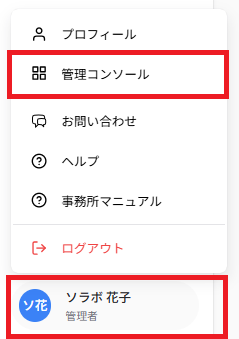
-
管理コンソールメニューから「事務所設定」を選択する
.png)
-
「事務所設定」画面が表示されたら、「所属」欄の右側にある「追加」を選択する
.png)
-
「所属の追加」画面が表示されたら、所属名を入力し、「保存」を選択する
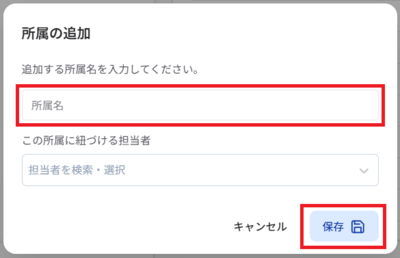
補足
招待の前に「この所属に紐づける担当者」は設定できないため、未設定のままで保存します。ユーザーとして招待後、後から所属に担当者をひもづけることもできます(参照:所属を一元管理する)。
保存が成功すると「所属マスタを更新しました」と表示されます。
事務所運営に必要な分、所属の追加を繰り返します。
補足
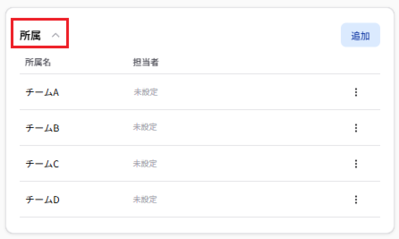
「事務所設定」画面で「所属」の文字を選択すると、追加した所属が一覧表示されます。
Step3:招待メールを送る
-
サイドメニュー下部のアカウント名をクリックし、表示されるメニューから「管理コンソール」を選択する
-
管理コンソールメニューから「招待管理」を選択する
.png)
-
「招待管理」が表示されたら、画面右上にある 「招待」 を選択する
.png)
-
「招待を送信」画面が表示されたら、「メールアドレス」 入力欄にTaxSys に招待する方のメールアドレスと権限を含めた必要な情報を入力して「送信」 を選択する
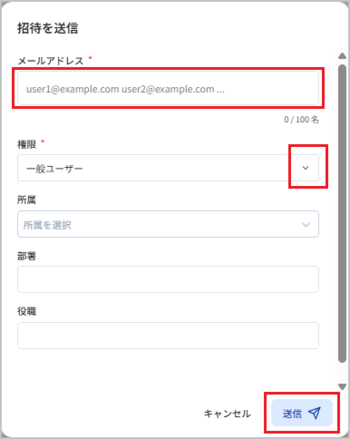
入力項目 説明 メールアドレス 招待したい方のメールアドレスを入力 権限 ユーザー権限(管理者・一般ユーザー・スタッフ)をプルダウン選択 所属 「事務所設定」画面の「所属」で登録した「をプルダウン選択 部署 文字を入力 役職 文字を入力 注意
必須入力項目のメールアドレスと権限が未入力のままでは「送信」できません。
ヒント
同じ権限や所属の方について、メールアドレス入力後、カンマ区切りで別のメールアドレスを続けて入力し、一括でまとめての招待も可能です。
補足
メールアドレス以外の入力項目は後から変更できます(サイドバーの「担当者」から「担当者」で表示される一覧の該当のレコードの「︙」から編集)。担当者のインポート・エクスポートで一括更新もできます(参照:担当者インポート・エクスポート(担当者管理))。
補足
「送信」を選択すると、メール件名:「【事務所名】からの TaxSys 招待」の招待メールが送付されます。メール内の「事務所名」は、TaxSysに設定した事務所情報(サイドバーの「設定」で表示される「事務所設定」画面の事務所情報から編集可能)を参照しています。
Step4:招待メールを再送する
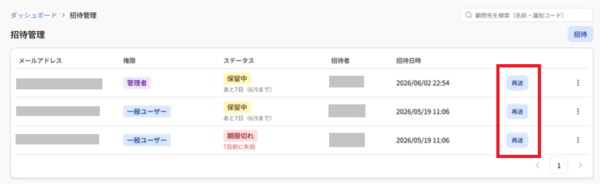
招待メールを送付した人は 「招待管理」 から、メールアドレス・権限・ステータス・招待者・招待日時が確認できます。
| 招待の「ステータス」 | 説明 |
|---|---|
| 保留中 | 招待メール送信済み・当人の手続き待ち |
| 承認済み | 招待メールからTaxSysユーザー登録完了 |
| 期限切れ | 招待メール内のURLの有効期限が過ぎている |
補足
メール送付から7日以内にメールを受信した当人による登録手続きが完了すると、ステータスが「承認済み」と表示されます。管理者はサイドメニューの 「担当者」 から「担当者管理」からユーザーとしての登録内容を確認できるようになります。
招待メールを送付後、招待管理 一覧に「再送」が表示されます。
招待メールの有効期限が切れてしまった場合や、招待された方がメールを見落としてしまった場合、管理者は「再送」を選択するだけで、再招待できます。
注意
招待された人のステータス列には、「あとN日」「N日前に失効」 といった有効期限が表示されます