TaxSysヘルプページ
顧問先の新規登録が上限に達した際に必要な対応
共有ドライブの顧問先数が上限に達した場合の対応手順
TaxSysの顧問先フォルダとは?
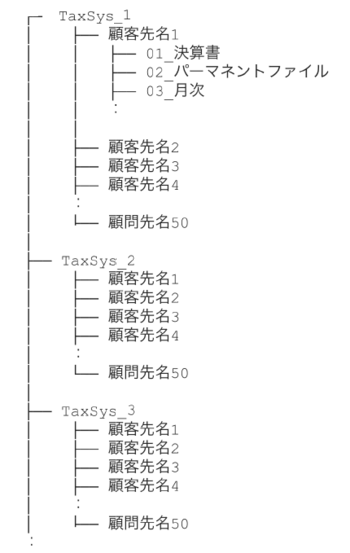
TaxSysの顧問先フォルダとは、TaxSys で顧問先を新規登録した際に、Google の共有ドライブ(「TaxSys_N)配下に顧問先1社につき1つ、自動生成されるフォルダのことです。
Googleの共有ドライブにはアイテム数の上限(50 万件)が設定されているため、TaxSysでは長期的にデータを安全に保存する目的で顧問先フォルダを分割して管理する設計になっています。
注意
共有ドライブの複数登録および自動切り替えに対応しているため、顧問先数に応じて、予め共有ドライブを複数設定しておくことを推奨します
ヒント
自動生成される「顧問先フォルダ」のフォルダ構成については「顧問先フォルダの構成」を参照ください。
共有ドライブと顧問先フォルダの関係
1 つの共有ドライブ「TaxSys_1」は、50 の顧問先フォルダを上限と設定しているために「TaxSys_1」が 50 まで登録されたら、新しい共有ドライブ「TaxSys_2」を作成する必要があります。
さらに「TaxSys_2」でも 50 の上限になりそうなら「TaxSys_3」を作成、という形で、顧問先の数が上限に達するよりも前に、新しい共有ドライブを予め作成する運用を推奨しています。
補足:登録している顧問先フォルダと顧問先数の確認方法
補足:登録している顧問先フォルダと顧問先数の確認方法
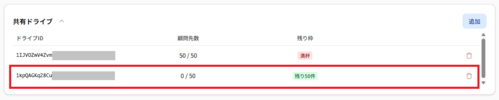
管理者権限のユーザーが管理コンソールから「税務設定」画面を開き、「共有ドライブ」の文字を選択すると、作成した共有ドライブごとの顧問先数が表示されます
.png)
全体の流れ
対象
管理者
| ステップ | 操作 | 概要 |
|---|---|---|
| Step1 | 共有ドライブ作成 | 新しい共有ドライブ「TaxSys_N」を作成する |
| Step2 | 共有ドライブIDの登録 | 共有ドライブ IDをTaxSysに登録する |
| Step3 | 共有ドライブにTaxSys利用者のGoogleアカウント登録 | 共有ドライブにTaxSysユーザーを登録する |
Step1:新しく共有ドライブを作成する
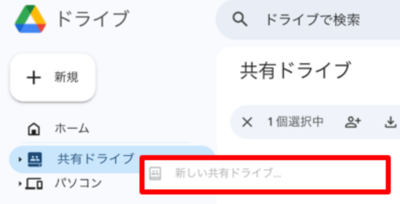
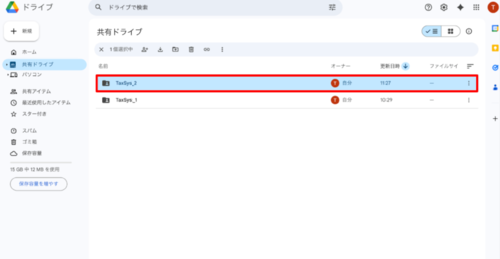
- Google Drive を開いて 「共有ドライブ」 を右クリックし、「新しい共有ドライブ」 を選択する
- 「新しい共有ドライブ」のポップアップ画面で 「TaxSys_2」 と入力し、「作成」 を選択する
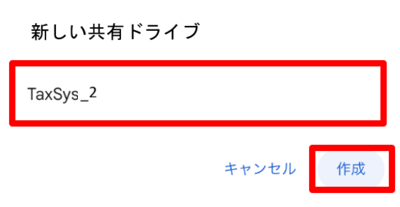
共有ドライブ「TaxSys_2」が新規作成されます。
Step2:TaxSysに共有ドライブIDを登録する
共有ドライブ ID を取得する
共有ドライブ「TaxSys_2」を開いた時に表示される URL 末尾の 共有ドライブ ID をコピーする
https://drive.google.com/drive/u/(アカウント番号)/folders/(共有ドライブID)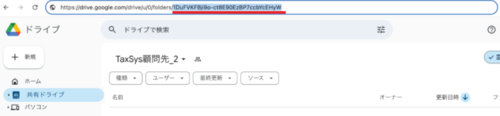
TaxSys へ共有ドライブ ID を登録する
-
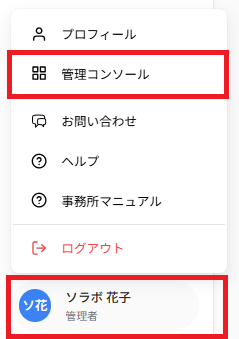
サイドメニュー下部のアカウント名をクリックし、表示されるメニューから「管理コンソール」を選択する
-
管理コンソールメニューから「税務設定」を選択する
.png)
-
共有ドライブの「追加」を選択する
.png)
-
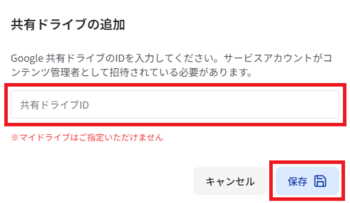
「共有ドライブの追加」画面が表示されたら、前の手順でコピーした共有ドライブIDを「ドライブフォルダID」に貼り付けて 「保存」 を選択する
補足:共有ドライブの登録数を確認する
補足:共有ドライブの登録数を確認する
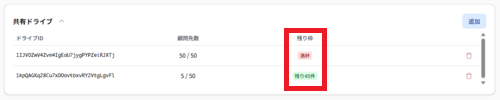
共有ドライブの登録数は「税務設定」画面の「共有ドライブ」の「残り枠」で確認できます。
保存先が上限50件に達した後は「満杯」の表記に変わり、追加で登録した共有ドライブに自動で保存先が切り替わります。
補足:顧問先登録数が上限に近づいた時の通知
補足:顧問先登録数が上限に近づいた時の通知
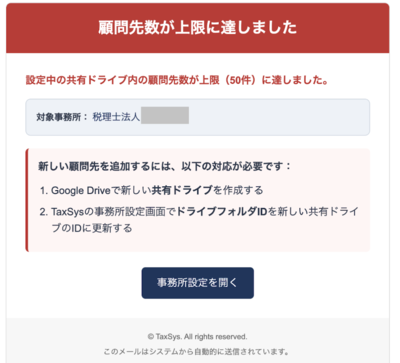
共有ドライブ内の顧問先登録数が上限に近づいた際、管理者へメール送付・アプリ通知が届きます(画像:顧問先登録数が上限に近づいた時の通知メール例)
Step3:共有ドライブに利用者のGoogleアカウントを登録する
注意
新規にTaxSysユーザーを登録する場合、ユーザーを招待するだけでなく、設定済のすべての共有ドライブに、新規ユーザーのGoogleアカウント登録も行ってください。
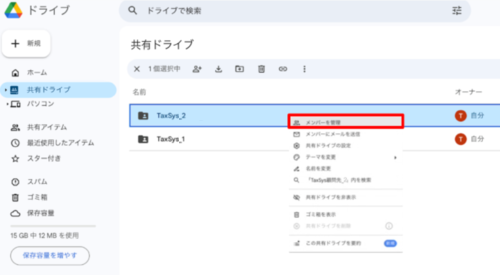
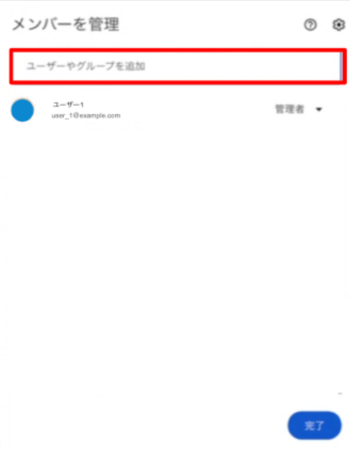
- 新しく作成した共有フォルダ 「TaxSys_2」 を右クリックして 「メンバーを管理」 を選択する
-
「メンバーを管理」のポップアップが表示されたら、「ユーザーやグループを追加」 欄に、TaxSysユーザーのメールアドレス(Googleアカウント)をコピー&ペーストする
注意
v2.28.0(2026-08-13)より、GoogleからGoogleドライブAPIの利用が正式に認可されたため、作成した共有ドライブにTaxSys連携用アカウント(291451752487-compute@developer.gserviceaccount.com)を登録する必要はありません。作成済の共有ドライブにTaxSys 連携用アカウントを登録済の場合、そのままでも特に問題ありませんが、気になる場合はTaxSys連携用アカウントを削除いただいても問題ありません。
注意
事務所の方のGoogleワークスペースアカウント・Googleアカウントの権限によって、閲覧・コメント・編集・メンバー管理など共有ドライブ内でできる操作が変わります。用途に応じて適切な権限を付与してください(参考:共有ドライブのファイルへのアクセスの仕組み -Google WorkSpace ラーニングセンター)
-
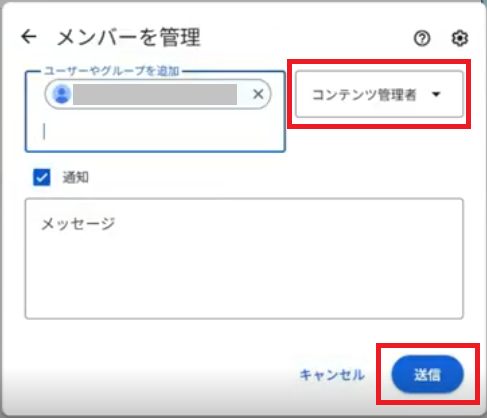
入力したアカウントの右横に表示されるプルダウン(▼)から 権限を選択し、「送信」 を選択する
ヒント
次の点から、OCRを活用するユーザーには「コンテンツ管理者」権限を設定することを推奨します。
- 管理者:フォルダのアクセス管理ができる(オーナーにのみ、設定推奨)
- コンテンツ管理者:ファイル移動・削除できるが、フォルダ削除のリスクあり
- 投稿者:ファイルの追加はできるが、ファイルの移動・削除ができない
- コメント投稿者:ファイル追加・移動・削除できない
- 閲覧者:ファイル追加・移動・削除できない
補足
画面例は1件のみですが、同じ権限の複数のアカウントをまとめて登録できます。
補足
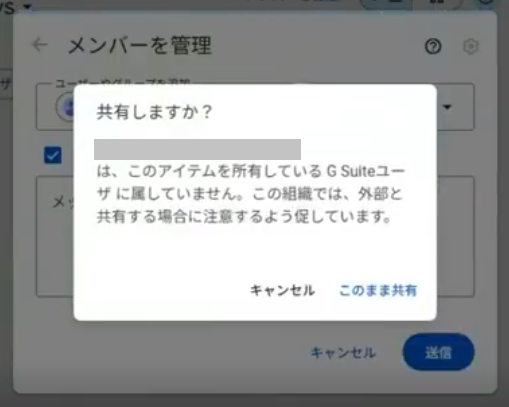
組織外のアカウントを登録すると、確認画面が表示されます。問題なければ「このまま共有」を選択し、登録します。