 TaxSysヘルプページ
OCR 基本操作:少量の証憑データを処理する
TaxSysの「OCR 出力結果」画面から直接ファイルをアップロードして OCR を実行する手順を説明します。
TaxSysの「OCR 出力結果」画面から直接ファイルをアップロードしてのOCR処理は最大 20 件まで同時アップロードが可能なため、少量の証憑データの処理に適しています。
補足
20 件を超える証憑データを扱う場合は OCR 基本操作:大量の証憑データを処理する を参照してください。
対象
管理者・一般ユーザー・スタッフ(対象の顧問先に担当者限定アクセスを設定している場合、管理者と「担当者」または「アシスタント」に設定されたユーザーのみ)
手順
-
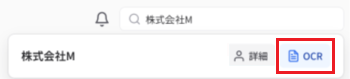
画面右上の 「顧問先を検索(名前・フリガナ・識別コード)」 に顧問先名の一部を入力し、表示されたプルダウンから対象の顧問先の 「OCR」 を選択する

-
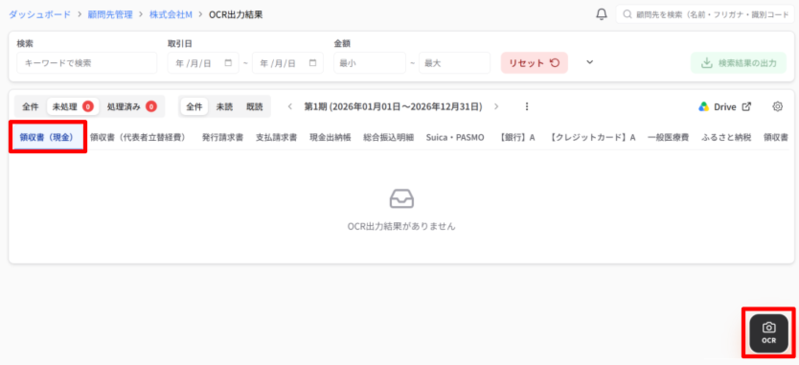
OCR を実行する証憑の種類(例:「領収書(現金)」)を選択し、画面右下にある 「OCR」(カメラアイコン) を選択する
-
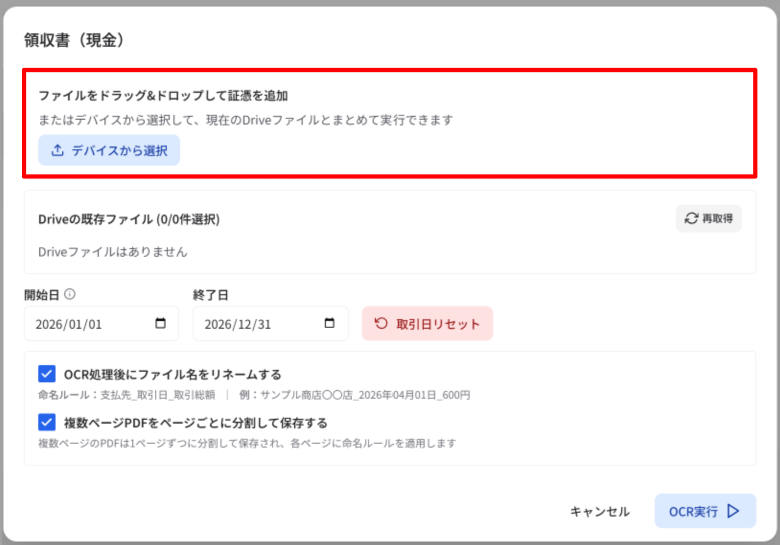
OCR する証憑の種類名の画面が表示されたら、「ファイルをドラッグ&ドロップして証憑を追加」 エリアに対し、パソコンのデスクトップや別フォルダにある証憑データをドラッグ&ドロップする
補足
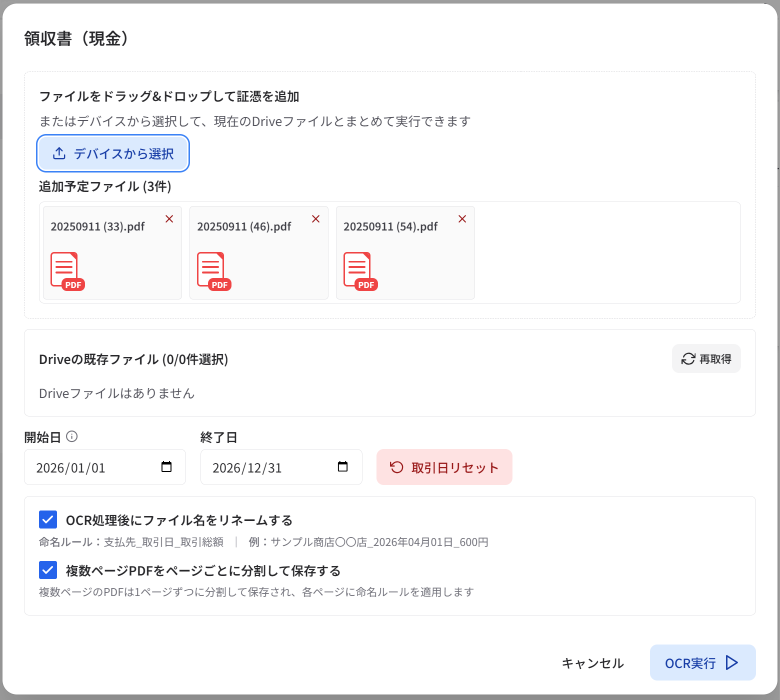
ドラッグ&ドロップした証憑データは「追加予定ファイル」として表示されます。
ヒント
「デバイスから選択」を選択してファイルを選択する方法でも追加できます。
補足
証憑の種類「総合振込明細」を選択時にアップロードできるのは3MBまでです。ページをまたいで一括で読み取るため、オプション「複数ページPDFをページごとに分割して保存する」は表示されません。
-
「追加予定ファイル」の件数とファイル名を確認し、「開始日」と「終了日」を確認したら 「OCR 実行」 を選択する
補足
「開始日」と「終了日」には、OCR を実行する会計年度の期間がデフォルトで表示されます。
OCR 処理がスタートすると、処理開始メッセージが表示されます。処理が完了するとメール通知が届きます。
注意点
- 対応拡張子:
.jpeg.png.pdf.heic - ファイル名に制約はありません
- 取引明細が記載されていないページが含まれる場合、証憑ファイルは「要確認」フォルダへ移動されます
OCR 処理後の確認・修正・削除の手順については OCR 基本操作:大量の証憑データを処理する の Step3 以降を参照してください。