 TaxSysヘルプページ
弥生会計との連携
仕訳データを作成し、弥生会計にインポートする
仕訳データを作成して弥生会計にインポートする手順
TaxSysでは会計ソフトを「弥生」に設定している場合のみ、OCR処理済みの証憑データをもとに、そのまま弥生会計にインポートできる形式の仕訳データを自動生成できます
手入力によるデータ転記の手間を省き、TaxSysのOCR出力結果を弥生会計へスムーズに連携できます
「弥生会計インポート用仕訳データ出力」機能の利用条件
- 顧問先の会計ソフト設定が 「弥生」 に設定されていること
- 対象の証憑に対してOCR処理が完了していること
※ 会計ソフトの設定が「弥生」以外の顧問先では、仕訳データは表示されません
全体の流れ
| ステップ | 操作 | 概要 |
|---|---|---|
| Step1 | 会計ソフトの設定が「弥生会計」であることを確認する | 「顧問先詳細」画面の基本情報から、登録の会計ソフトを確認する |
| Step2 | OCR出力結果から仕訳データを確認する | 「OCR出力結果」画面で、科目、金額、税区分などを確認する |
| Step3 | 仕訳データをCSV出力する | 出力したいデータを選択し、弥生会計インポート用のCSVファイルをダウンロードする |
| Step4 | 弥生会計へCSVファイルをインポートする | 弥生会計を起動し、TaxSysから出力したCSVファイルをインポートする |
Step1:会計ソフトの設定が「弥生会計」であることを確認する
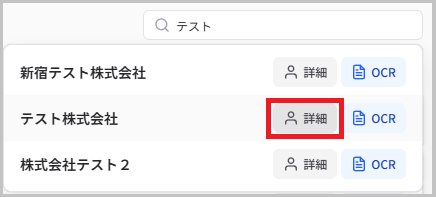
- TaxSysへのログイン後に表示される「ダッシュボード」画面で、右上の「顧問先を検索(名前・識別コード)」の入力欄に、「対応したい顧問先」(例:テスト株式会社)の名前の一部(例:テスト)を入力する

- 「表示されたプルダウンの中から「対応したい顧問先」(例:テスト株式会社)の「詳細」を選択する
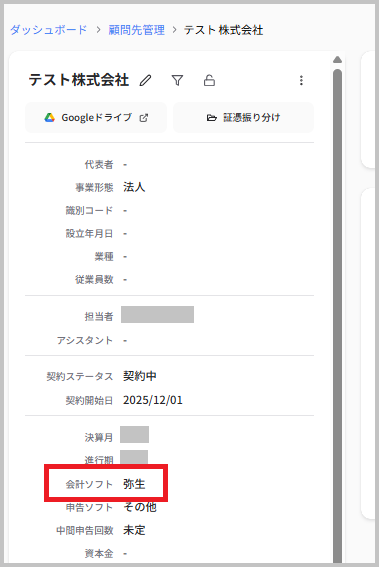
- 「顧問先詳細」画面が表示されたら、基本情報の中にある 「会計ソフト」 の項目が 「弥生」 に設定されていることを確認する
補足
※ 会計ソフトが「弥生」以外に設定されている場合、弥生にインポートできる仕訳データは出力できません
※ 設定を変更する場合は、会社名の横にある「顧問先を編集」(鉛筆アイコン)から会計ソフトを「弥生」に変更し、保存します
Step2:OCR出力結果から仕訳データを確認する
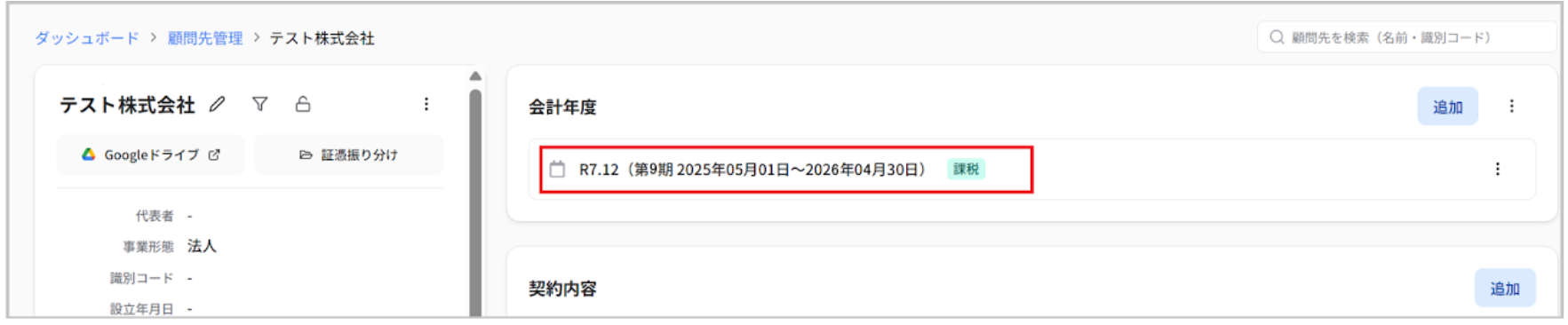
- 「顧問先詳細」画面の右側の「会計年度」の下に表示される「仕訳データを出力したい年度」(例:7.12(第9期 2025年05月01日~2026年04月30日))を選択する
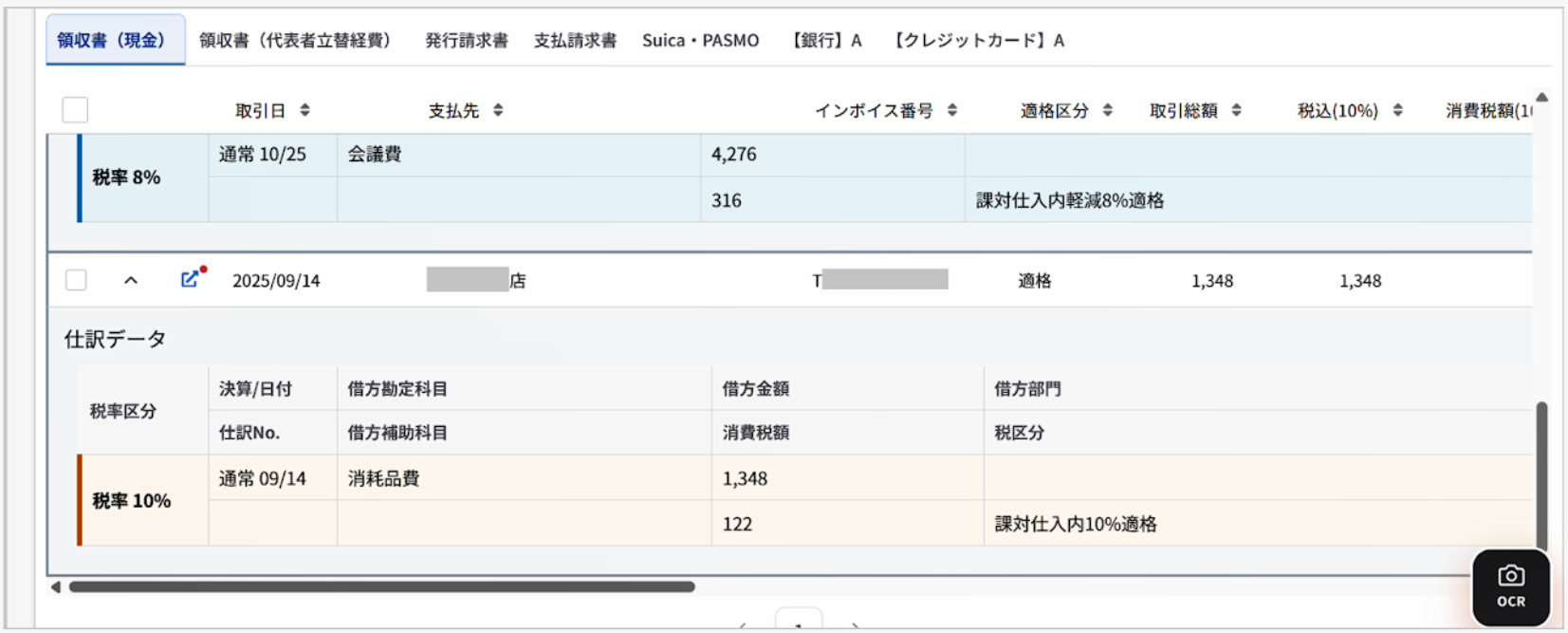
- 「OCR出力結果」画面が表示されたら、仕訳データを確認したい取引(例:2025/10/25 業務スーパー〇〇)の左端にある「∨」アイコン を選択する
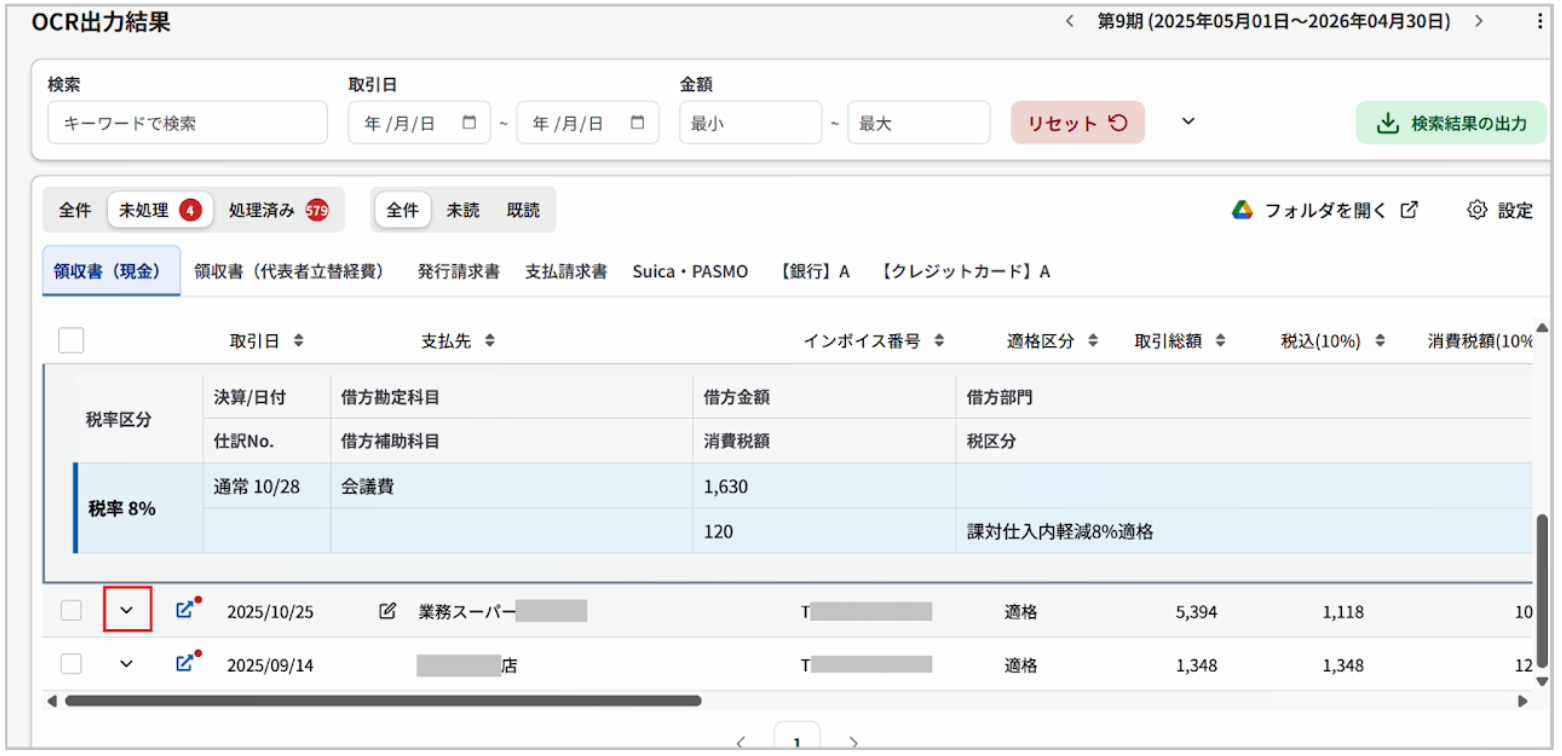
仕訳データが展開され、借方・貸方の科目、金額、税区分などの内容が確認できます
Step3:仕訳データをCSV出力する
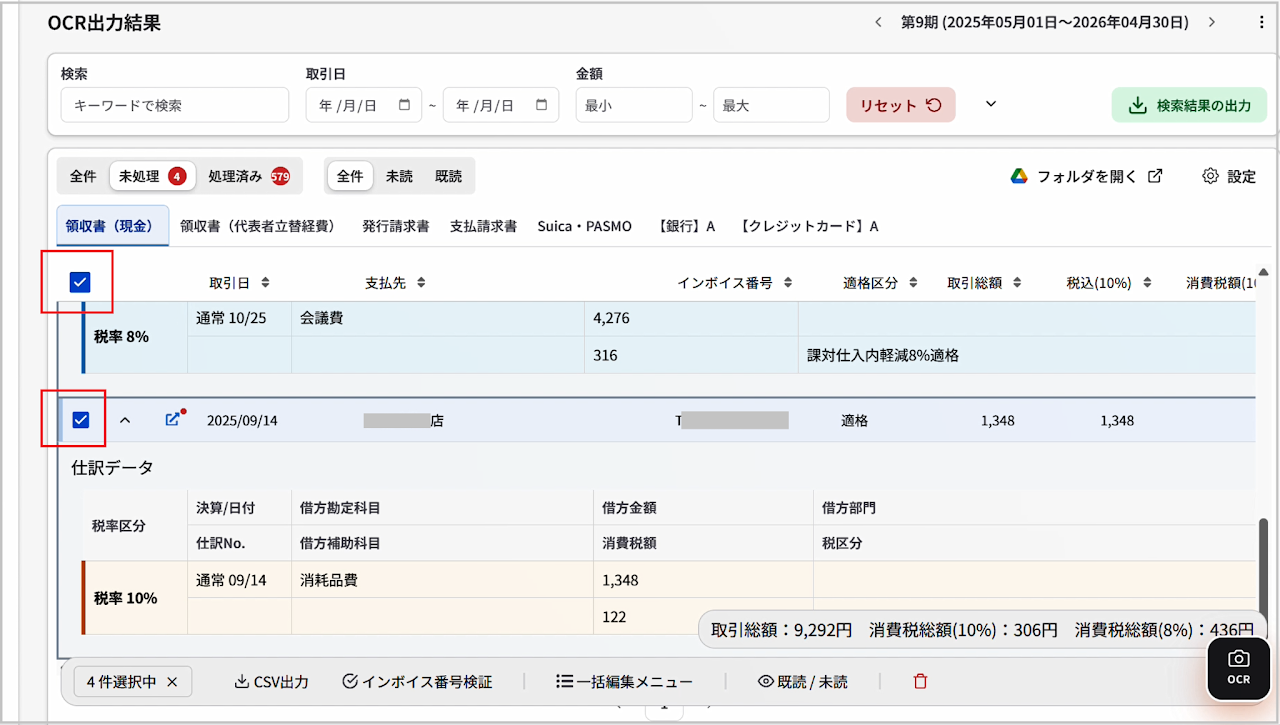
- 「OCR出力結果」画面で、CSV出力したい取引のすべてのチェックボックスを選択する
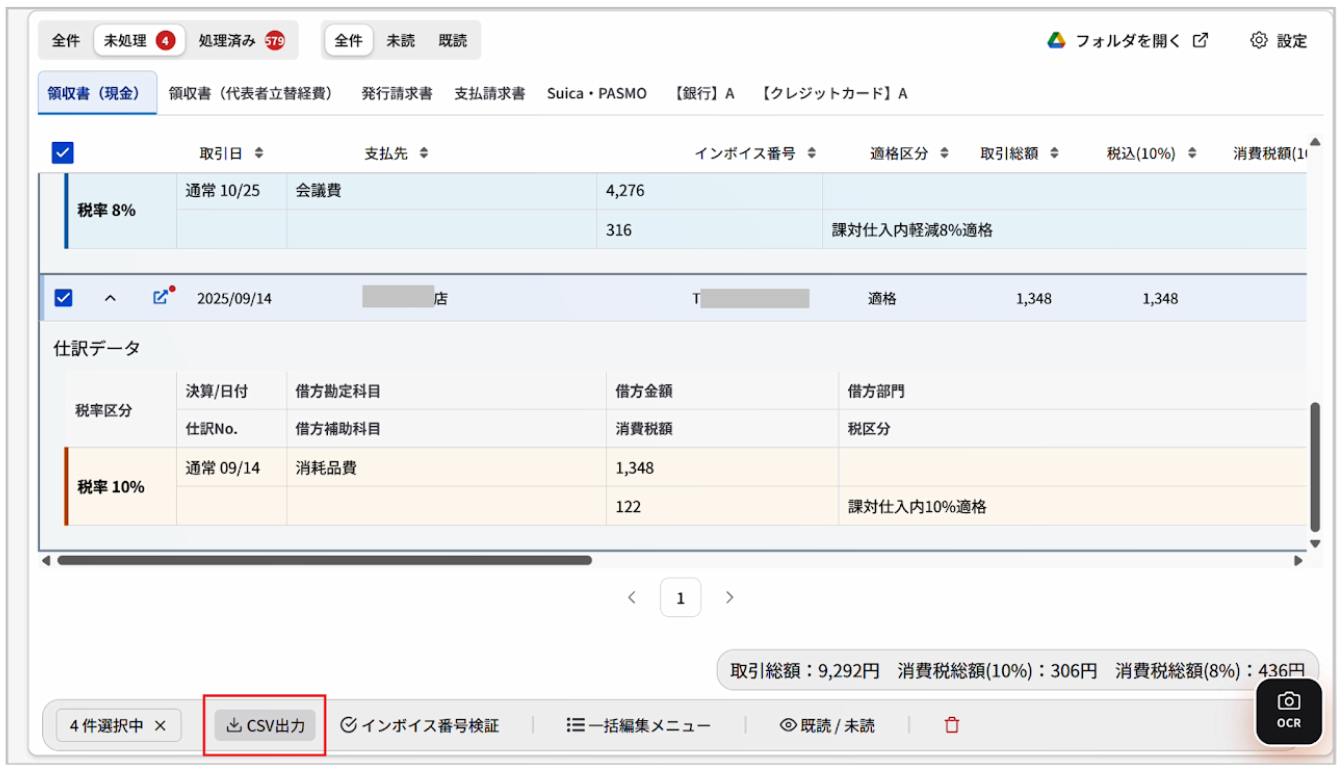
- チェックすると画面下部に表示されるメニューから 「CSV出力」 ボタンを選択する
-
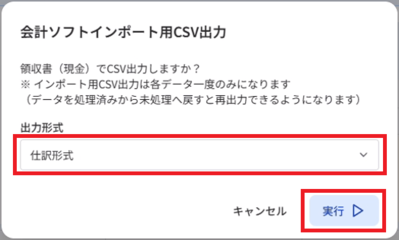
「会計ソフトインポート用CSV出力」画面が表示されたら、出力形式として 「仕訳形式」 を選択し、 「実行」 を選択する
Step4:弥生会計へCSVファイルをインポートする
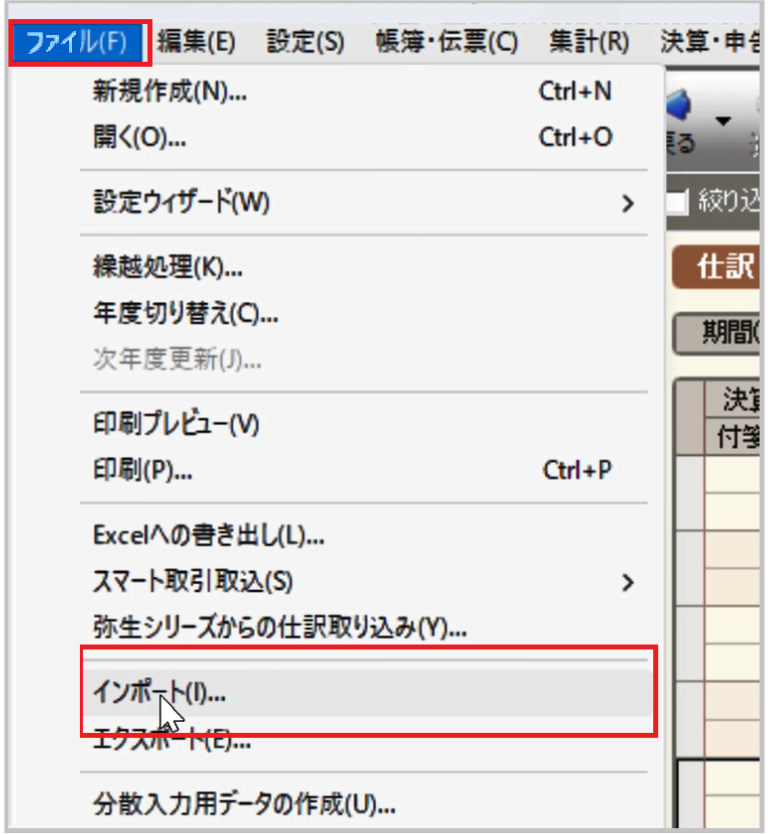
- 弥生会計を起動後、メニューバーの 「ファイル(F)」 を選択し、メニューの中から 「インポート(I)」 を選択する
-
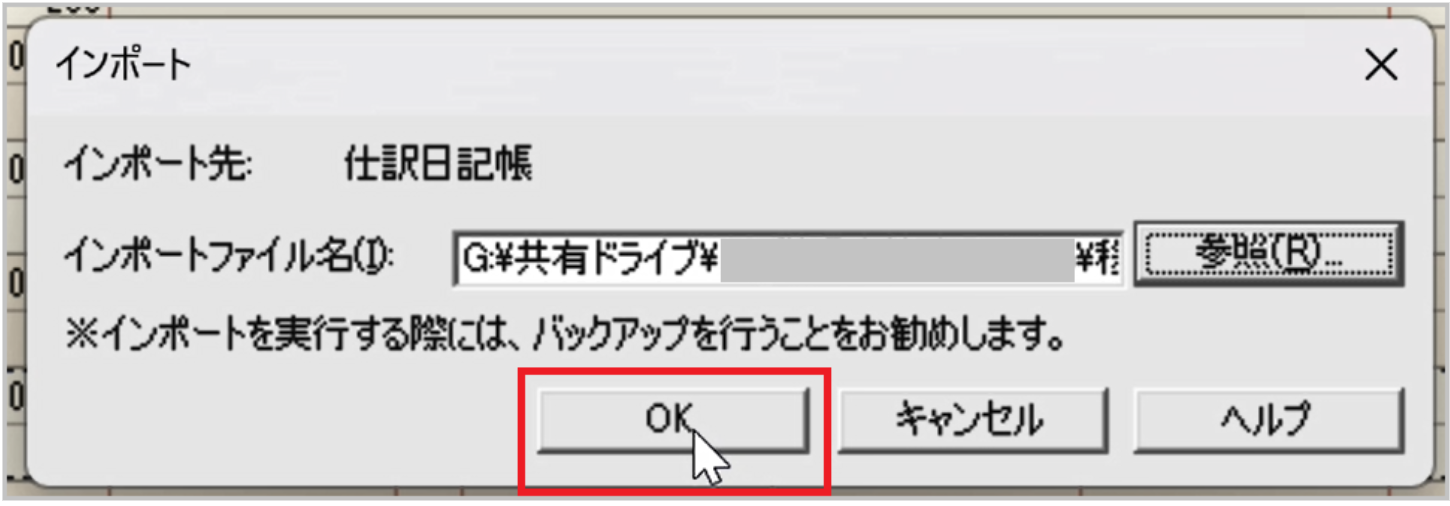
「インポート」画面が表示されたら、以下を確認し 「参照(R)...」 ボタンを選択し、TaxSysからダウンロードしたCSVファイルを指定したら 「OK」 を選択する
インポート先 :仕訳日記帳
インポートファイル名 :ダウンロードしたCSVファイルのパスを指定
補足
- インポートが完了すると、メッセージ「インポートは正常に終了しました」が表示されます。
- インポート後は「残高試算表(月次・期間)」→「取り込み先の勘定科目(例:現金)」→「総勘定元帳」 を開き、取り込んだ仕訳データが正しく反映されているかを確認します
- 仕訳データに誤りがある場合、弥生会計へのインポート前にCSVファイルを直接編集するか、TaxSysのOCR出力結果画面から編集後、再度CSV出力することを推奨します
- インポート手順の詳細は弥生会計の公式マニュアルもあわせてご参照ください