 TaxSysヘルプページ
freee連携の初期設定
TaxSysでfreee連携を行うための初期設定(freee認証・口座連携)の手順を説明します。
freee連携の初期設定として、以下の作業が必要です。
- freee認証をする
- freee口座連携をする
Step1:freee認証をする
-
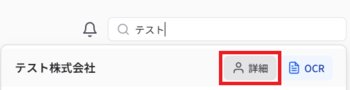
TaxSysへのログイン後に表示される「ダッシュボード」画面で、右上の 「顧問先を検索(名前・識別コード)」 の入力欄に、freee連携したい顧問先の名前の一部(例:テスト)を入力する

-
表示されたプルダウンの中から、freee連携したい顧問先の 「詳細」 を選択する
-
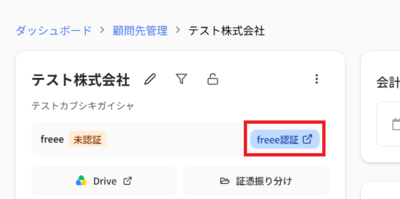
「顧問先詳細」画面が表示されたら、会社名の右下にある 「freee認証」 を選択する
-
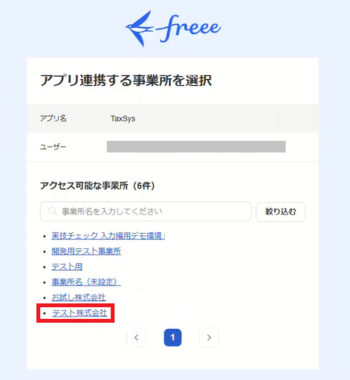
freeeのアイコンと「アプリ連携する事務所を選択」画面が表示されたら、連携したい顧問先を選択する
-
「アプリ連携を開始しますか?」という画面が表示されたら、内容を確認し、下部にある 「許可する」 ボタンを選択する
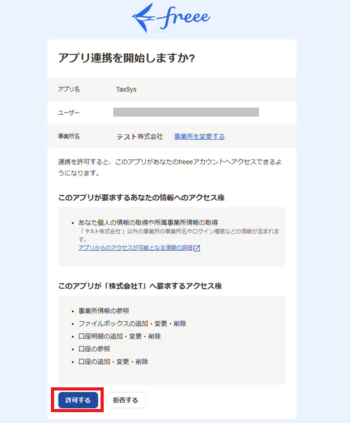
freee認証が完了すると、TaxSysの画面下部にメッセージ「freee認証に成功しました 次に口座連携を行ってください」が一時的に表示されます。
補足
連携後は、顧問先詳細画面にfreeeと連携した事業所IDが表示されます。連携先の事業所IDを顧問先詳細画面からも確認できます。
Step2:freee口座連携をする
-
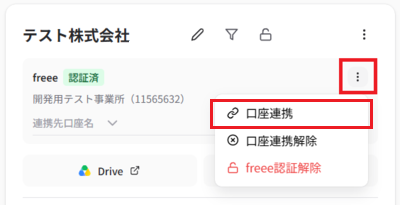
「顧問先詳細」画面で、「freee認証」 の右の縦三点アイコンを選択し、「口座連携」 を選択する
-
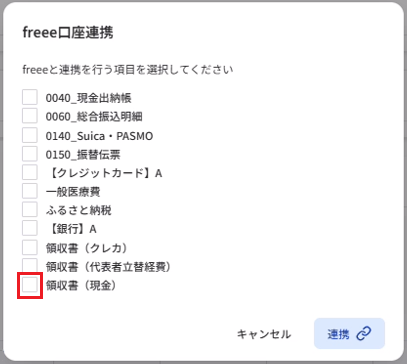
「freee連携」画面が表示されたら、freeeに口座として連携したい対象カテゴリ(例:領収書(現金))にチェックを入れる。
-
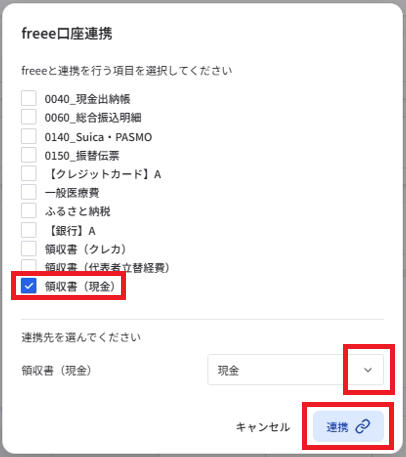
連携する項目を設定し終わったら、画面右下の 「連携」 を選択する。
補足
既にfreeeに連携済みの口座へ連携する場合、下部に表示される 「連携先を選んでください」 から連携したい口座(例:現金)を選択します。
口座連携が完了すると、画面下部にメッセージ「freee口座連携が完了しました」が一時的に表示されます。
TaxSysにfreee連携を設定した後、解除することもできます。
freee連携の解除は、以下の順番で作業します。
- freee口座連携を解除する
- freee認証を解除する
参照:freee口座連携を解除する
-
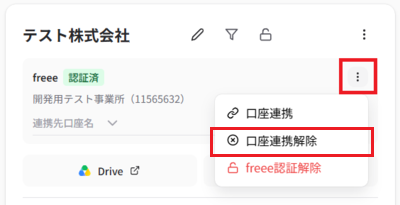
「顧問先詳細」画面で**「freee認証」** の右の縦三点アイコンを選択し、「口座連携解除」 を選択する
-
連携解除したいfreee口座(例:0010_領収書(現金))にチェックを入れ、「解除」 を選択する
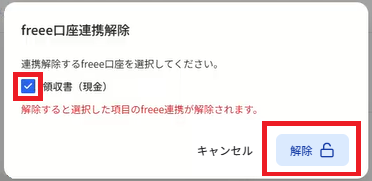
連携解除が完了すると、画面下部にメッセージ「freee口座連携を解除しました」が一時的に表示されます。
参照:freee認証を解除する
-
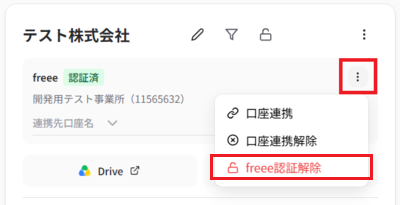
「顧問先詳細」画面で、「freee認証」 の右の縦三点アイコンを選択し、「freee認証解除」 を選択します。
-
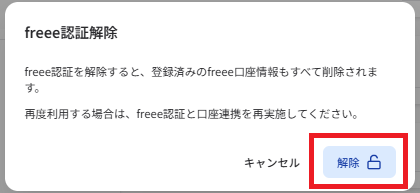
「freee認証解除」画面が表示されたら、「解除」 を選択する。
補足
連携後は、顧問先詳細画面にfreeeと連携した事業所IDが表示されます。連携先の事業所IDを顧問先詳細画面からも確認できます。
freee認証解除が完了すると、画面下部に「freee認証を解除しました」というメッセージが一時的に表示されます。