TaxSysヘルプページ
弥生会計に領収書(現金)データを取り込む
TaxSysからCSV出力した領収書(現金)データを弥生会計にインポートし、仕訳登録する手順を説明します。
Step1:TaxSysから領収書(現金)の取り込み用CSVを出力する
ヘルプページ「TaxSysでCSVファイルを出力する」を参考に、TaxSysから領収書(現金)の取り込み用CSVを出力します。
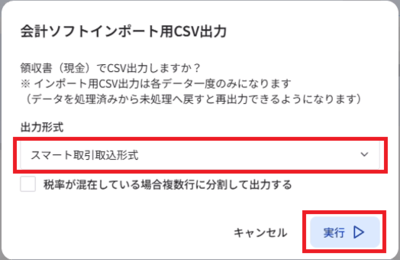
会計ソフトで「弥生」を選択された顧問先で、TaxSysから領収書(現金)のデータを「スマート取引取込形式」で出力します。
Step2:弥生会計に領収書(現金)のCSVを取り込む
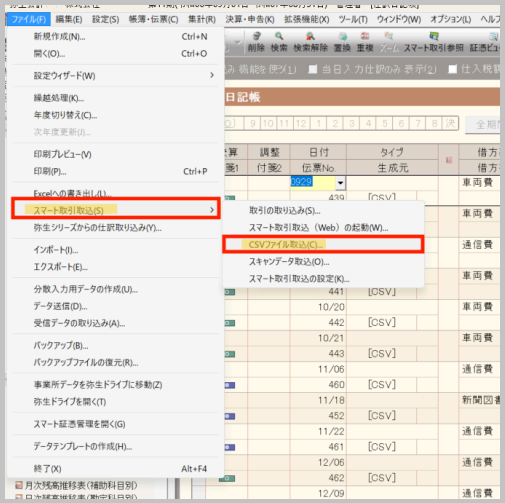
- 弥生会計を開き、「ファイル」 メニューの 「スマート取引取込」 → 「CSVファイル取込」 を選択します。
「CSVファイル取込」→「取り込みファイルの選択」画面が表示されます。
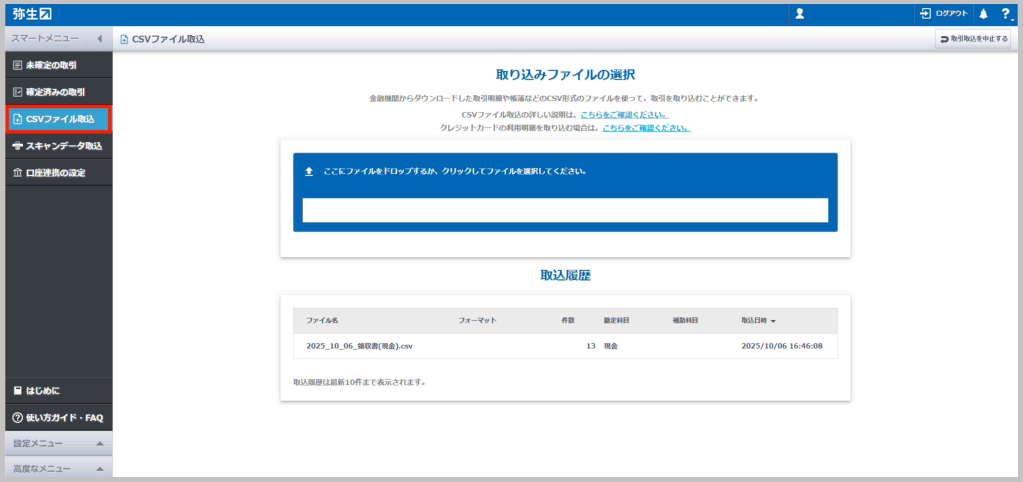
- 画面中央の枠囲いを選択し、TaxSysで出力したCSVファイル(例:2025_10_06_領収書(現金)(1).csv)を選択します。
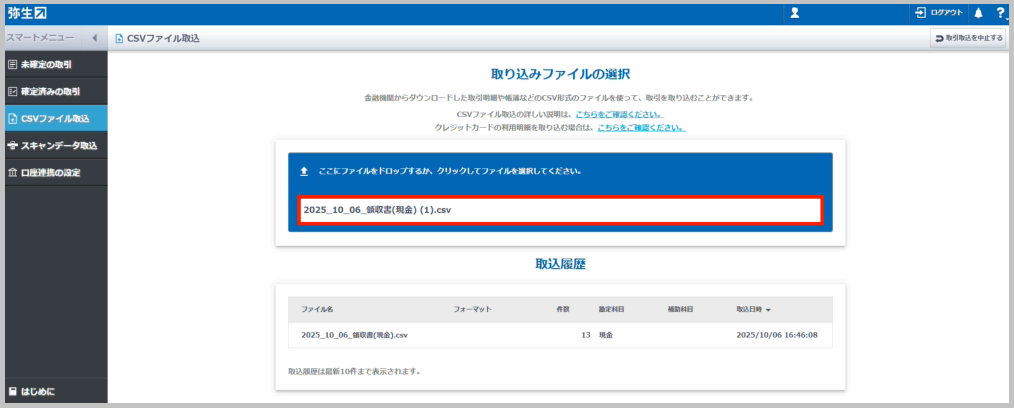
「取り込む内容を設定してください」画面に遷移します。

Step3(A):領収書(現金)CSVの取り込み用フォーマットを登録する(初回のみ)
注意
Step3(A)は、弥生会計でCSVの取り込み用フォーマット未登録の手順です。既に取り込み用フォーマット登録済の場合はStep3(B)の手順で進めます。
- 「取り込む内容を設定してください」画面の最下部までスクロールし、「2.取り込みを実行します」の一番下にある 「新規のフォーマットで取り込む場合はこちら」 を選択します。
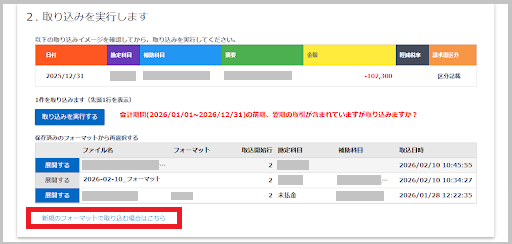
「取り込む内容を設定してください」画面で「1.取引手段を設定してください」だった文面が、「1.日付・金額・摘要などの位置を選択してください」に内容が切り替わります。
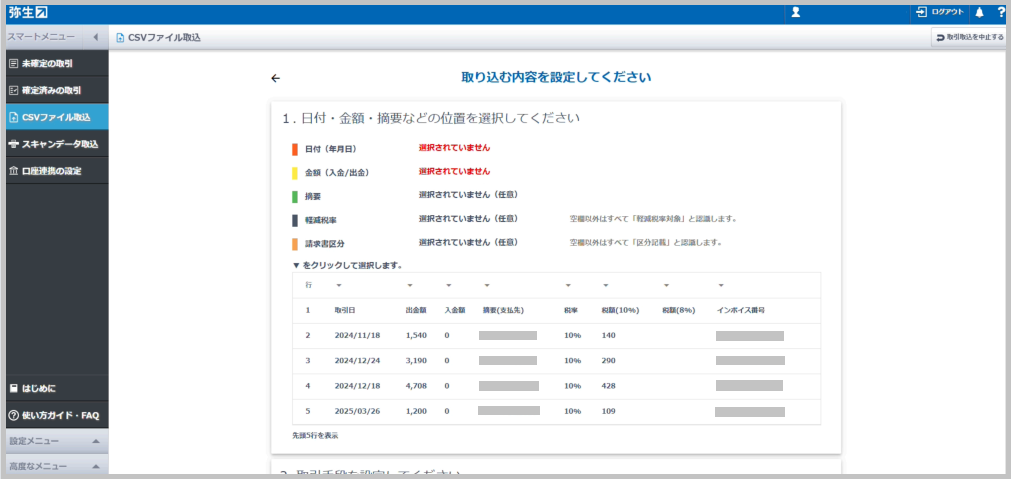
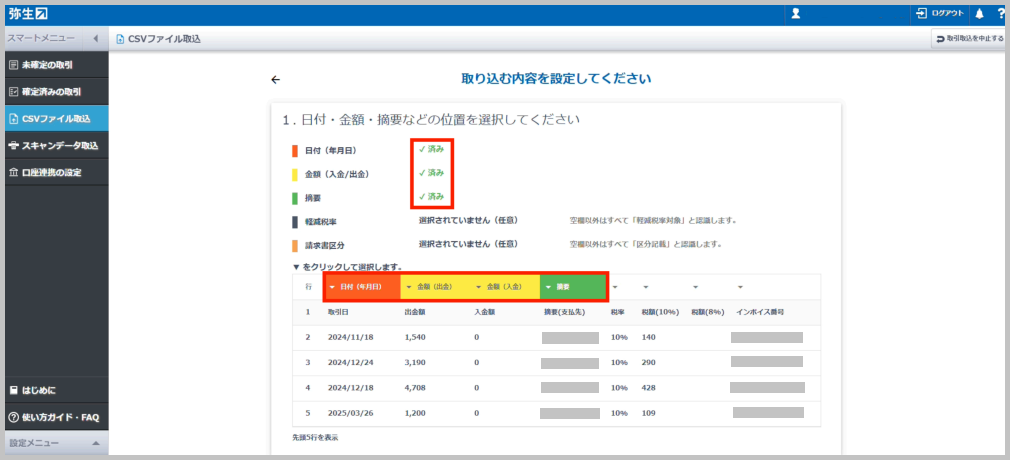
- CSVファイル形式にあわせて、取り込み先の項目の位置を設定します。
- 日付の列の▼を選択し、「日付(年月日)」 を選択する
- 軽減税率も任意で設定可能です(税額(8%)の列の▼を選択して、「軽減税率」 を選択)
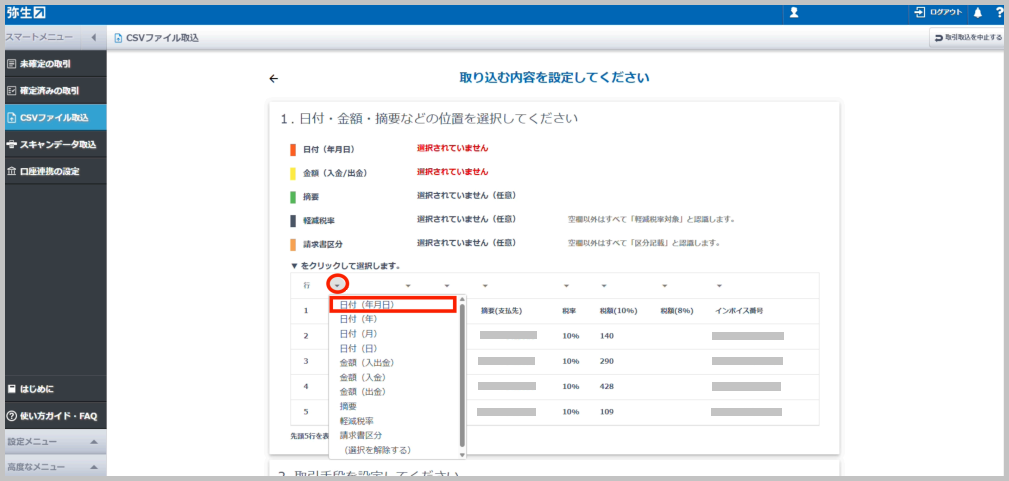
-
次の作業を行います。
- 出金額の列の▼を選択し、「金額(出金)」 を選択する
- 入金額の列の▼を選択し、「金額(入金)」 を選択する
- 摘要(支払先)の列の▼を選択し、「摘要」 を選択する
位置設定が完了すると「済み」と表示されます。
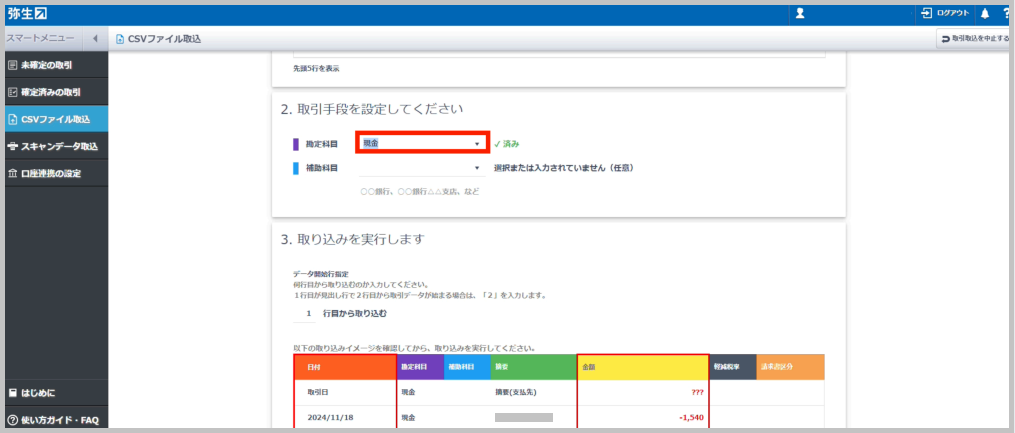
- 勘定科目の▼を選択し、表示される勘定科目リストから 「現金」 を選択します。
-
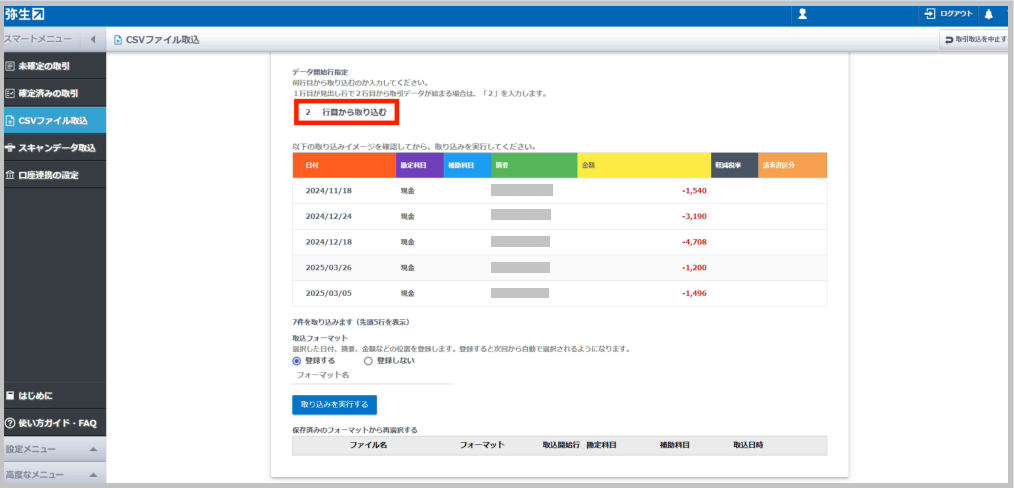
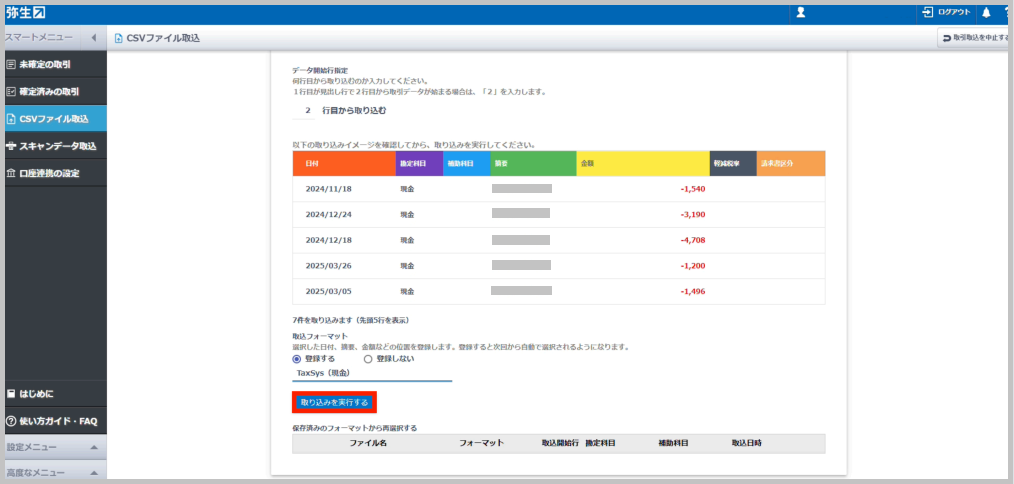
取り込みたいCSVファイルの開始行を入力します。
TaxSysで出力したCSVの1行目は見出し行で、2行目から取引データが始まるため、「2」を入力してください。
-
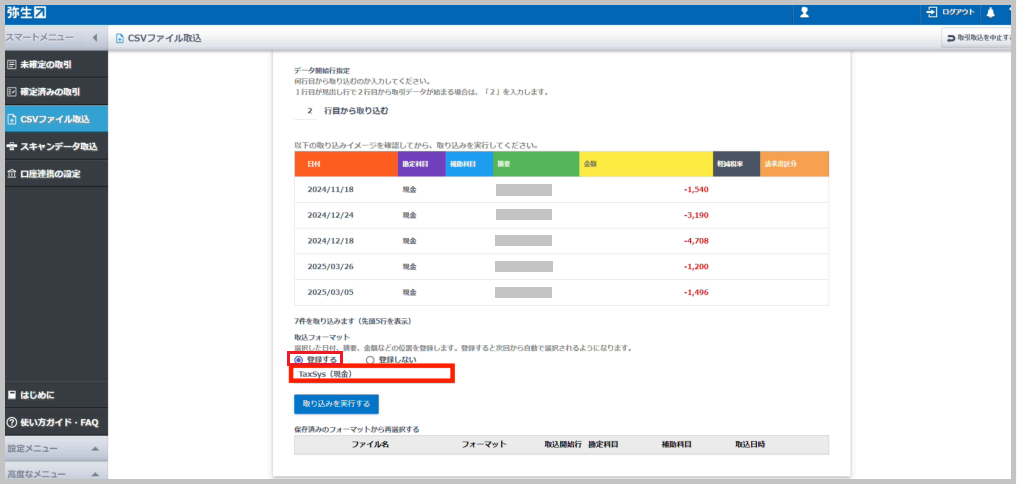
「取込フォーマット」 の 「登録する」 を選択し、フォーマット名(例:TaxSys(現金))を入力します。
補足
取込フォーマットを登録すると、次回以降同じフォーマットのCSVファイルを取り込む際に、自動で項目の位置設定が行われます。
-
「取り込みを実行する」 を選択します。
Step3(B):領収書(現金)CSVの取り込みを実行する(フォーマット登録済)
注意
Step3(B)は、弥生会計でCSVの取り込みフォーマット登録済の手順です。CSV取り込み用フォーマットをまだ登録していない場合はStep3(A)の手順で進めます。
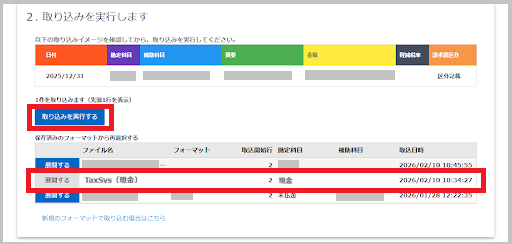
「取り込む内容を設定してください」画面を下にスクロールし、「2.取り込みを実行します」の取り込みフォーマット(例:TaxSys(現金))を確認後、「取り込みを実行する」 を選択します。
Step4:弥生会計で領収書(現金)の取引の登録をする
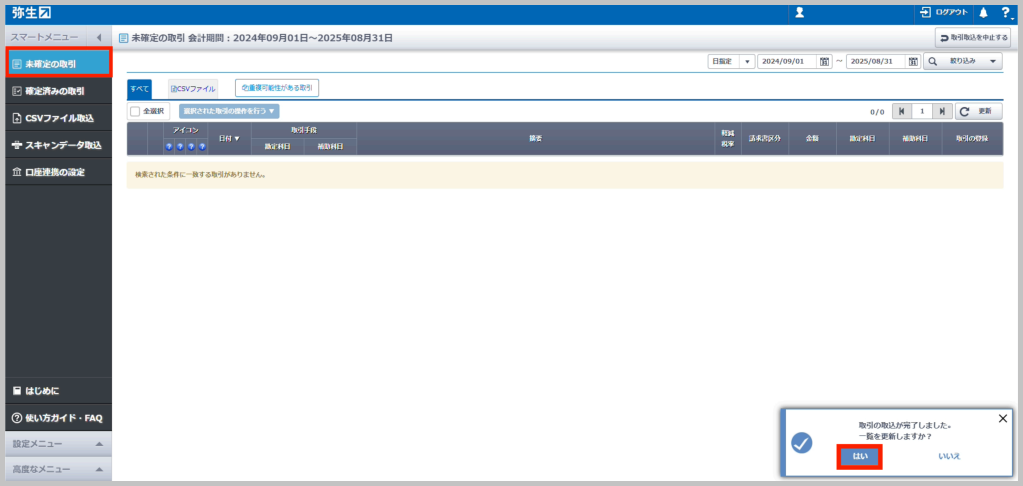
- 「未確定の取引」画面に切り替わり、「取引の取り込みが完了しました。一覧を更新しますか?」の確認メッセージが右下に表示されたら、「はい」 を選択します。
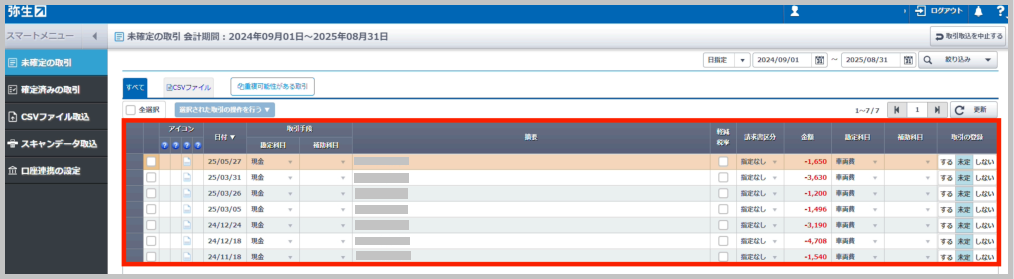
「未確定の取引」画面に取引が表示されます。
補足
Step3(A)-2で軽減税率の設定を行った場合、CSVファイルの「税額(8%)」に値がある取引を対象に「軽減税率」列にチェックマークが表示されます。
-
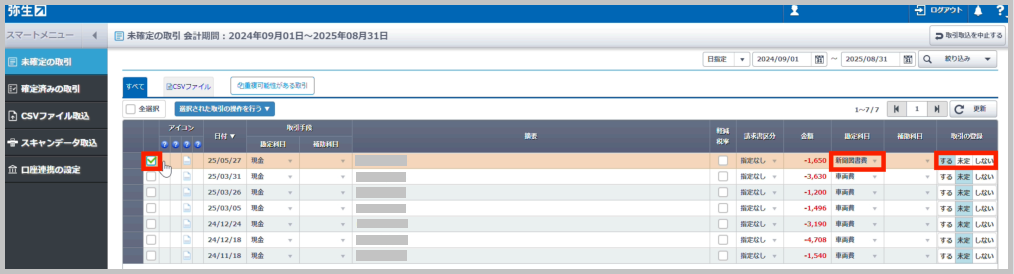
勘定科目を修正し、「取引の登録」 列で 「する」 を選択します。
取引の修正内容を仕訳ルールとして登録する場合、登録する取引にチェックマークをつけます。
勘定科目は摘要や過去の修正履歴から推論した科目が初期表示されます。
-
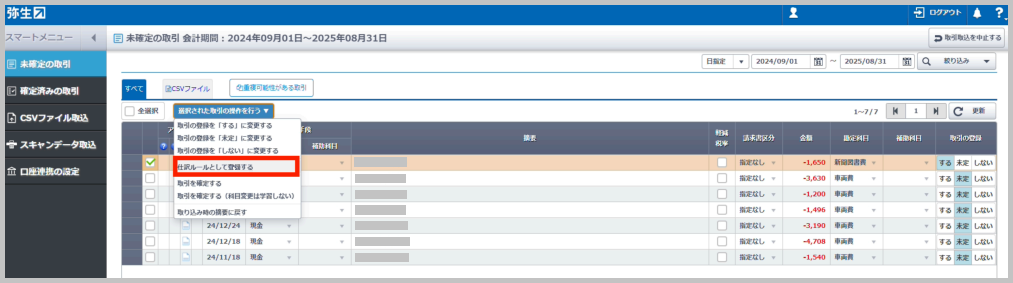
「選択した取引の操作を行う▼」 を選択し、「仕訳ルールとして登録する」 を選択します。
仕訳ルールを登録すると、次回以降、同様の取引を取り込んだ際の自動仕訳の精度が向上します。
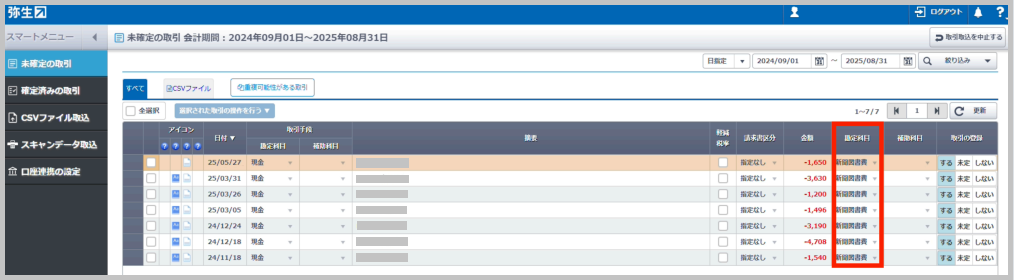
補足
登録した仕訳ルールが他の取引にも適用されます。
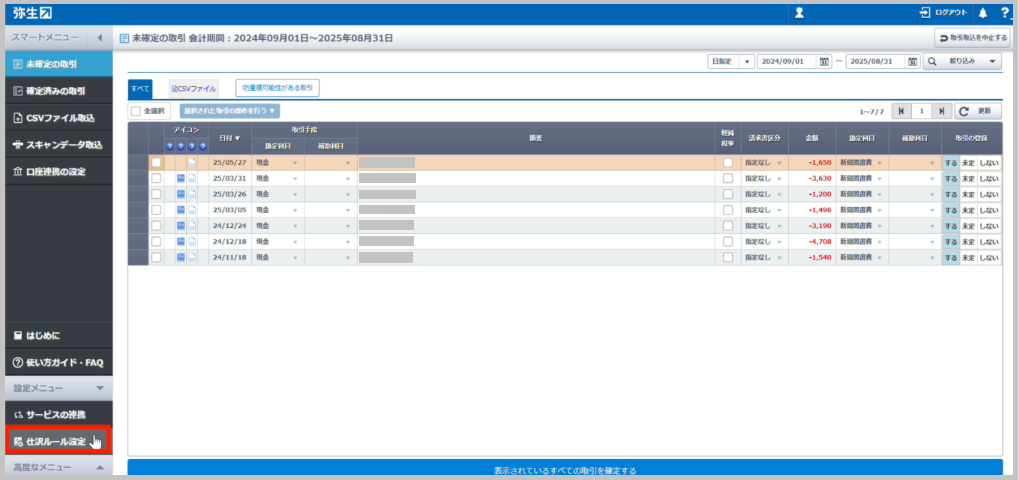
参考:登録した仕訳ルールの詳細設定を行う
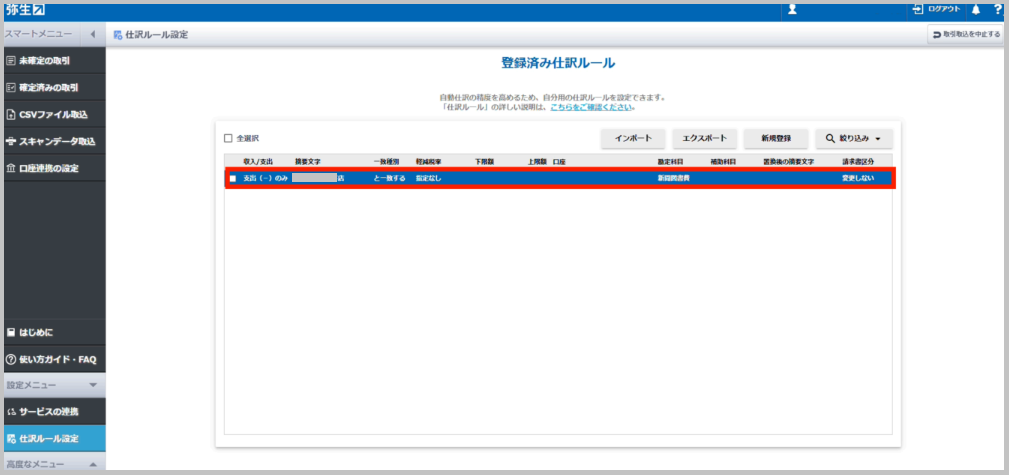
- 登録した仕訳ルールの詳細設定を行う場合、「仕訳ルール設定」 を選択します。
- 「登録済み仕訳ルール」が表示されたら、編集したい仕訳ルールを選択します。
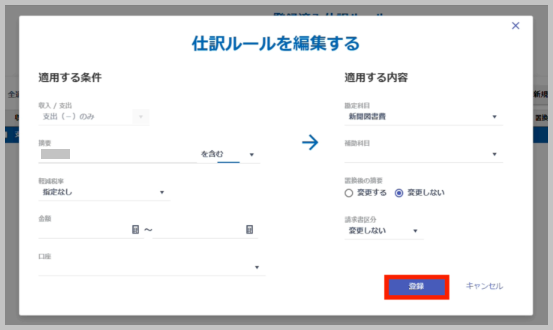
- 仕訳ルールを編集し、「登録」 を選択します。
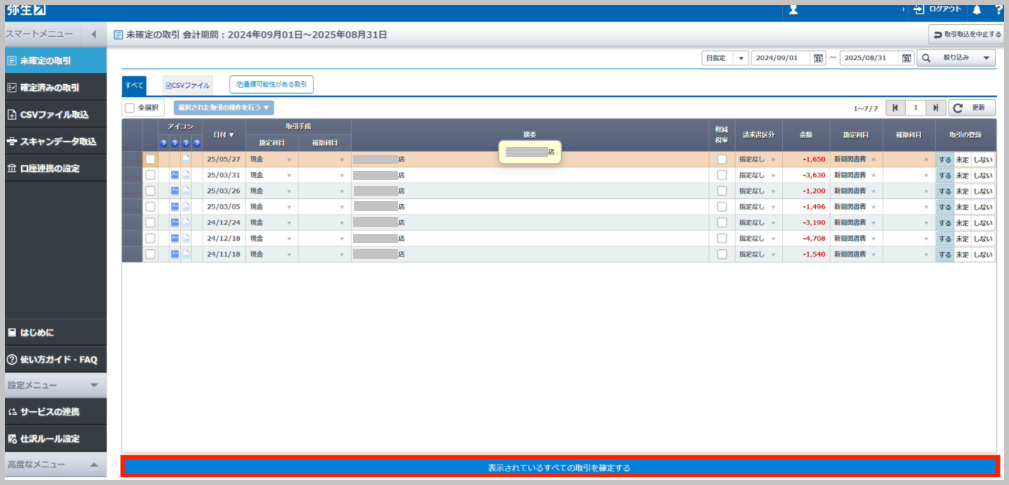
- 「未確定の取引」画面に表示されている取引内容を確認します。会計ソフトに登録する取引全てにチェックマークをつけ、「取引の登録」 列で 「する」 を選択し、画面下部の 「表示されているすべての取引を確定する」 を選択します。
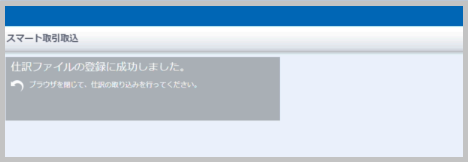
「仕訳ファイルの登録に成功しました」というメッセージが表示されます。
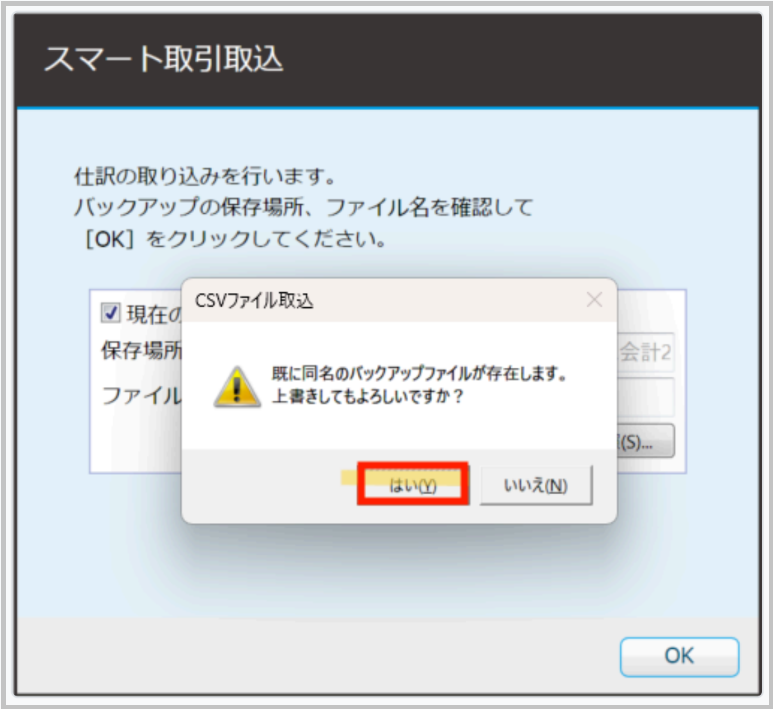
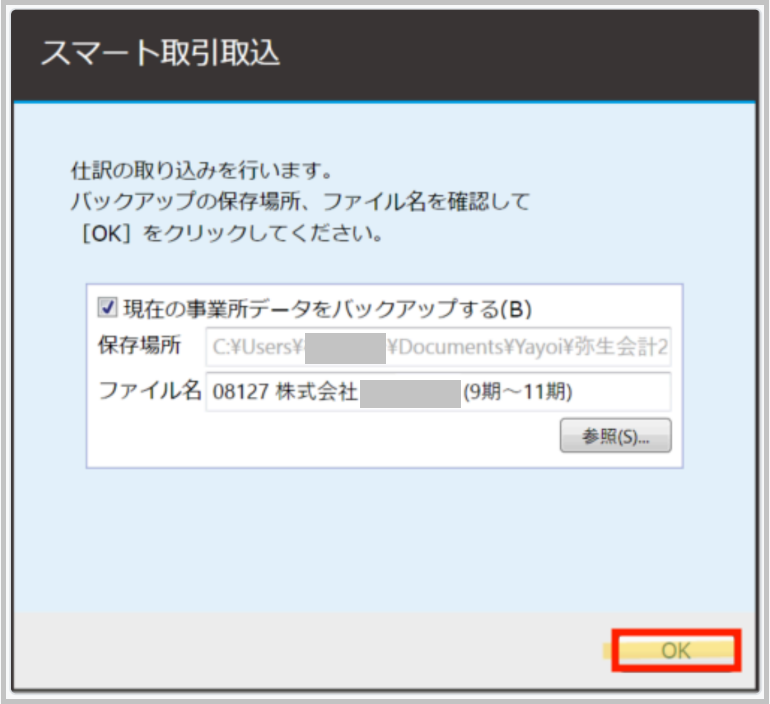
- 「仕訳の取り込みを行います。」と表示されたら、バックアップファイルの保存場所・ファイル名を確認し、「OK」 を選択します。
補足
既に同名のバックアップファイルが存在する場合、確認画面が表示されます。「はい」または「いいえ」を選択した後、バックアップファイル名の修正を行ってください。