 TaxSysヘルプページ
証憑リネーム時の命名ルールを設定する
証憑自動振り分けやOCR実行時に「リネームする」のチェックを入れた時の証憑リネームの命名ルールを設定する方法
対象
管理者
証憑リネーム設定の概要
TaxSysには、証憑自動振り分けやOCR実行時において、アップロードした証憑・書類を処理後に自動リネームするオプション機能があります
管理コンソールの「証憑リネーム設定」では、事務所の共通設定として、一部の証憑種別について、自動リネームされる証憑の命名ルールを設定変更できます
命名ルールを設定変更できるもの
命名ルールを設定変更できるもの
「OCR実行」画面の「OCR処理後にファイル名をリネームする」にチェックをいれると、OCR完了後にフォルダに格納されたファイルは自動リネームされます
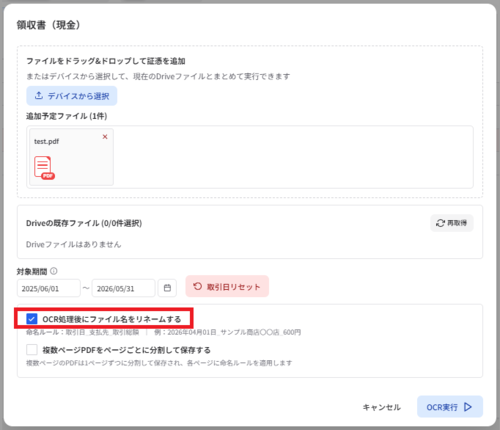
このOCR実行時の画面名が「領収書・海外領収書・発行請求書・支払請求書・クレジットカード」のいずれかからはじまる証憑は、命名ルールを設定変更できます
OCR実行については「OCR基本操作:大量の証憑データを処理する」を参照ください
命名ルールを設定変更できないもの
命名ルールを設定変更できないもの
領収書・海外領収書・発行請求書・支払請求書・クレジットカード以外の種別の証憑の命名ルールは変更できません
証憑自動振り分け画面の「管理書類のファイル名を自動リネームする」にチェックを入れると、振り分けた管理書類が自動リネームされますが、この管理書類の命名ルールも変更できません
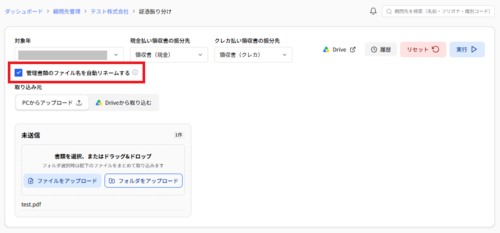
証憑自動振り分けについては「証憑自動振り分け:大量の証憑データを処理する」を参照ください
Step1:「証憑リネーム設定」を表示する
- サイドメニュー下部のアカウント名をクリックし、表示されるメニューから「管理コンソール」を選択する
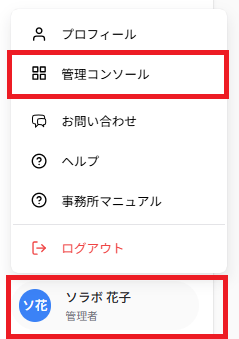
- 管理コンソールメニューから「税務設定」を選択する

- 「税務設定」画面が表示されたら、「証憑リネーム」を選択する
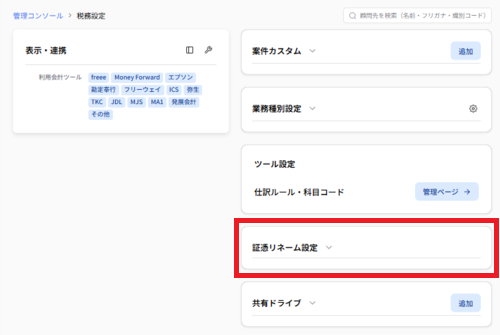
「証憑リネーム設定」の折り畳み部分が展開されます
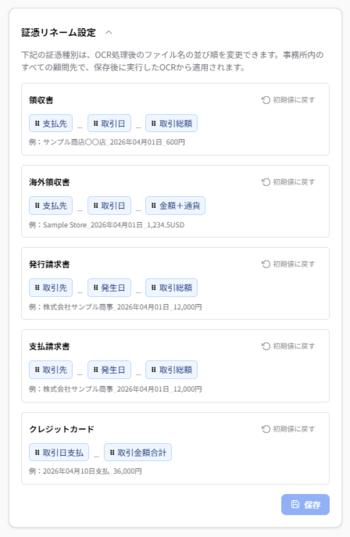
補足
- 命名ルールは青いブロックとアンダーバーで表現されます
- ファイルへのリネーム適用例も併記され、命名ルールの順序が変更されると適用例も連動して変わります
Step2:「証憑リネーム設定」で命名ルールを変更する
例として「日付」を先頭にした命名ルールへ変更する手順を説明します
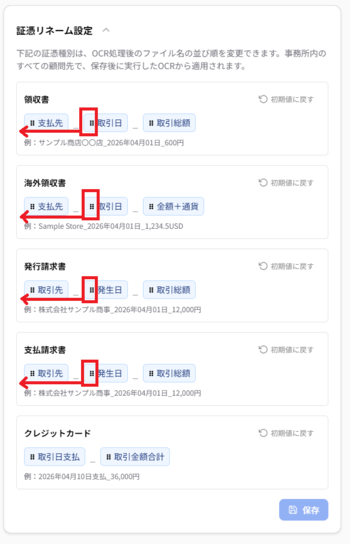
-
すべての「日」に関するブロックの頭(⚅️)を選択し、左側にドラッグ&ドロップする
-
日付に関するブロックをすべて左側に移動させたら「保存」を選択する
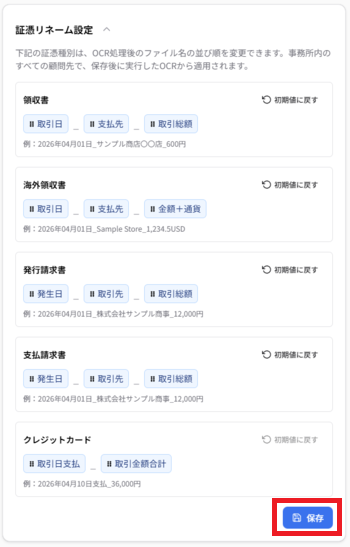
画面下部にメッセージ「リネーム設定を保存しました」が一時的に表示されたら、「証憑リネーム設定」の変更完了です
注意
「証憑リネーム設定」で設定した命名ルールは、設定変更後のOCR実行時のリネームから適用されます。既にOCR実行後のファイルには適用されません。
補足
「証憑リネーム設定」内の各ルールの右にある「初期値に戻す」を選択して「保存」を選択すると、既存の命名ルールに戻すことができます