 TaxSysヘルプページ
v3.2.0(2026-10-01)
2026年10月01日リリース
リリース日: 2026-10-01
このリリースの概要
このリリースの概要
🆕 新機能 12件 ・ 🔧 改善 4件(対象領域: 会計連携 / AI-OCR・証憑 / 顧問先管理 / 相続)
🔗 発展会計への対応
新機能税務BiZUP発展会計(日本ビズアップ株式会社)の科目コードと仕訳データに対応しました
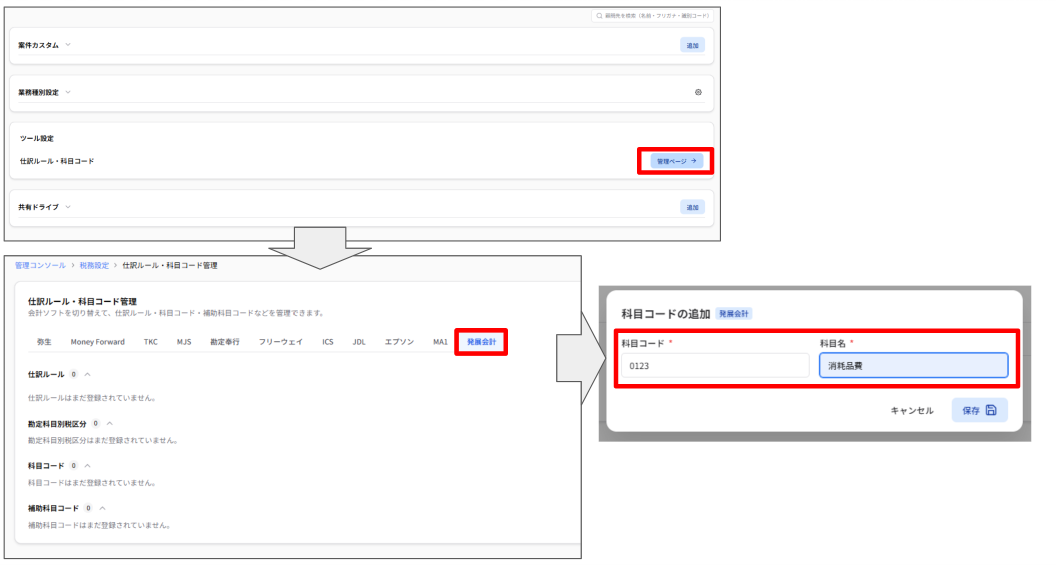
会計ソフトの「BiZUP発展会計(日本ビズアップ株式会社)」に対応しました。ツール設定で発展会計を選択すると、科目コードの登録・CSV出力・仕訳データ編集が利用できるようになります。
主な機能
- 科目コードの登録・更新・削除・CSV一括インポート(科目コードは8桁)
- OCR出力結果の仕訳データ編集に発展会計の科目・税区分を表示
- 仕訳ルール候補・仕訳データCSVサンプルに発展会計を追加
操作手順
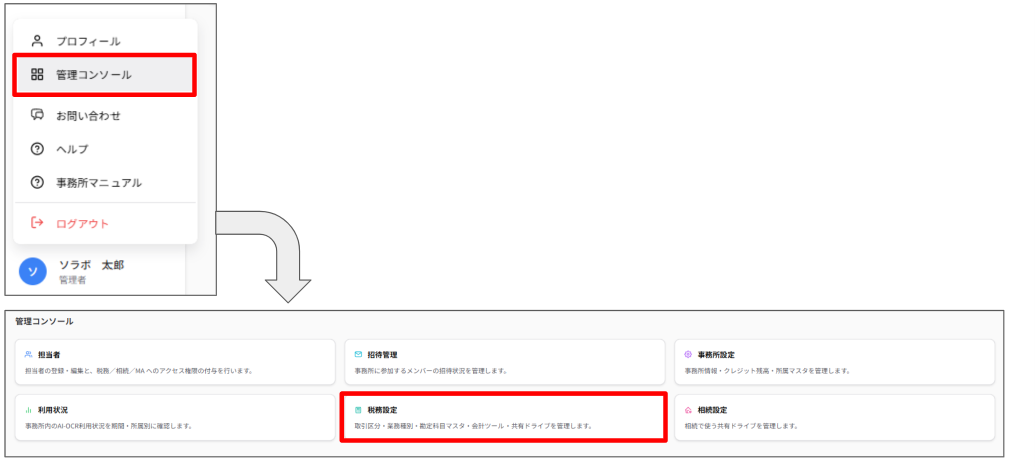
- 管理コンソール「税務設定」→「ツール設定」の「管理ページ」を開き、「発展会計」タブを選択する
- 「科目コードの追加」画面で科目コードを登録する(CSVインポートも可)
- OCR出力画面で発展会計の科目・税区分を選択できるようになる
📊 インボイス経過措置(70%控除)への対応
新機能税務インボイス経過措置(70%控除)に、各会計ソフトごとの出力形式で対応しました
インボイス発行事業者以外からの仕入れに適用される、インボイス制度の経過措置(70%控除)に対応しました。
会計ソフトごとの仕様に合わせて、取引日に応じた控除割合や必要な区分を自動で設定し、CSV出力や仕訳データに反映できるようになりました。
会計ソフトごとの対応内容
- エプソン:借方・貸方のインボイス情報列を追加し、取引日から80%・70%・50%・30%控除を自動判定
- MA1:経過措置欄に、非適格の課税仕入れで「*」を自動出力(控除割合はMA1側で判定)
- 勘定奉行:借方・貸方のインボイス取引区分列を追加(クラウド版・デスクトップ版の両形式に対応)
- マネーフォワード:CSVのインボイス列に、取引日に応じた控除割合を自動出力
- 弥生:70%・30%控除の税区分を選択肢に追加し、OCR読み取り時の初期値も自動設定
- フリーウェイ:CSVの「控除」列を経過措置のコード体系に対応
- JDL:70%控除の税区を追加し、CSV出力・仕訳データ画面の消費税額を控除割合で計算
- ICS:インボイス経過措置と少額特例のコードに対応し、免税事業者コードを自動で切り替え
🧾 AI-OCR・証憑の改善
新機能税務弥生・マネーフォワードの勘定科目を顧問先ごとにカスタマイズできるようになりました
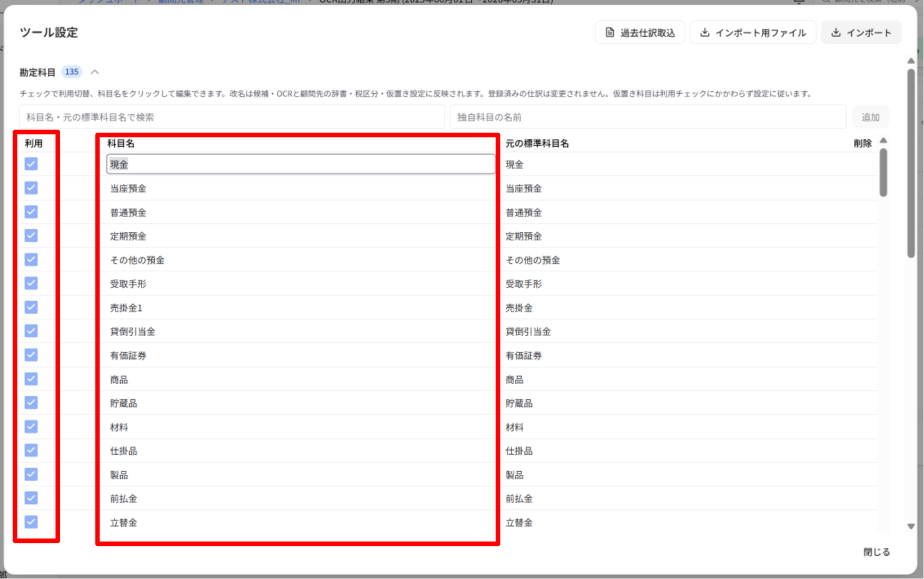
弥生・マネーフォワードを利用している顧問先で、勘定科目の名称とその科目の表示有無を顧問先ごとに変更できるようになりました。科目名を変更すると仕訳ルール、税区分ルール、仮置き科目名にも自動的に反映されます。
主な変更点
- 顧問先の「ツール設定」→「勘定科目」から「科目名」の編集機能を追加
- 科目名を変更すると仕訳ルール、税区分ルール、仮置き科目の科目名も連動して変更
- 使用しない科目がある場合は、「利用」のチェックを外すと科目名の選択肢から非表示になる
新機能税務領収書の摘要に「支払先+取引概要」をワンクリックで追記できるボタンが追加されました
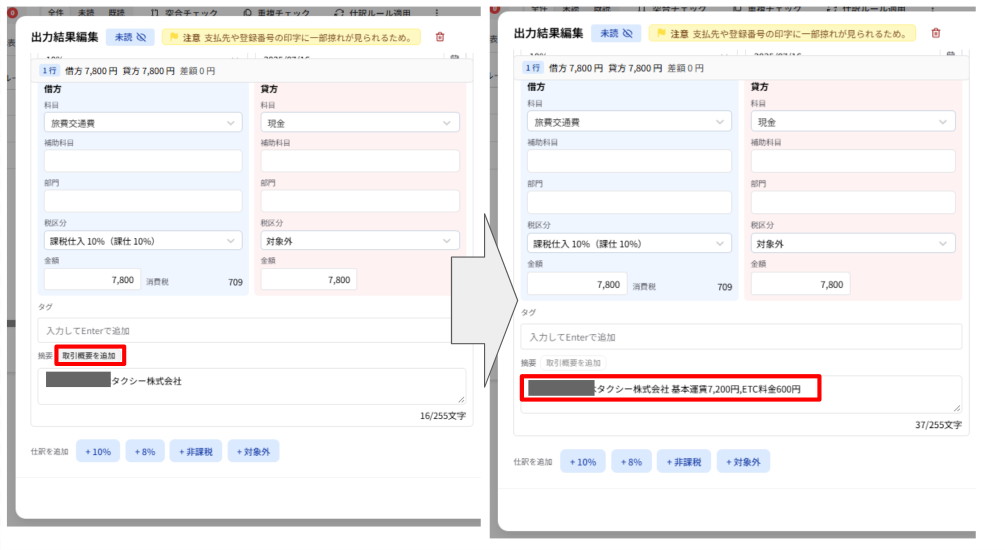
OCR出力結果で領収書の摘要欄に、OCRで読み取った取引概要を追記するボタンが追加されました。
操作手順
- OCR出力結果画面で該当する領収書レコードを選択し、仕訳データの摘要欄を表示する
- 摘要欄の右に表示される「取引概要を追加」ボタンをクリックする
- OCRで読み取った取引概要が摘要末尾に追記される
注意
対象となるのは「領収書カテゴリ」のみです(海外領収書は対象外)。
「取引概要を追加」ボタンは一度しか押せませんが、証憑の切り替えにより別の領収書を開くと、再び押せるようになります。
新機能税務仕訳ルールの対象をタブ単位(口座・カテゴリ)まで絞り込めるようになりました
仕訳ルールで、証憑カテゴリ(銀行・クレジット等)に加えて特定のタブ(口座・サービス名)まで絞り込んで適用できるようになりました。複数の銀行口座を扱う事務所で、口座ごとに異なる仕訳ルールを設定できます。
主な機能
- 仕訳ルールの対象を「銀行 > ○○銀行」のようにタブ単位まで指定可能
- 既存の仕訳ルールは従来どおりカテゴリ全体に適用され、変更・移行は不要
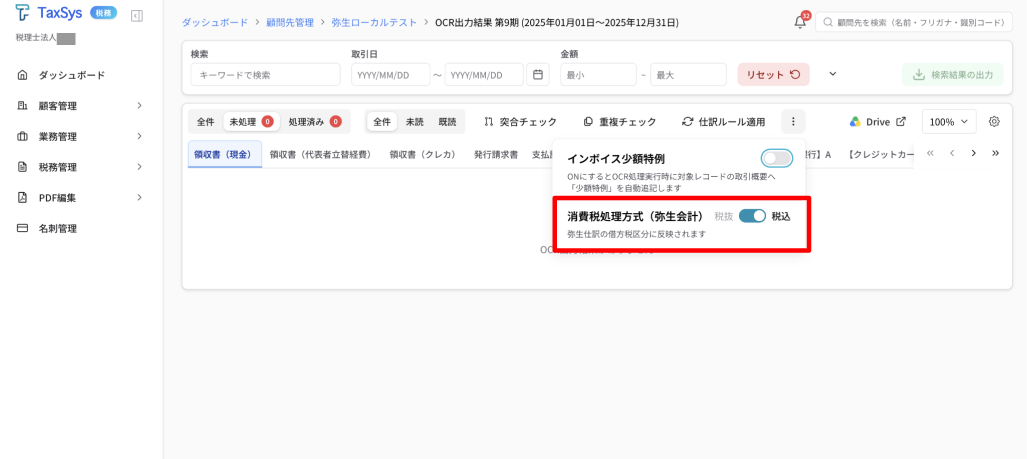
改善税務会計ソフト「弥生」を選択してる場合、消費税処理方式の初期値が「税込」に変わりました
会計ソフト「弥生」を選択して新規に顧問先の会計期間を作成した場合、消費税処理方式の初期値が「税抜」から「税込」に変わりました。既存の会計期間への影響はありません。
補足
消費税処理方式の税抜き/税込みの切り替えは、OCR出力結果画面の「︙」(三点リーダー)から変更できます
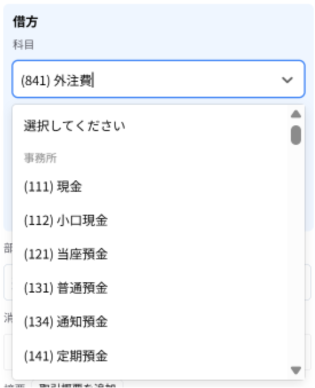
改善税務仕訳データタブにおける「科目・税区分・部門」の表示が「(コード) 名称」の順に変わりました
OCR出力結果の仕訳データ編集タブにおいて、科目・税区分・部門の表示が「名称(コード)」から「(コード) 名称」の順に変わりました。同名の科目が複数ある場合にコードで判別しやすくなります。あわせてUIの改善のため、科目欄を横に広げ、補助科目を下段に移動しました。
補足
対象ソフトはJDL・MJS・TKC・MA1・エプソン・勘定奉行・フリーウェイ・ICS・発展会計です。
弥生とマネーフォワードは、科目コードを使わず名称だけで管理しています。編集画面にもコード表示がないため、表示順は変わりません。
👥 顧問先・事務所管理
新機能税務顧問先の詳細項目に独自の管理項目を追加できるようになりました
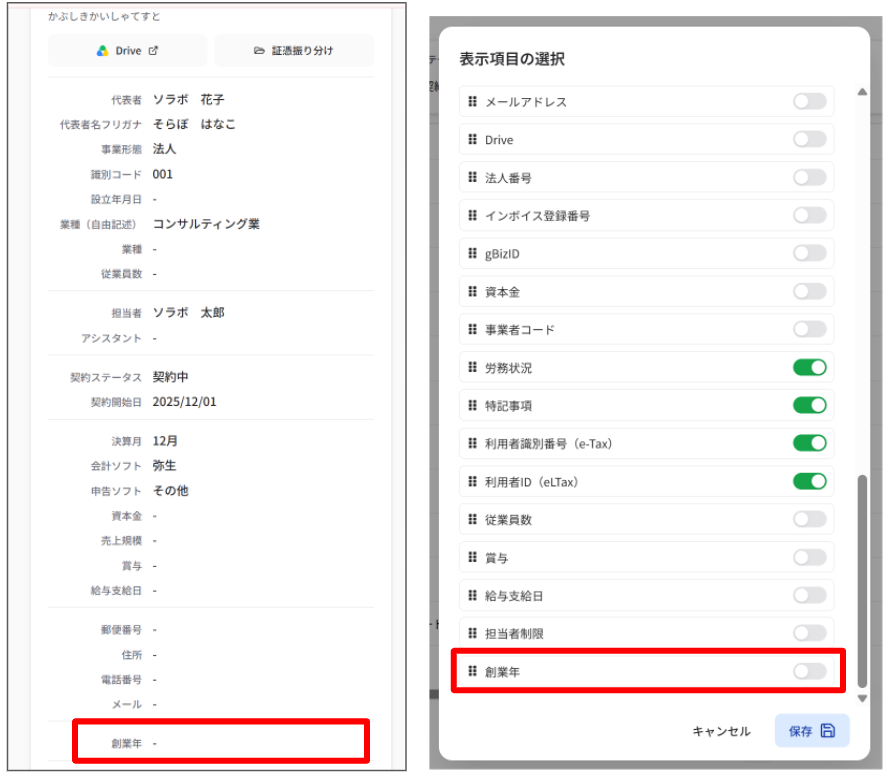
顧問先詳細画面上に、事務所独自の情報を管理する「カスタム項目」を追加できるようになりました。顧問先の基本情報とあわせて入力・確認でき、事務所の運用に合わせた情報管理に役立ちます。
主な機能
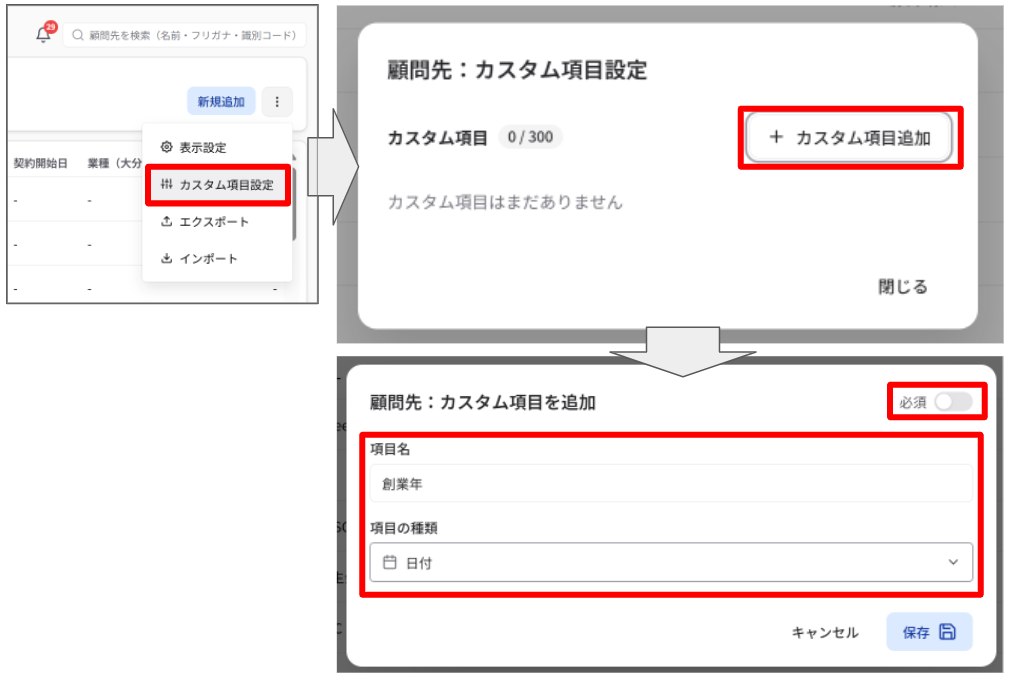
- 顧問先一覧画面からカスタム項目名、項目の種類、必須回答の有無を設定。
- 顧問先の新規登録・編集画面でカスタム項目を入力し、詳細画面で確認可能。
- 顧問先一覧画面に表示する項目は担当者ごとに設定可能。
- CSV・Excelでの顧問先情報のインポート・エクスポートにも対応。
操作手順
- 顧問先一覧画面右上にある「⋮」から「カスタム項目設定」を開く。
- 「+カスタム項目追加」からカスタム項目を設定する。
- 顧問先の新規登録・編集画面で、追加された項目に情報を入力する。
補足
「項目の種類」は一度設定すると編集できません。項目の種類を変更したい場合はカスタム項目を削除し、再度設定してください。
注意
カスタム項目の「追加・編集・削除・並び替え」は管理者権限のユーザーしかできません。
カスタム項目を設定すると、すべての顧問先に共通して反映されます。
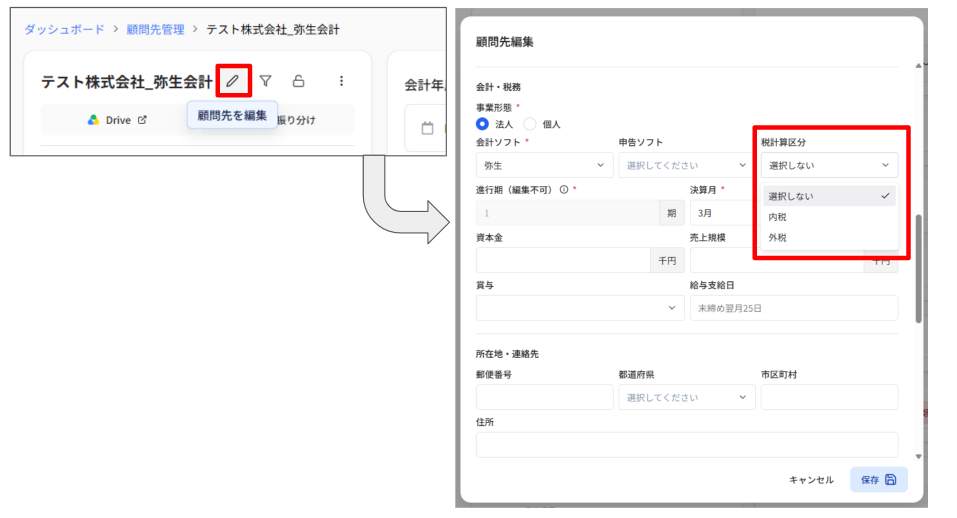
新機能税務会計ソフト「弥生」の顧問先に「内税/外税」の税計算区分を設定できるようになりました
会計ソフトが「弥生」の顧問先に「税計算区分(内税/外税)」の設定項目が追加されました。設定すると仕訳データ編集の税区分選択肢が内税または外税に絞り込まれます。
操作手順
- 顧問先一覧から対象の顧問先の編集画面を開く
- 会計ソフト欄の「税計算区分」で「内税」または「外税」を選択して保存する
- OCR出力結果の仕訳データで税区分選択肢が絞り込まれる
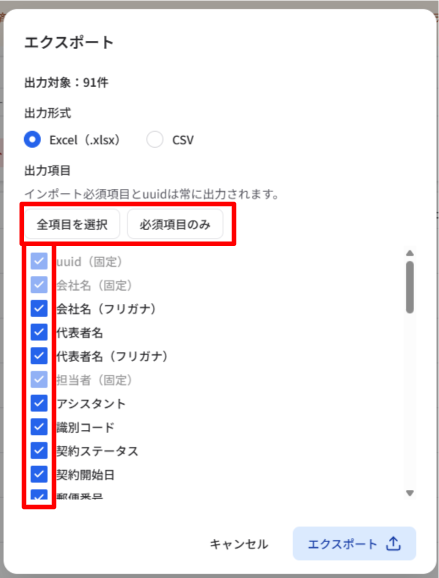
新機能共通顧問先のCSV・Excel出力で出力する列を選択できるようになりました
顧問先のCSV・Excel出力において、出力する列を選択できるようになりました。列を一部省略してファイルをインポートした場合も、ファイルに含まれていない列に登録済みの値は残ります(空欄として上書きされません)。
主な機能
- 出力する項目を個別に選択(「全項目」「必須項目のみ」のクイック選択も可)
- 省略した列を含むCSVをインポートしても既存値は上書きされない
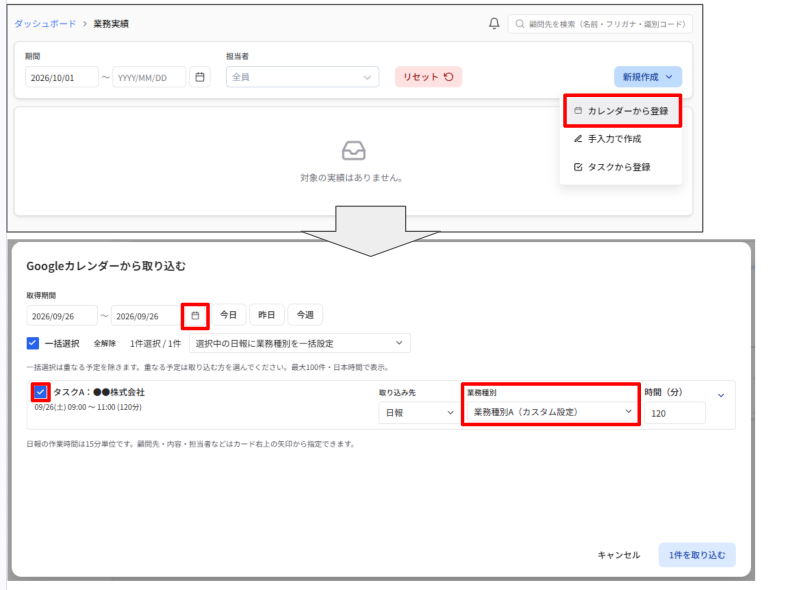
新機能共通Googleカレンダーの予定をタスクや日報として取り込めるようになりました
Googleカレンダーの予定から、タスクまたは日報として取り込めるようになりました。Google側の予定はそのまま残ります。
主な機能
- カレンダーの予定を選択して「タスク」または「日報」として取り込み
- 複数予定の一括選択と、業務種別のまとめ設定に対応
- 取り込み後はタスク・日報として通常どおり編集可能
操作手順
- 業務管理画面でタスクまたは日報の「新規作成」ボタンをクリックする
- 「カレンダーから登録」を選択する
- 期間を指定してGoogleカレンダーの予定一覧を表示し、取り込む予定を選択する
- 業務種別を設定して登録する
⚖️ 相続機能の拡充
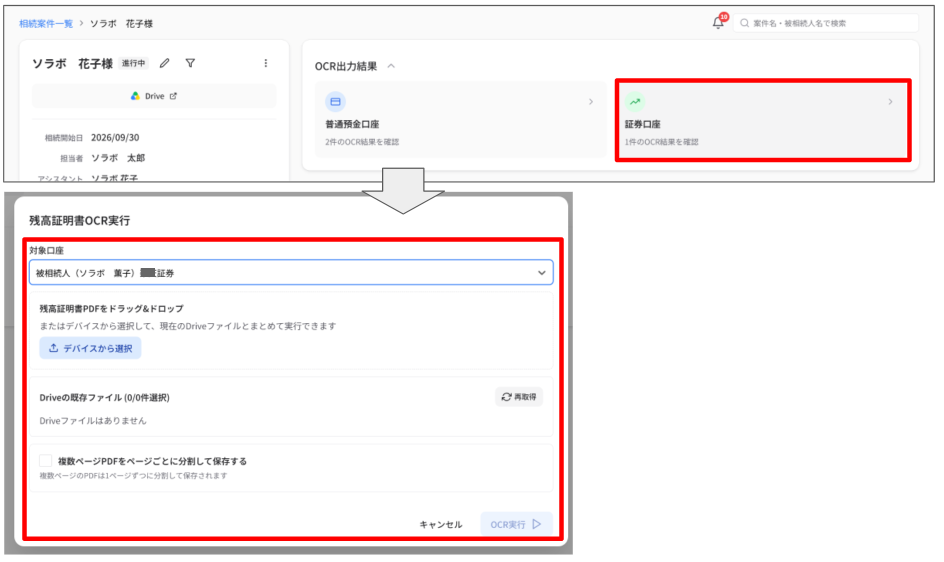
新機能相続相続案件の証券OCR画面で、銘柄コードを自動取得できるようになりました
相続案件の証券OCR一覧画面で、OCRにより読み取った銘柄名と証券コードマスタの会社名を照合し、銘柄コードの候補を自動で取得できるようになりました。
対象の銘柄を選択して「#銘柄コード取得」を実行すると、スペースや全角・半角、「株式会社」「(株)」などの表記の違いを自動で調整したうえで会社名を照合し、銘柄コードの候補を表示させます。
主な機能
- OCRで読み取った銘柄名と証券コードマスタの会社名を自動照合
- 完全一致する候補がない場合は、部分一致で候補を検索
- スペース、全角・半角、「株式会社」「(株)」などの表記の違いを照合時に自動で調整
- 表示された候補を確認して保存することで、銘柄コードを確定
操作手順
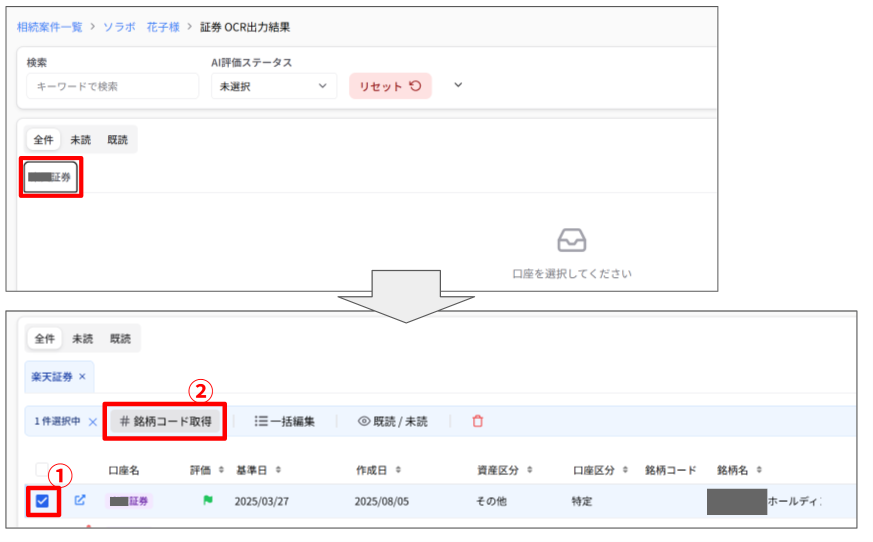
- 証券口座のOCR画面から、対象の証券残高証明書をOCR実行する
- OCR処理が完了したら、証券口座のタブをクリックし、一覧画面を表示させる
- 証券一覧画面で、銘柄コードを取得したいレコードにチェックを入れる
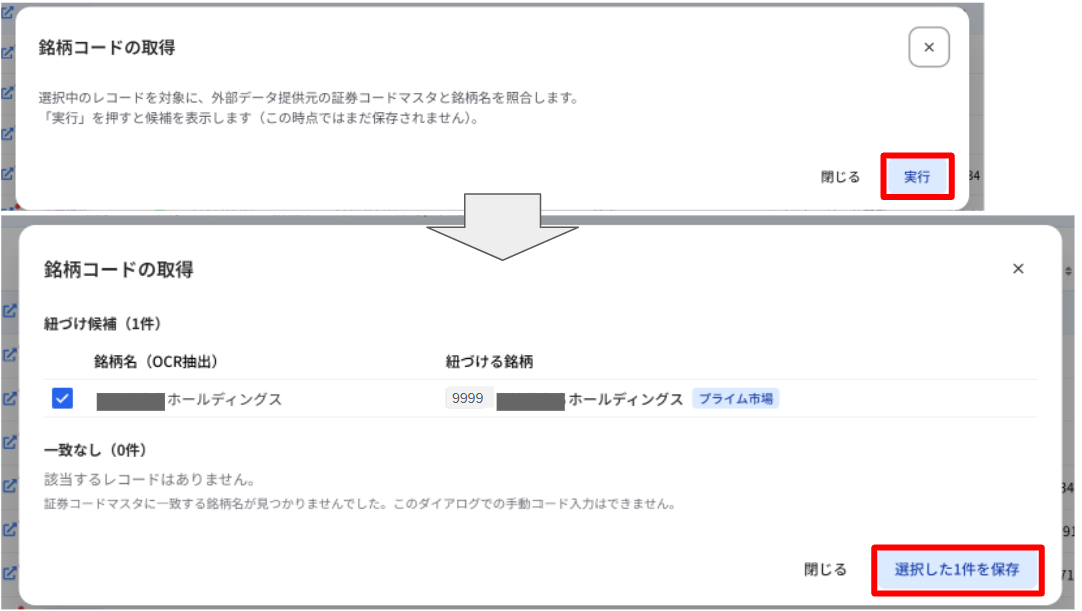
- 「#銘柄コード取得」を押し、「実行」ボタンをクリックする
- OCRで読み取った銘柄名と証券コードマスタの会社名が自動で照合され、候補が表示されます。
- 候補を確認し、適宜紐づける銘柄を選択して「保存」をクリックする
補足
候補が1件だけなら、紐づける銘柄は固定表示されます。
候補が複数ある場合は、プルダウンにより紐づける銘柄を選びます。

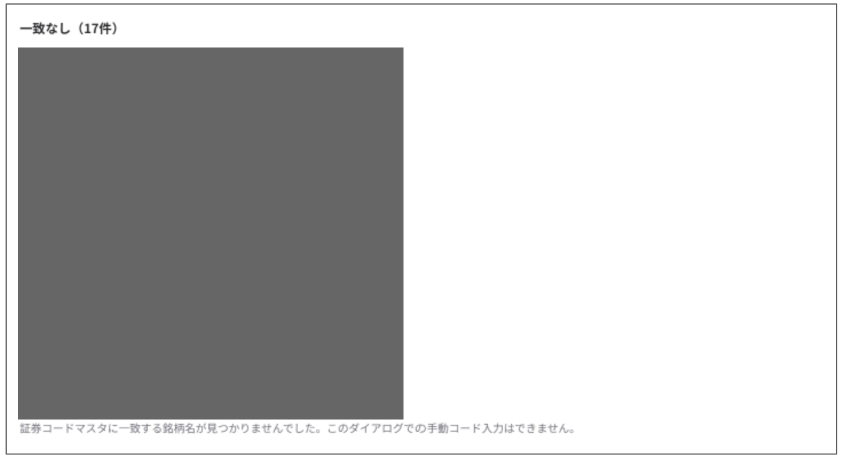
候補がない(一致なし)場合は、別枠にて表示されます。
※銘柄コードの取得画面上で手動編集はできません
すでに銘柄コードが入っているものの、候補と違う場合は警告が出ます。既存のコードは上書きされないので、直す場合は該当レコードを直接編集します。

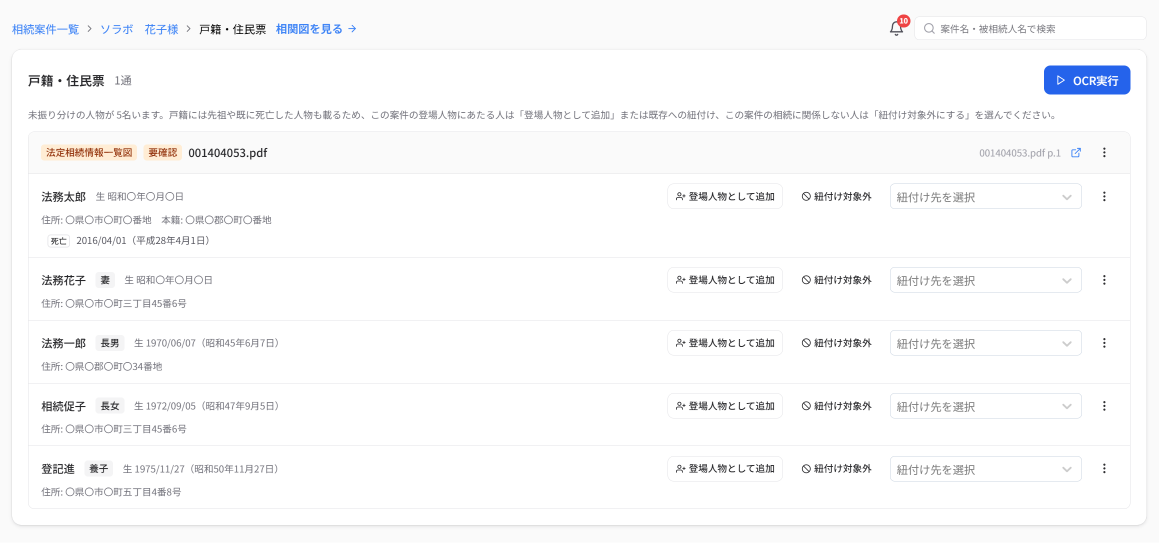
新機能相続法定相続情報一覧図がOCRの読み取り対象に追加されました
戸籍・住民票OCRの対象書類に「法定相続情報一覧図」が追加されました。法定相続情報一覧図をアップロードすることで、被相続人・相続人の情報を自動読み取りできます。
また、OCRした書類を削除したときに被相続人・相続人の反映済み情報が残る不具合を修正しました。
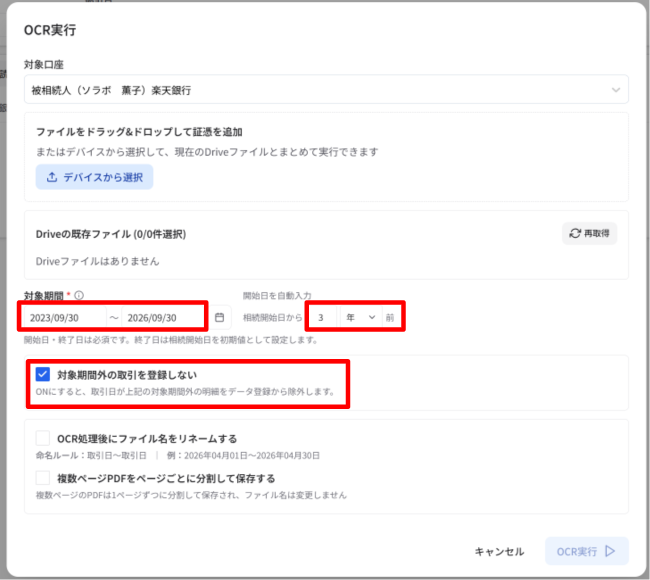
新機能相続相続通帳OCRにおいて、対象期間外の取引を除外できるようになりました
相続の通帳OCRで、指定した対象期間以外の取引を登録しないオプション機能が追加されました。また、OCR実行時の「対象期間」には、被相続人の相続開始日をもとにした期間が自動で入力されるようになりました。
主な変更点
- 対象期間外の取引を登録する・しないのチェックボックスを追加
- 「対象期間」を相続開始日をもとに自動入力するよう変更
- 相続開始日を基準に「○日前~相続開始日」のような期間指定に対応
- 「対象期間」の入力を必須に変更
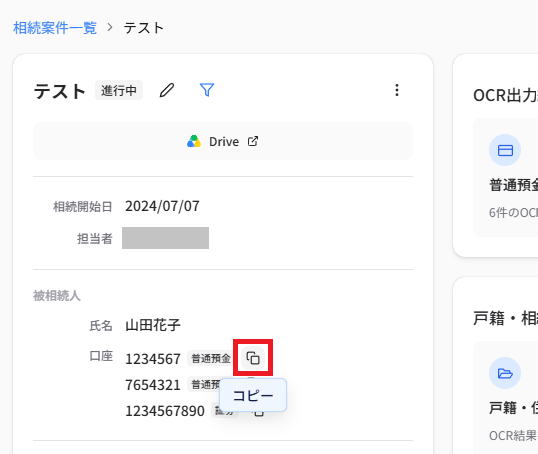
新機能相続相続案件の当事者情報をワンクリックでコピーできるようになりました
相続案件詳細のサイドバーにおいて、被相続人・相続人・その他の当事者の情報にマウスを乗せると、コピーアイコンが表示されるようになりました。コピーアイコンをクリックするだけで、表示されている情報をコピーできます。
氏名や住所、口座情報などを他のシステムへ入力する際に、手入力する手間を減らせます。
対象
氏名・フリガナ・区分・続柄・生年月日・死亡日・住所・本籍・口座情報
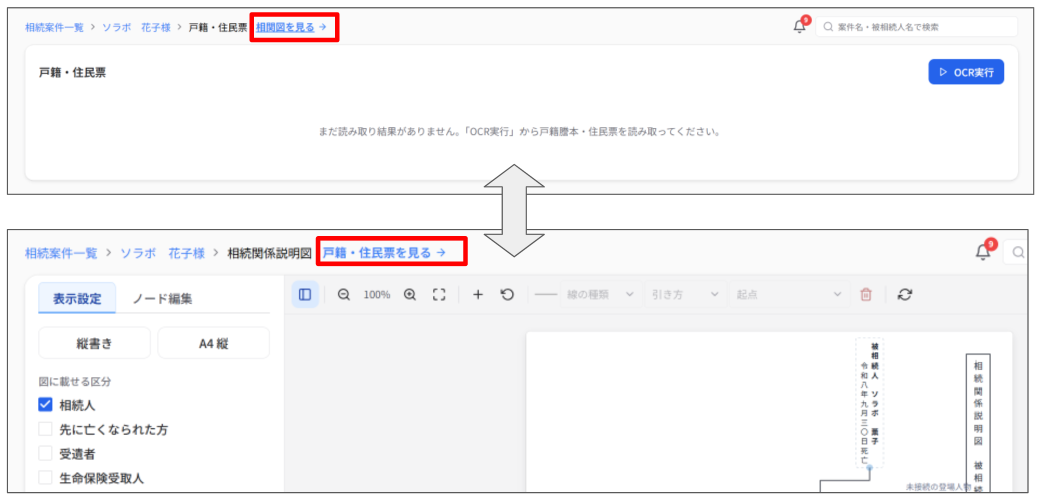
改善相続「戸籍・住民票画面」と「相続関係説明図」画面を直接行き来できるようになりました
戸籍・住民票OCR画面と相続関係説明図(相関図)画面に、双方の画面へワンクリックで移動できるリンクを追加しました。
案件詳細ページを経由せず、戸籍・住民票OCR画面と相続関係説明図(相関図)画面を直接行き来できます。
改善相続相関図の縦書き表示・用紙収まり警告・自動配置が改善されました
相続関係説明図(相関図)の縦書き表示と自動配置が改善されました。
- 縦書き表示でアルファベット混在の名前が正しく中央寄せされるように修正
- 縦書きでハイフン・長音記号(「ー」「〜」)が縦方向に正しく表示されるように修正
- 自動配置のレイアウトの精度が改善