 TaxSysヘルプページ
Gemini in Chromeのサイドパネル・スキル機能を活用する
Gemini in Chromeのサイドパネルとスキル機能の活用方法
Gemini in Chromeとは
Gemini in Chromeは、Chromeブラウザのサイドパネルに組み込まれたAI機能です。別途アプリをインストールしたり、Geminiのタブを開いたりすることなく、閲覧中のWebページを読み込んだままAIと会話することができます。Google WorkspaceアカウントでChromeにログインしていれば、すぐに利用できます(管理者による許可設定が必要な場合があります)。
Gemini in Chromeの利用条件
Gemini in Chromeの利用条件
Gemini in Chromeの利用には、以下の条件を満たしている必要があります。
-
Chromeが最新版であること
設定メニューから定期的にアップデートを確認し、常にブラウザを最新の状態でご利用ください。 -
対象のGoogle Workspaceプランでログインしていること
Business Starter以上のプランをご契約のアカウントでログインしている必要があります。 -
管理者によって機能が有効化されていること
組織のGoogle Workspace管理者コンソールにて、「Gemini in Chrome」がオン(有効)に設定されている必要があります。
Step1.サイドパネルの活用方法
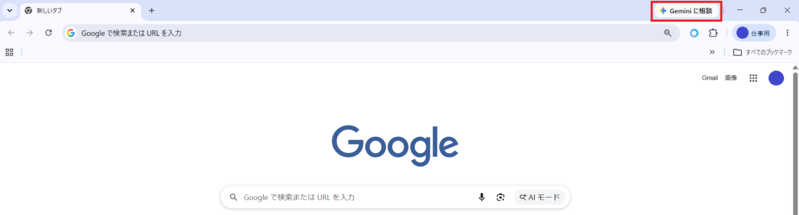
- Chrome右上の「Geminiに相談」アイコンをクリックします
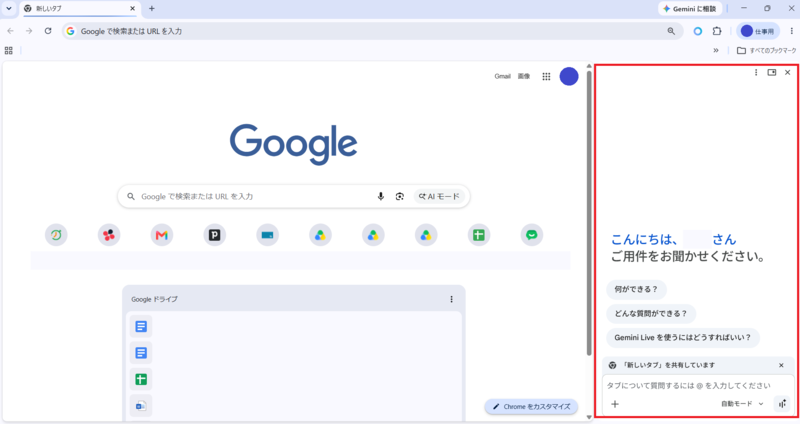
- 画面右側にサイドパネルが表示されます
補足
初回利用時は利用規約への同意画面が表示される場合があります
-
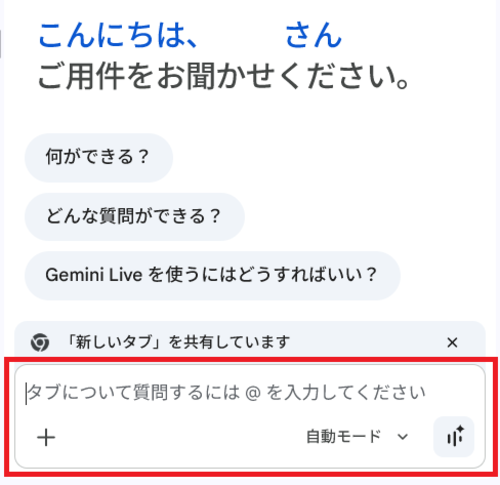
サイドパネルの下部にあるテキスト入力欄に、質問したい内容を入力し送信する
補足
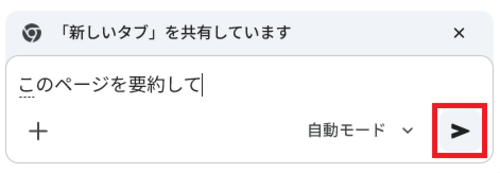
テキスト入力欄に文字を入力すると、送信ボタン(紙飛行機のアイコン)が表示されます
参考:最近使ったタブの内容をもとに質問する
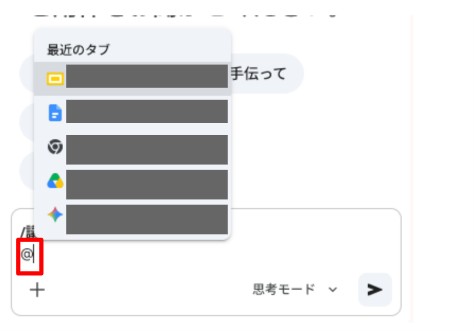
テキスト入力欄に「@」を打つと、最近使用したタブの候補が表示されます。対象のタブを選択すると、そのウェブページやファイルの情報に基づいた回答を得ることができます。
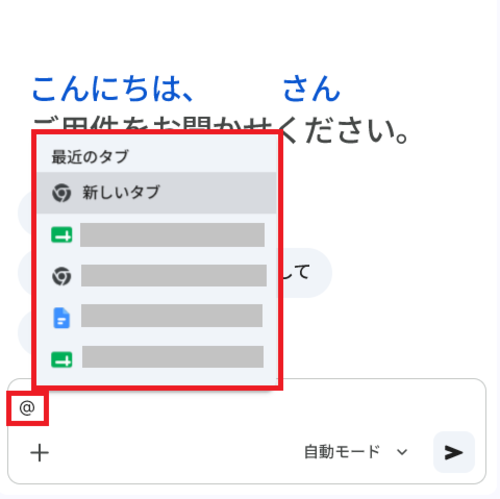
サイドパネルの活用例
・国税庁のWebサイトを閲覧している時の情報整理
指示例:「法人税の今回の改正点を箇条書きにまとめてください」
・補助金・融資情報ページからの要点抽出
指示例:「申請条件と申請期限だけを一覧表にして」
・長い規約やマニュアルの読み込み
指示例:「事務所として注意すべき重要な点だけを抜き出して」
・英語のニュース記事などの翻訳・要約
指示例:「日本語で3行に要約して」
「Geminiに相談」が表示されない場合の対処法
-
Chrome右上の「︙」(その他アイコン)を選択する
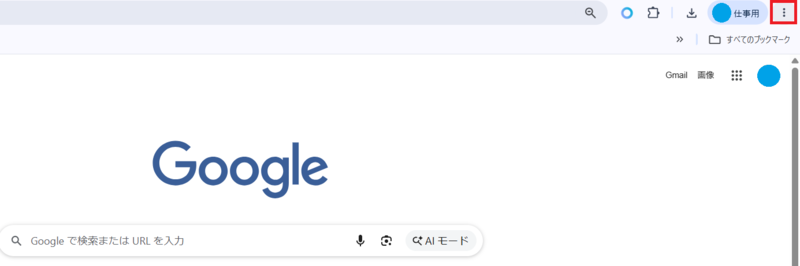
-
表示されるメニューから「設定」(歯車アイコン)を選択する
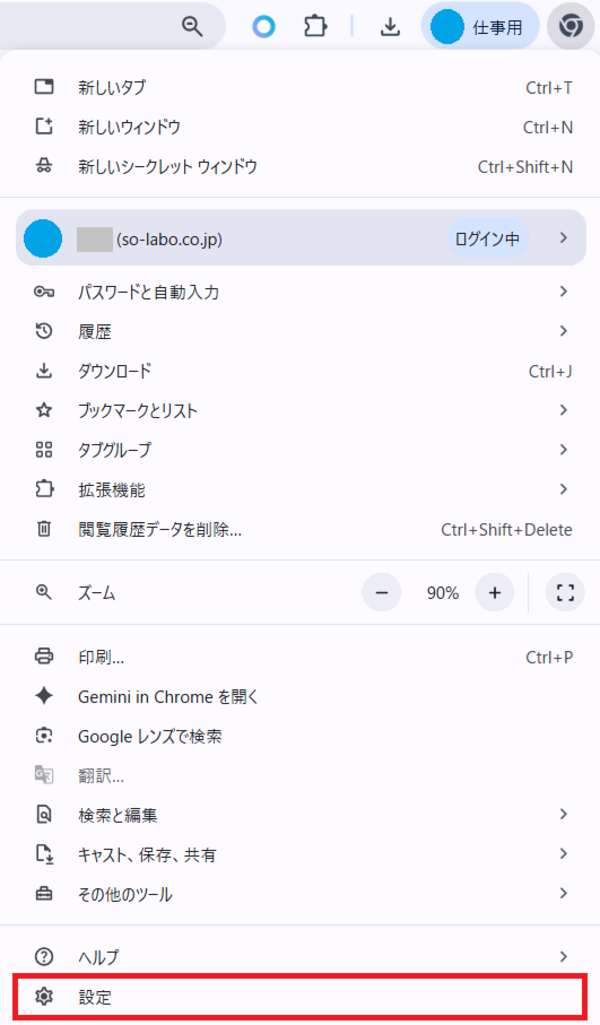
-
サイドバーメニューの「ChromeのAI 」(または「AIイノベーション」)から「Gemini in Chrome」を選択する
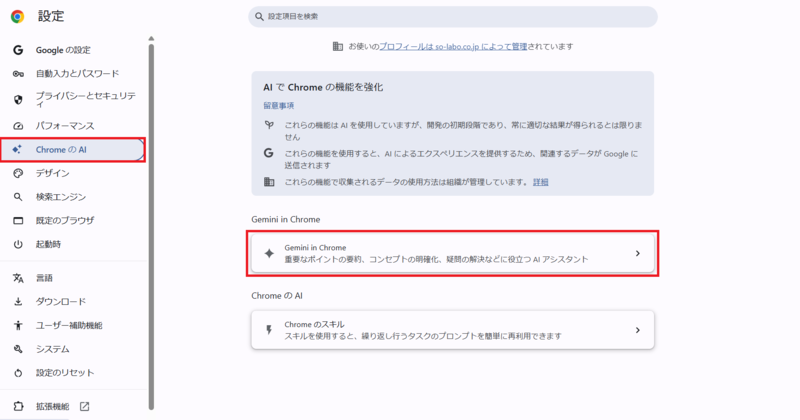 \
\ -
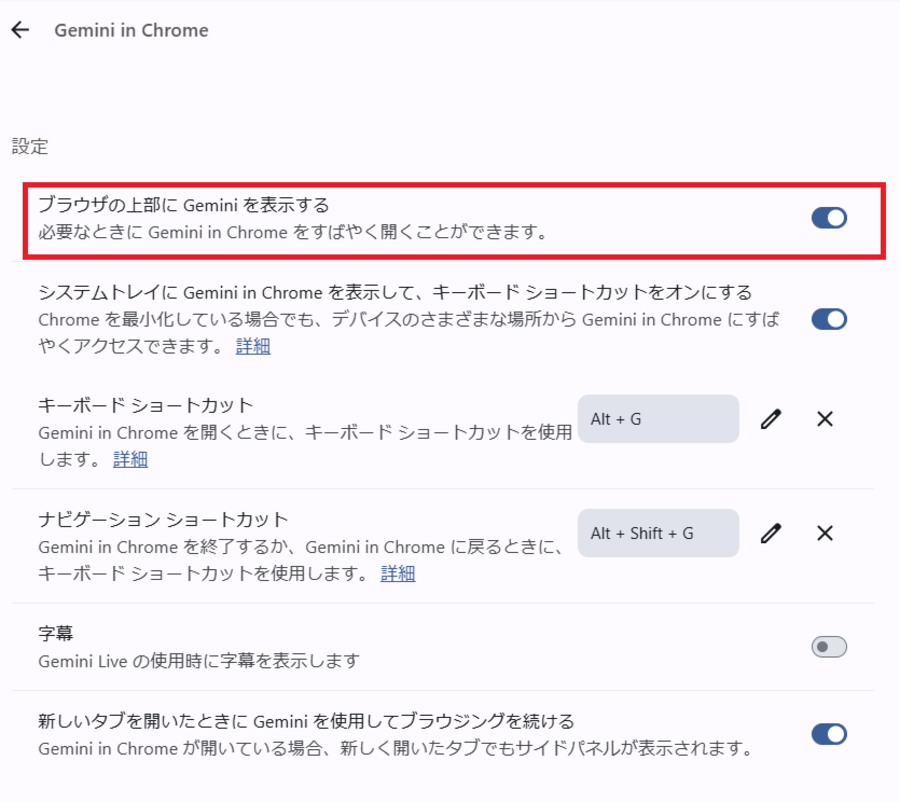
「ブラウザの上部に Gemini を表示する」をオンにする
Step2.スキル機能の活用方法
スキル機能とは
Gemini in Chromeの「スキル」は、よく使うプロンプト(AIへの指示文)をショートカットとして保存できる機能です。毎回同じ長い指示を入力する手間がなくなり、「@スキル名」と入力するだけで呼び出せます。
議事録の整形、メールの要約、法令確認のチェックリストなど、事務所の定型業務に合わせて自由に登録できます。
- Gemini in Chromeのサイドパネルを開く
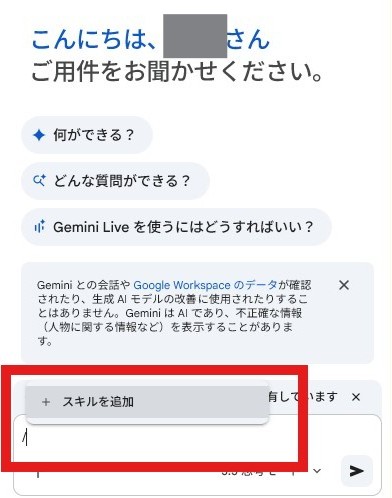
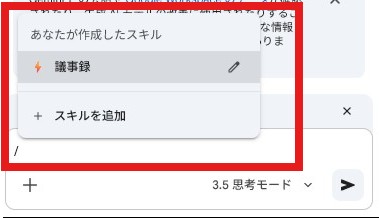
- プロンプト入力欄に「/」(半角スラッシュ)を入力する
画面最下部にある入力欄に、半角で / と入力します。
- メニューから「スキルを追加」を選択する
入力欄の上にポップアップメニューが表示されるので、「スキルを追加」をクリックします。
- スキル名を入力する
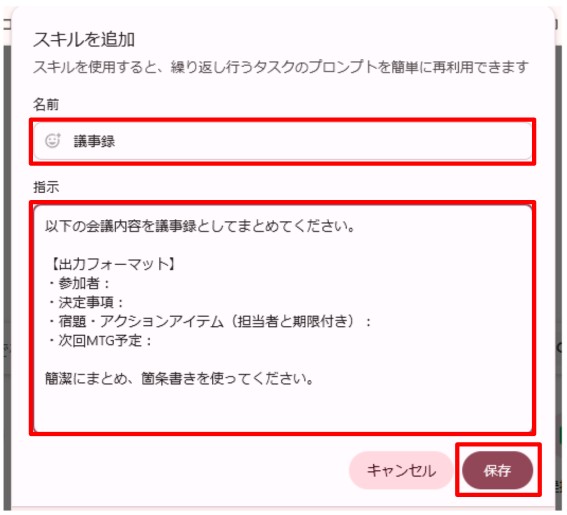
後で呼び出しやすい短い名前を付ける(例:「議事録」「要約」「法令確認」)
- プロンプト内容を入力する
毎回使いたい指示文を記入する
「保存」をクリックして完成
参考:スキルの呼び出し方(例:GooglemeetのGeminiメモから議事録を生成する)
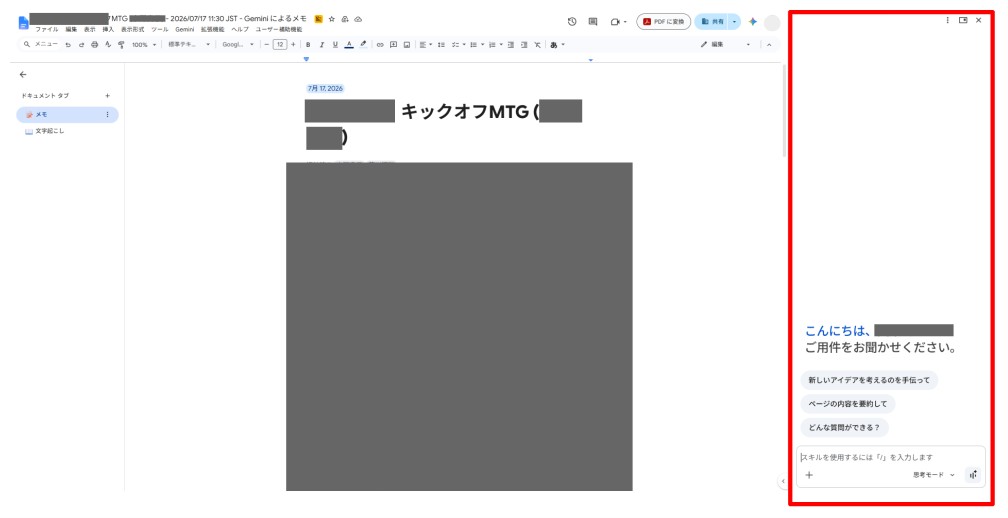
- Geminiによるメモが書かれたGoogleドキュメントを開き、「Geminiに相談」をクリックしてサイドパネルを開く
 \
\ - 「/」を入力し、設定したスキル(例:議事録)を選択する
- 「@」を入力し、対象のタブを選択する(例:Googleドキュメント)
- そのまま送信、または追加の情報を書き足して送信
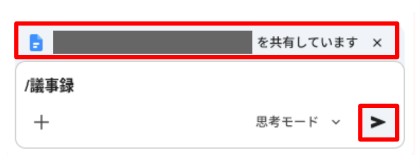
※「対象スキル+対象タブ+上長への報告用なので要約を3行で冒頭に入れてください」のように組み合わせが可能です
スキルのテンプレート例
議事録作成スキル
議事録作成スキル
以下の会議内容を議事録としてまとめてください。
【出力フォーマット】 ・参加者: ・決定事項: ・宿題・アクションアイテム(担当者と期限付き): ・次回MTG予定:
簡潔にまとめ、箇条書きを使ってください。
メール要約スキル
メール要約スキル
このメールを3点以内の箇条書きで要約してください。 返信が必要な場合は【要返信】、確認だけでよい場合は【確認のみ】と冒頭に記載してください。
法令・税務確認スキル
法令・税務確認スキル
この内容を確認して、税務・会計上の注意点があれば指摘してください。 特に以下の観点でチェックしてください: ①インボイス・電帳法への対応 ②税務上のリスク・論点 ③顧問先に伝えるべき重要ポイント