 TaxSysヘルプページ
GmailのAI返信機能を活用する
Gemini内蔵のAI返信機能を活用して返信文を自動生成し、メール対応の時間を大幅に短縮する
AI返信機能とは
GmailにはGoogleの生成AI「Gemini」が標準で組み込まれており、受信したメールの文脈を読み取って最適な返信文の下書きを自動生成してくれます。
Chrome拡張機能のインストールは不要なため、Google Workspaceアカウントでログインしていればいつでもすぐに利用可能です。なお、AIがメールを自動で送信することはなく、生成された下書きの内容を確認し、必要に応じて編集してから送信できるようになっているため安心して活用できます。
手順
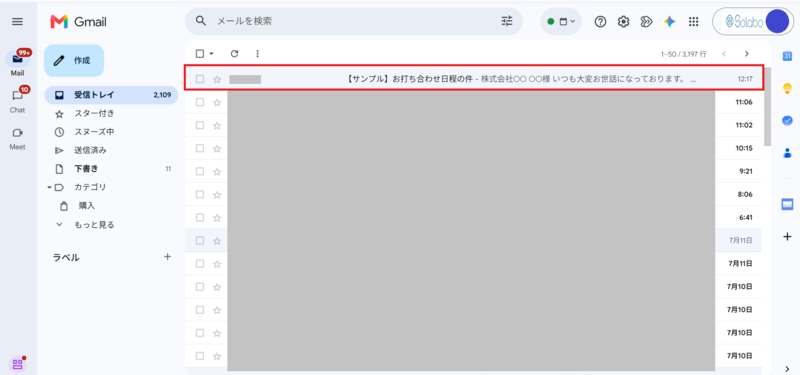
- Gmailにログインし、受信トレイから返信したいメールをクリックして開きます
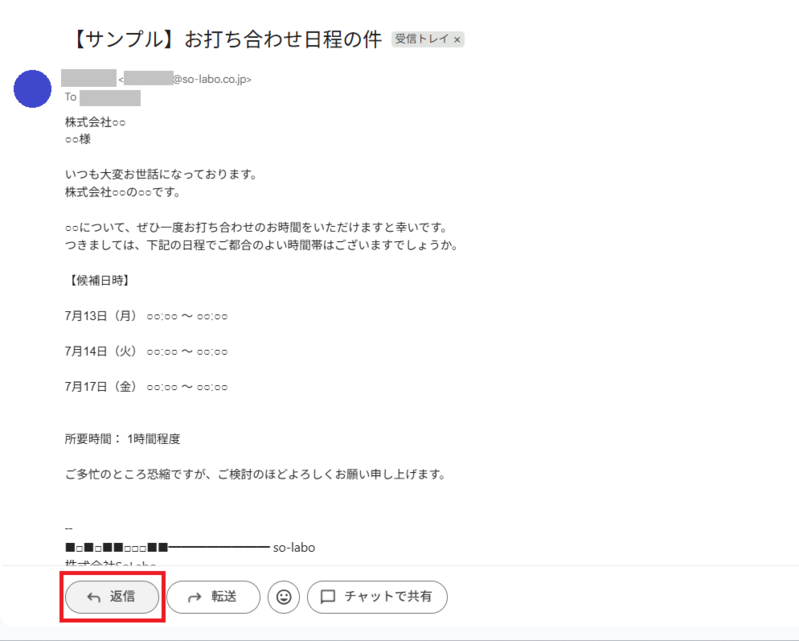
- メール本文の下部にある「返信」ボタンをクリックし、返信入力欄を表示させます
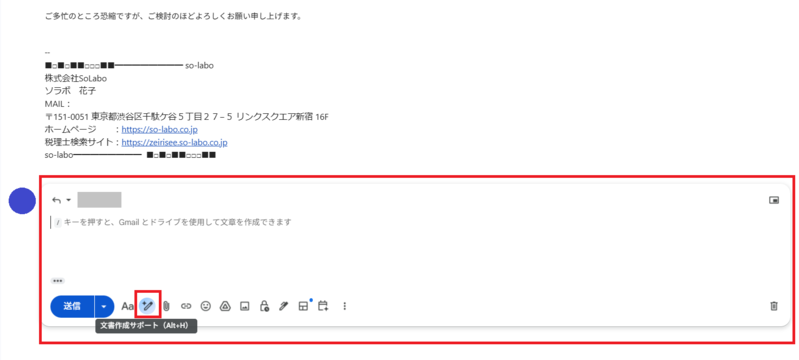
- 返信入力欄の下にあるアイコンの中から「✦✐」(文書作成サポート)を選択します
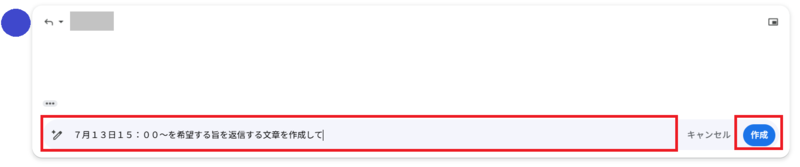
- 指示文(プロンプト)の入力欄が表示されたら、返信したい内容や方向性を入力し、「作成」ボタンをクリックします(入力例:7月13日15:00~を希望する旨を返信する文章を作成して)
補足
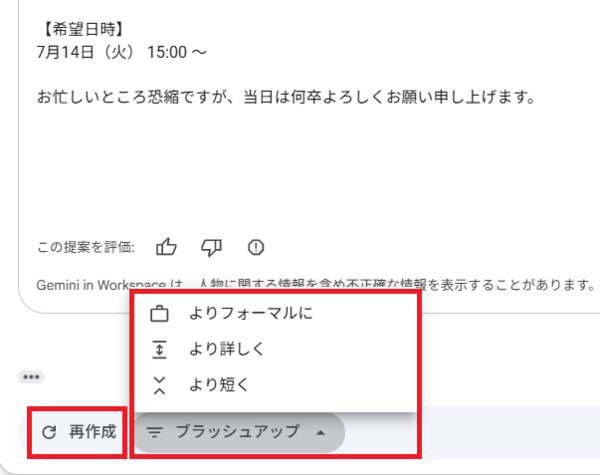
生成された文章がイメージと違う場合、「再作成」や「ブラッシュアップ」機能を使うことで、ワンクリックで文章のパターンやニュアンスを変更できます
再作成:もう一度同じ指示を出すことで、別のパターンの文章を試すことができます
ブラッシュアップ:「よりフォーマルに」「より詳しく」「より短く」を選び、既存の文章のニュアンスを調整できます
- 生成された文章を確認したら、画面右下の「挿入」ボタンをクリックして返信入力欄へ挿入する
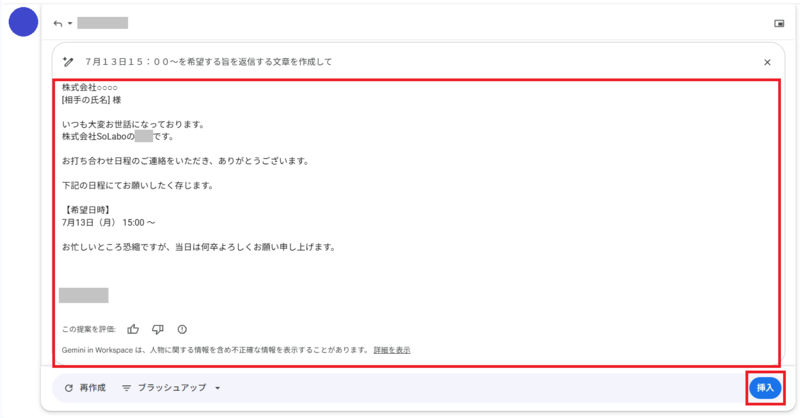
※文書作成サポート画面上では、生成された文章を編集することができません。文章の大まかなニュアンスを確認したら「挿入」ボタンをクリックし、返信入力欄で編集してください
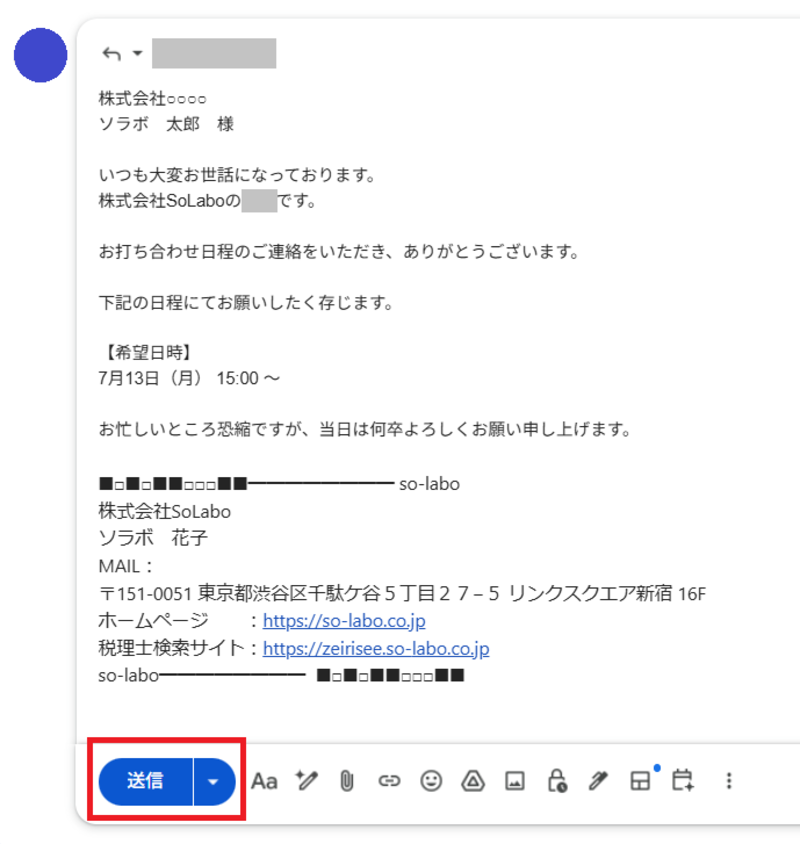
- 返信入力欄へ文章が挿入されたら、日付や名前、細かいニュアンスなどを必要に応じて修正・追記してから「送信」ボタンを押します
返信文の精度を上げるポイント
返信文の精度を上げるポイント
・文体・文量を指定する:AIに指示を出す際、「丁寧に」「短く」「箇条書きで」といったスタイルをあらかじめ指定しておくことで、事務所のトーンに合わせた理想的な下書きを一発で生成しやすくなります
・背景情報(コンテキスト)を渡す:「昨日の打ち合わせのお礼を伝えて」「〇〇の件については、次回の打ち合わせで説明すると伝えて返信を作って」のように、メールに書かれていない背景や条件を補足して指示を出すと、より的確な文章が生成されます
AI返信機能の活用例
- 顧問先からの「決算書提出依頼」への承諾返信
指示例:「決算書のPDFを添付して、確認をお願いする丁寧な返信を作成して」
- 資料受領後の確認メール
指示例:「資料を確かに受け取ったこと、確認後に改めて連絡する旨を伝える短い返信を作成して」
- 日程調整依頼への候補日提示
指示例:「来週月曜の14時、または水曜の10時が空いていると伝えて日程調整の返信を作成して」
- 問い合わせへの一次返信
指示例:「質問を受理したこと、担当税理士に確認して明日までに回答する旨を伝える一次返信を作成して」
注意点
注意点
AIが作成する文章には、誤った日付や不正確な言葉が含まれる可能性があります。税法関連などの重要な情報や数値については、送信前に必ず人の目で内容を確認してください。
また、Google Workspaceでは入力データが外部学習に利用されることはありませんが、顧問先の機密情報や重要情報をプロンプトに直接含めるのは避けるのが賢明です。事務所のセキュリティポリシーに従い、適切な範囲でご活用ください。