 TaxSysヘルプページ
Gemini Notebookで、あなただけのQAサポートAIをつくる
Gemini Notebook(旧NotebookLM)を活用し、あなただけのQAサポートAIをつくります
Gemini NotebookのQAサポートAI仕様
資料を読み込ませると、画面の下部にチャット欄(文字を打つ場所)が出てきます
チャット欄に、「○○の資料を要約して」「一番重要なポイントはどこ?」といった質問を投げかけるだけで、AIに読み込ませた資料の内容から答えを探してくれます
◆用意するもの
- Googleワークスペースのアカウント
- 読み込ませたいリンク(例:税制改正大綱のURLリンク)
Gemini Notebookとは何か、基礎知識について知りたい方は、次のページを参照ください
(参照:Gemini Notebook(旧NotebookLM)の基礎知識と活用例 - TaxSysヘルプページ)
ステップ1:Googleworkspaceにログインし、Gemini Notebookを開く
Googleワークスペースにログインしたあとで、Gemini Notebookを開きます。
※GoogleworkspaceとはGoogleが提供する企業・組織向けのクラウド型グループウェアです。
【手順】
-
パソコンのブラウザ(Google Chromeなど)を開く
-
ご自身のGoogleアカウント(Gmailのアドレス)でログインする
-
Gemini Notebookを開く(https://notebook.google.com/)
-
「Gemini Notebookへようこそ」と表示される(過去に利用したことがある場合、これまでに作ったノートブックが並びます)
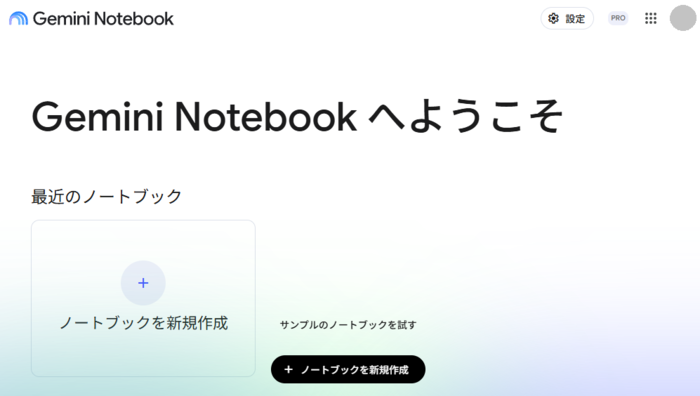
補足
Googleのトップ画面右上の「9つの点(Googleアプリ)」を選択して表示されるアプリケーションメニューから下の方にスクロールしたところにある 「Gemini Notebook」 アイコン を選択しても、Gemini Notebookを開くことができます
ステップ2:ノートブックを新規作成する
画面の左下の方にある、大きなプラスマーク(+)がついた「ノートブックを新規作成」の四角いボタンを選択すると、無題のノートブックの「箱」ができあがります
補足
ノートブックを新規作成すると、最初にソースを追加する画面がポップアップ表示されます。ポップアップを閉じてしまった場合は「ソース」「チャット」「Studio」が並ぶ中の「ソース」タブを選択して「+ソースを追加」を選択します。
ステップ3:ノートブックにソース(資料)を追加する
ソースの追加画面で、以下のいずれかの方法を選び、AIに資料を渡します。
| 方法 | 向いているケース |
|---|---|
| ファイルをアップロード | PDFやテキストファイルなどパソコンの中に保存してある説明書やレポートを読み込ませたいとき |
| ウェブサイト(URL) | ニュース記事やブログの内容について質問したいとき |
| ドライブ | 自分のGoogleドキュメントやスライドを使いたとき |
| コピーしたテキスト | 文章を直接貼り付けたい時 |
【例:「ウェブサイト」を登録する場合の手順】
-
URLを入力し、「→」をクリック
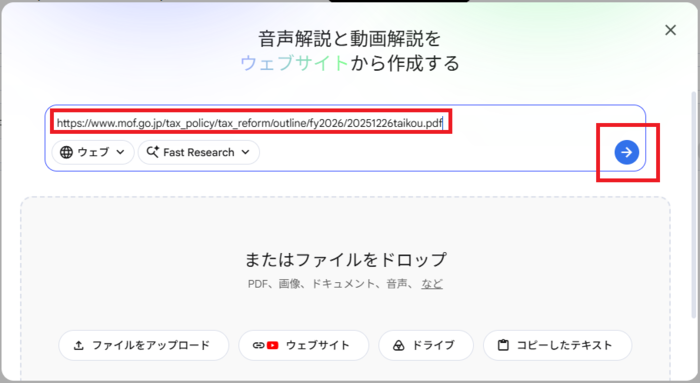
-
ソース(資料)が画面に追加される
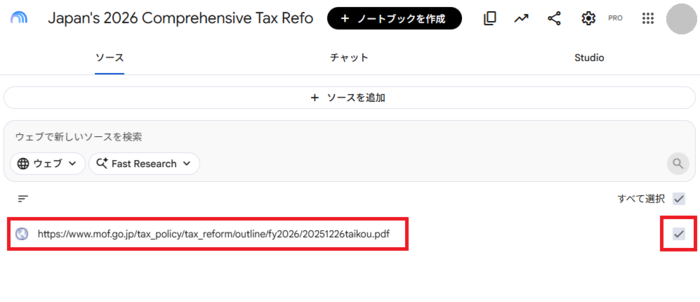
補足
ソースを複数追加すると「ソース」のスペースに羅列されていきます。ソースを複数追加した後、質問の回答に含ませたくないソースがある場合、チェックボックスのチェックを外すと、AIから参照されなくなります。
ステップ4:ノートブックに名前をつける
ソースを読み込ませたら、画面の左上のGemini Notebookのロゴ横のノートブック名が資料をもとに自動でリネームされます。何のQAサポートをするAIなのか、わかりやすくしましょう。
- 文字を選択して編集し、Enterキーを押す
補足
左上のノートブック名を変更すると、チャット画面のノートブック名も変更されます
作成したノートブックを使ってみる
作成したQAサポートAIを実際に使ってみましょう。
-
画面下の「入力を開始します…」に質問文を入力する
-
画面の一番下にある入力欄に、普段、スタッフに指示を出すような文体で、知りたい内容を入力し、Enterキー、または右にある「→」アイコンを選択する
入力例
入力例
新設される防衛特別所得税の仕組みを詳しく教えて
注意点
注意点
Enterキーを押すと指示文が飛んでしまうので、指示文は別で作成してコピー&ペーストをお勧めします。入力欄で改行したい場合は「Shift+Enter」で行ってください。
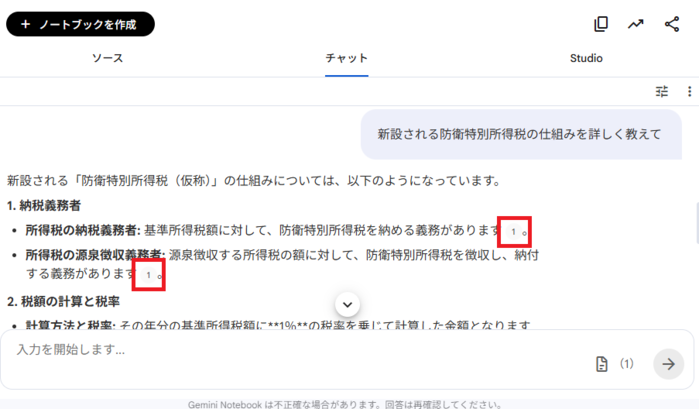
補足
回答の数字にマウスカーソルをあわせると、ソースの該当箇所がポップアップ表示されます。回答の数字を選択、または「ソースを表示」でソースに画面遷移し、資料の参考箇所が表示されてハイライトされます。
「税制改正大綱」QAサポートAIの活用例
①「税制改正の要点」を短時間で把握する
手順:「今回の改正で、中小企業の税額控除に影響する変更点だけ教えて」と質問する
⇒ 関係ないページを飛ばして要点だけを抽出する
②「過去の通達やQ&A」との整合性を確認する
手順:複数の通達や事例集を読み込ませる
例)「以前のケースと今回の変更点は何が違う?」と質問する
⇒ 新旧の差分を比較して表にまとめて出力される
③「顧問先への説明資料」の骨子を作る
手順:難しい専門用語が並ぶ条文を読み込ませる
例)「この内容を、会計知識がない経営者の方にも伝わるように、3つのメリットとして平易な言葉でまとめて」と質問する
⇒ 「顧問先への説明資料」が出力される