 TaxSysヘルプページ
Gemini Notebookであなた専用の「聴く読書」サービスを実現する
Gemini Notebook(旧NotebookLM)の「Studio機能」を活用し、2人の専門家がラジオ番組のように分かりやすく対談して解説する「聴く読書」サービスを作成する
移動中や作業中の時間を有効活用したいとお考えではありませんか?
Gemini Notebookの「Studio機能」を活用すると、 難しい資料の内容を、2人の専門家がラジオ番組のように分かりやすく対談して解説する、あなた専用の「聴く読書」サービス を実現できます。
あなた専用の「聴く読書」サービスで、最新の税制改正も、移動中にマスターできます。
Gemini Notebookとは何か、基礎知識について知りたい方は、次のページを参照ください
(参照:Gemini Notebook(旧NotebookLM)の基礎知識と活用例 - TaxSysヘルプページ)
Gemini Notebookで、QAサポートAIをつくる方法は、次のページを参照ください
(参照:Gemini Notebookで、あなただけのQAサポートAIをつくる - TaxSysヘルプページ)
Gemini Notebookであなた専用の「聴く読書」サービスをつくる
前提
前提
例として「令和8年度税制改正大綱」をソースとして読み込ませたQAサポートAIを機能拡張していきます
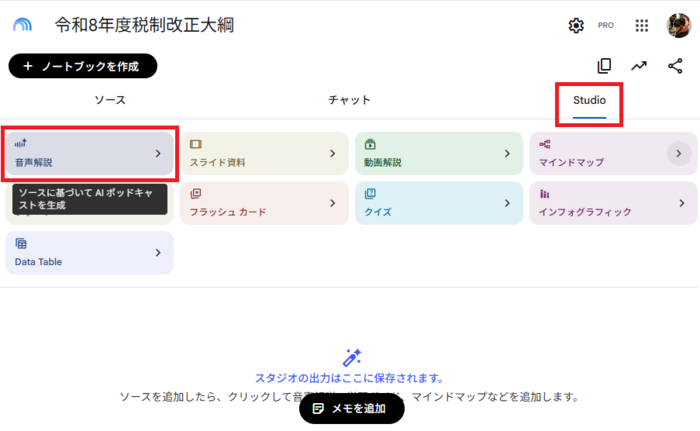
- 作成したQAサポートAIを開いた画面上で、右側の「Studio」タブを開き、左上にある「音声解説」を選択する
-
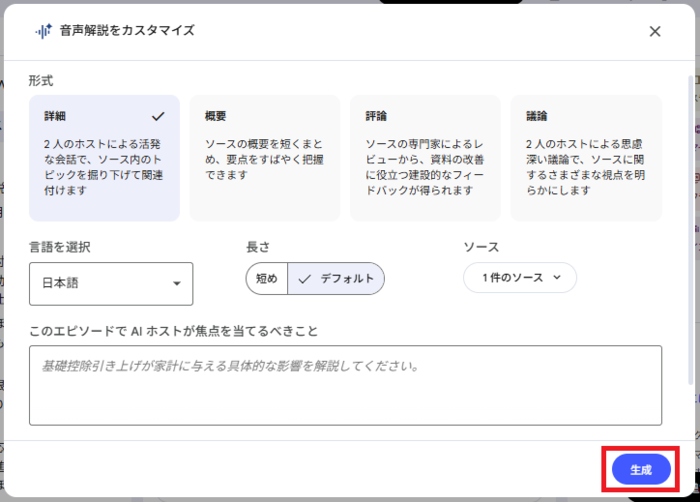
形式・言語・長さ・ソースを選択し、焦点を当てるべき点を記入して「生成」を選択する
補足
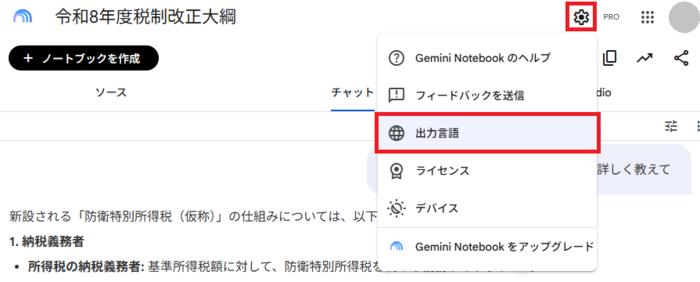
歯車アイコンの設定>出力言語 から「日本語」を選択して保存すると、標準出力を日本語に設定できます
AIが資料を読み解き、数分で5分〜10分程度の対談ラジオ番組のような「音声解説」を作成します。
補足
- 音声解説の作成には数分かかる場合があります
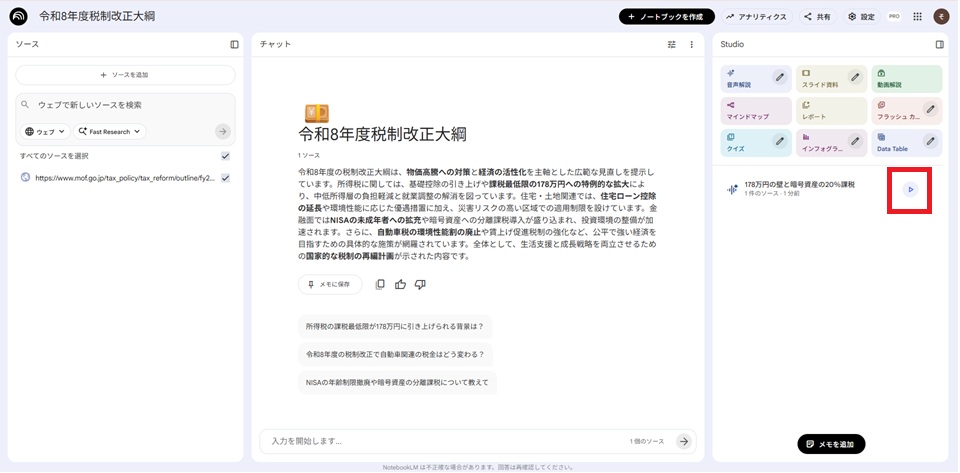
- 音声解説の作成が終わると、音声のタイトルと再生ボタンが表示されます
作成した「音声解説」を再生して「聴く読書」サービスを体験する
作成した「音声解説」の右側中央にある「再生」(丸に横三角アイコン)を選択する
補足:音声解説はスマホでも再生可能です。
スマホアプリ「Gemini Notebook」をインストールし、パソコンでログインしているアカウントで、スマートフォンからログインし、作成したノートブックを再生してみましょう。
スマホアプリ「Gemini Notebook」
App Store:https://apps.apple.com/jp/app/gemini-notebook/id6737527615
Google Play:https://play.google.com/store/search?q=Gemini%20notebook&c=apps&hl=ja
画面例
画面例
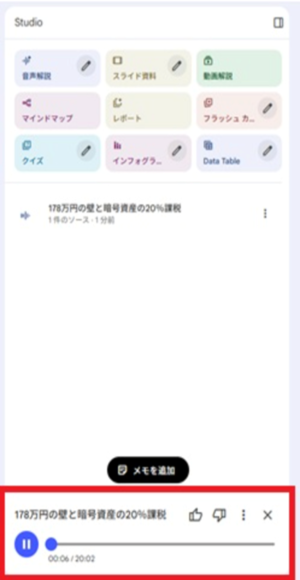
iPhoneで音声解説を再生している場面
NotebookLMの「音声解説」で、解説するポイントを絞る
全体的な音声解説ではなく、特に知りたい部分を重点的に話してもらうよう、絞り込む設定もできます。
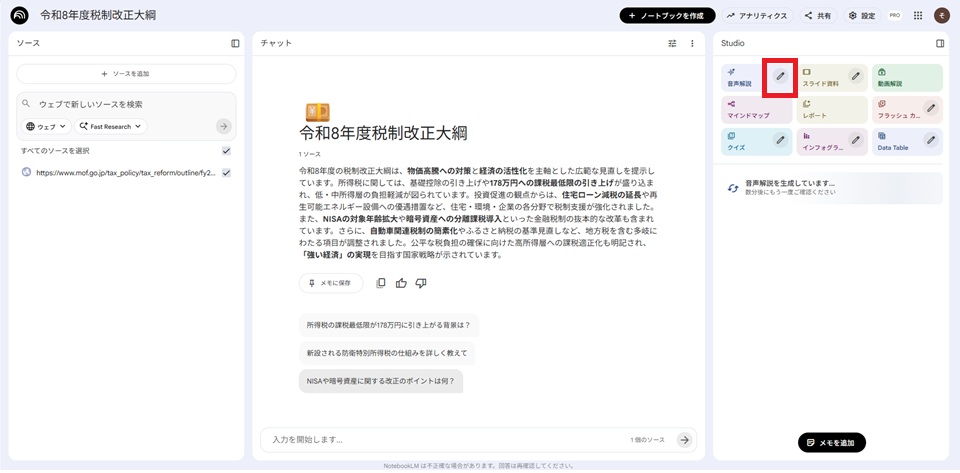
- 音声解説の横にあるペンマークをクリックする
-
好きな「形式」を選択する
形式は 「詳細」「概要」「評論」「議論」 の4種類から選択できます。
※概要以外は音声の長さも 「短め」 か 「デフォルト」 か選ぶことが可能です。
項目 詳細 詳細 2 人の話し手による活発な会話。ソース内のトピックを掘り下げて関連付ける 概要 ソースの概要を短くまとめ、要点をすばやく把握する 評論 ソースについて専門家がレビュー。資料の改善に役立つ 議論 2 人の話し手による思慮深い議論。ソースに関する多角的な知見を得る -
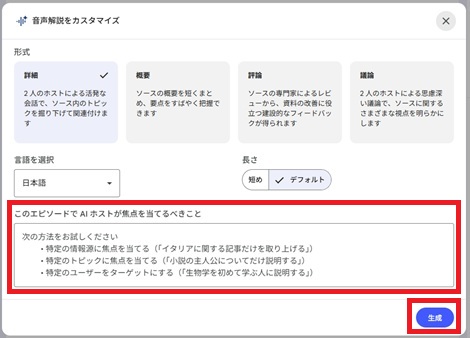
「このエピソードでAIホストが焦点をあてるべきこと」の入力欄に「具体的にどのような解説をしてほしいか」のカスタマイズの指示文を入力し、右下の「生成」を選択する
カスタマイズ例
カスタマイズ例
令和8年度税制改正大綱での改正内容を、顧問先の社長にどう伝えれば喜ばれるか、という視点で2人に議論させてください。特に『節税のメリット』と『提出期限の厳守』について強調してください。