TaxSysヘルプページ
マネーフォワードに発行請求書データを取り込む
TaxSysからCSV出力した発行請求書・支払請求書データをマネーフォワードにインポートし、仕訳登録する手順を説明します。
TaxSysからマネーフォワードの発行請求書・支払請求書データを出力する形式には2つあり、マネーフォワードに取り込む手順は異なります(参考:CSVファイルを出力する)
「取引形式」で出力したCSVを取り込む
注意
以下の手順は、TaxSysでCSVを出力する手順の中で「会計ソフトインポート用CSV出力」画面において「取引形式」を選択したCSVデータを取り込む手順です
Step1:マネーフォワードへ発行請求書をインポートする
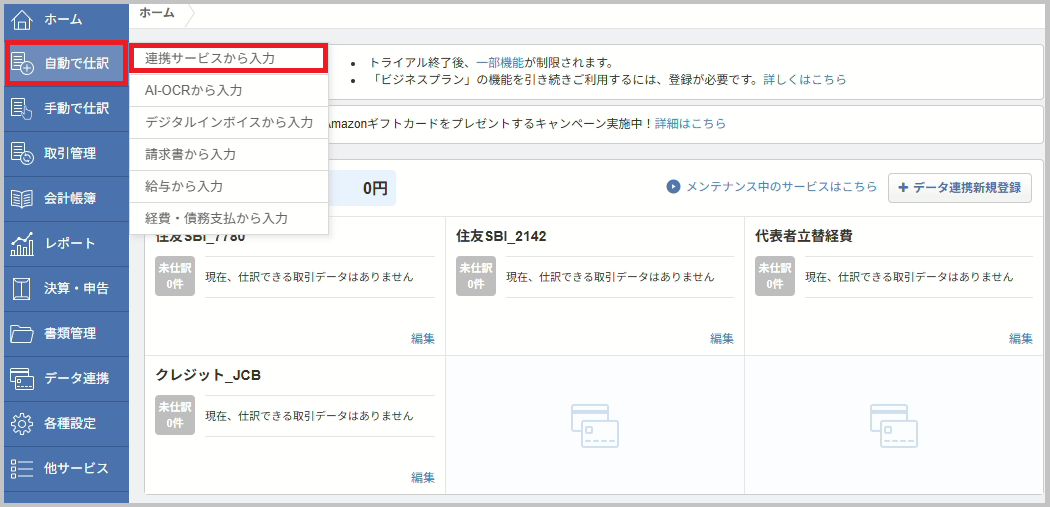
- マネーフォワードの 「自動で仕訳」 - 「連携サービスから入力」 を選択します。
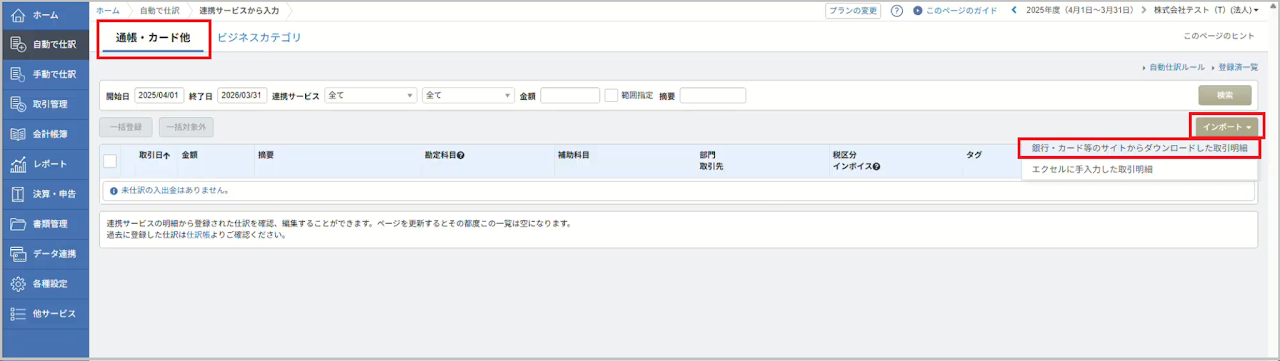
- 「通帳・カード他」画面で、画面右の 「インポート」 - 「銀行・カード等のサイトからダウンロードした取引明細」 を選択します。
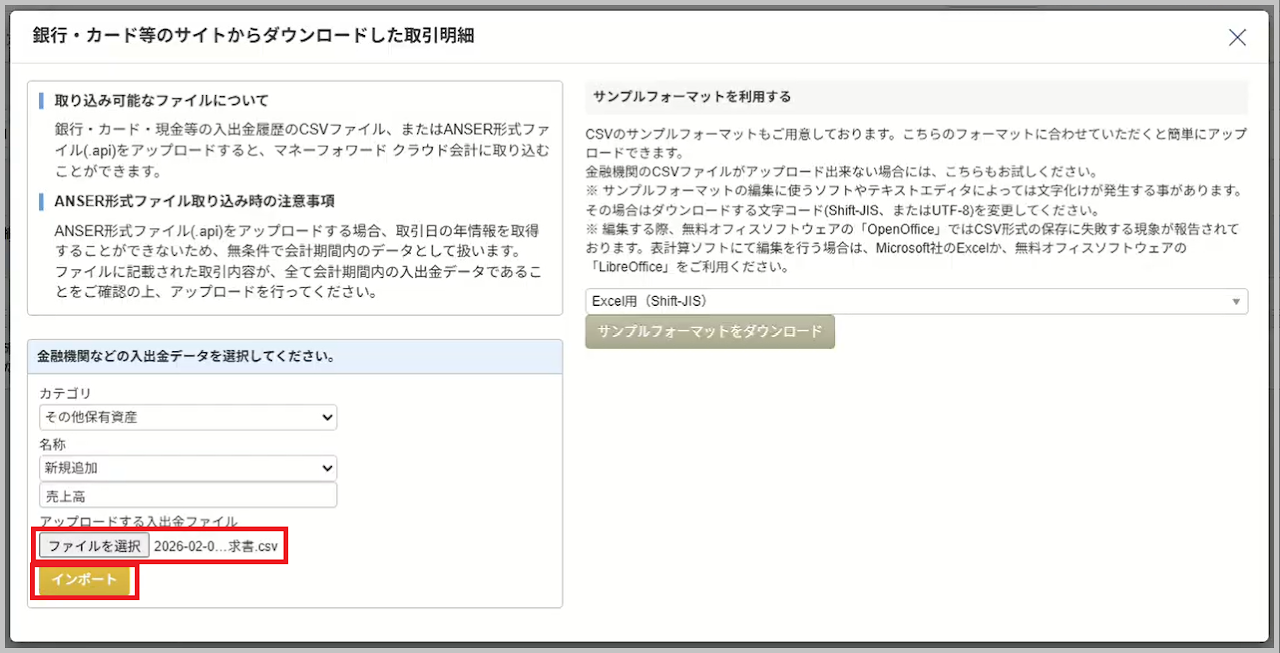
- 「銀行・カード等のサイトからダウンロードした取引明細」画面が表示されたら、取り込み先の 「カテゴリ」 と 「名称」 を選択します。
- カテゴリ:「その他保有資産」 を選択
- 名称:「新規追加」 を選択し、「売上高」と入力
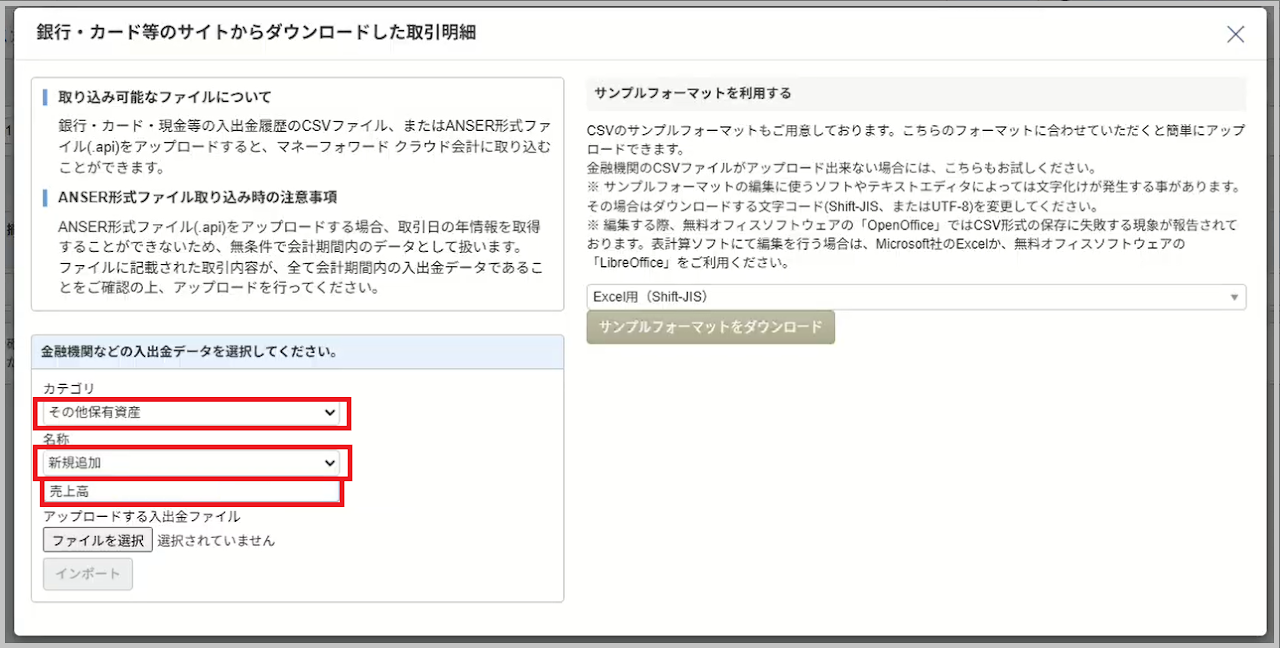
- 「ファイルを選択」 を選択し、TaxSysから出力したCSVファイルを選択したら 「インポート」 を選択します。
-
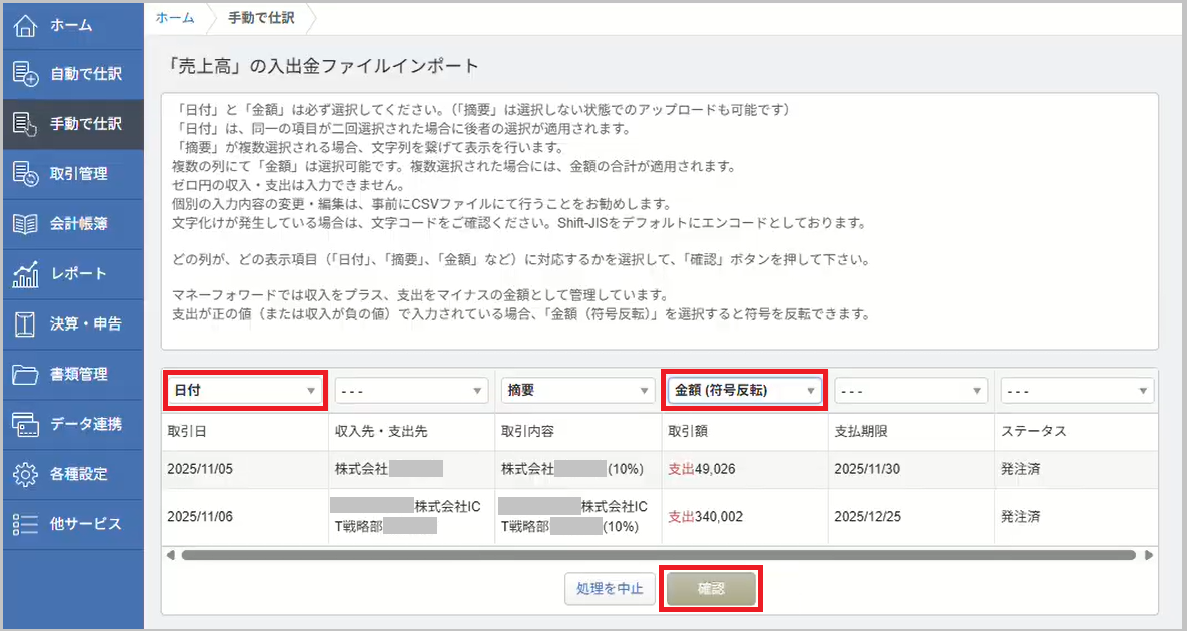
「『売上高』の入出金ファイルインポート」画面が表示されたら、次の作業を行います。
- 「取引日」列の▼を選択し、「日付」 を選択する
- 「取引額」列の▼を選択し、「金額(符号反転)」 を選択する
- 最後に 「確認」 を選択する
注意
P/L科目で取り込むため、入金額の行で「金額(符号反転)」を選択し、支出として取り込みます(B/S科目は補助(取引先)が多く非効率なため、P/L科目で取り込みます)。
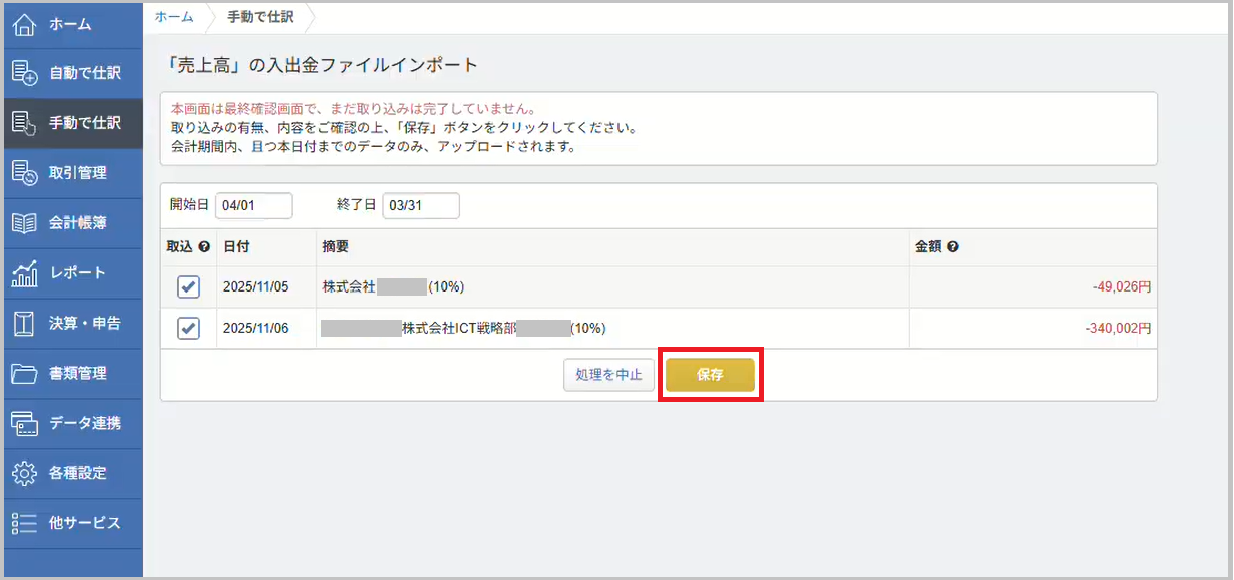
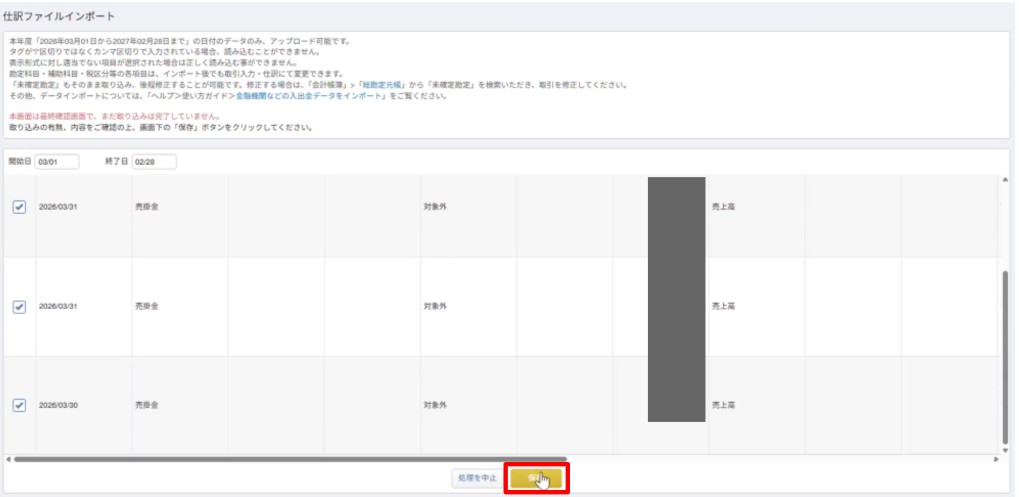
- 「『売上高』の入出金ファイルインポート」の最終確認画面が表示されたら、取り込み内容を確認してから 「保存」 を選択します。
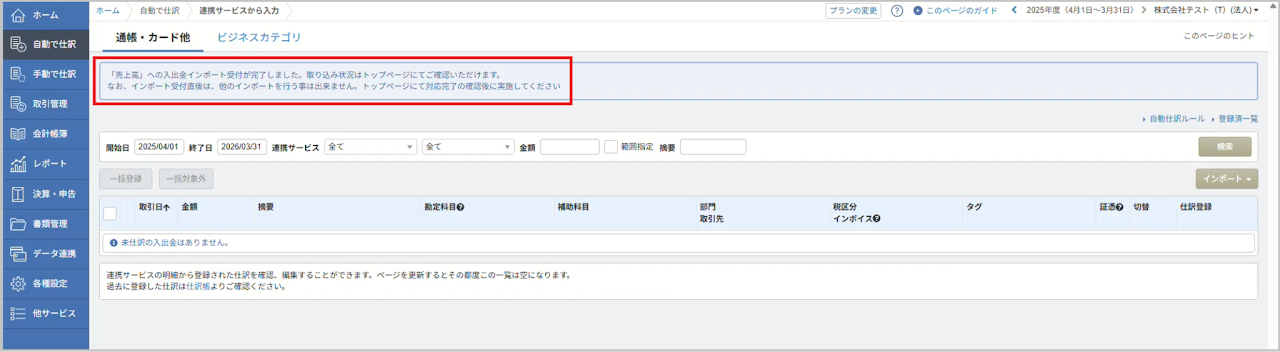
インポートが完了すると、「『売上高』への入出金インポート受付が完了しました」と表示されます。
参考:マネーフォワードへ支払請求書をインポートする
次の差分はありますが、発行請求書とほぼ同じ手順で、マネーフォワードへ支払請求書を取り込むことができます。
- 手順3) 連携サービス名を「仕入高」・「外注費」などのP/L科目で登録する
- 手順5) 入金額は「金額(符号反転)」を選択し、出金額は「収入」として取り込む
Step2:発行請求書のデータをマネーフォワードで仕訳登録するマネーフォワードに取り込んだ発行請求書のデータは、仕訳登録する必要があります。
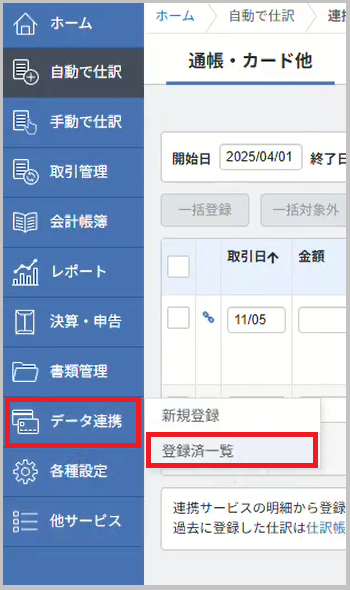
- 画面左のメニューから 「データ連携」 - 「登録済一覧」 を選択します。
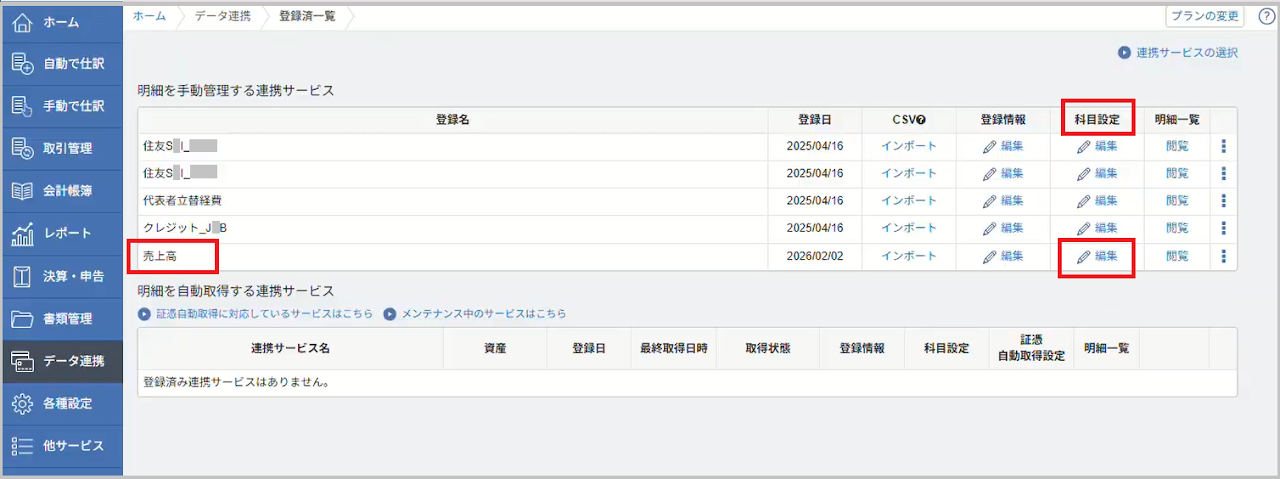
- 「登録済み一覧」画面が表示されたら、連携サービス名「売上高」の行にある、科目設定の 「編集」 を選択します。
-
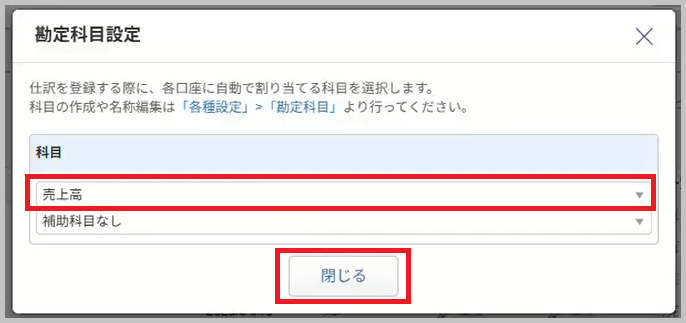
「勘定科目設定」画面が表示されたら、科目を 「売上高」 に変更して 「閉じる」 を選択します。
連携サービスの登録・編集は記帳代行メンバーでも可能ですが、削除はオーナーしかできません。
- ホーム画面に戻り、「売上高」の 「未仕訳」 を選択します。
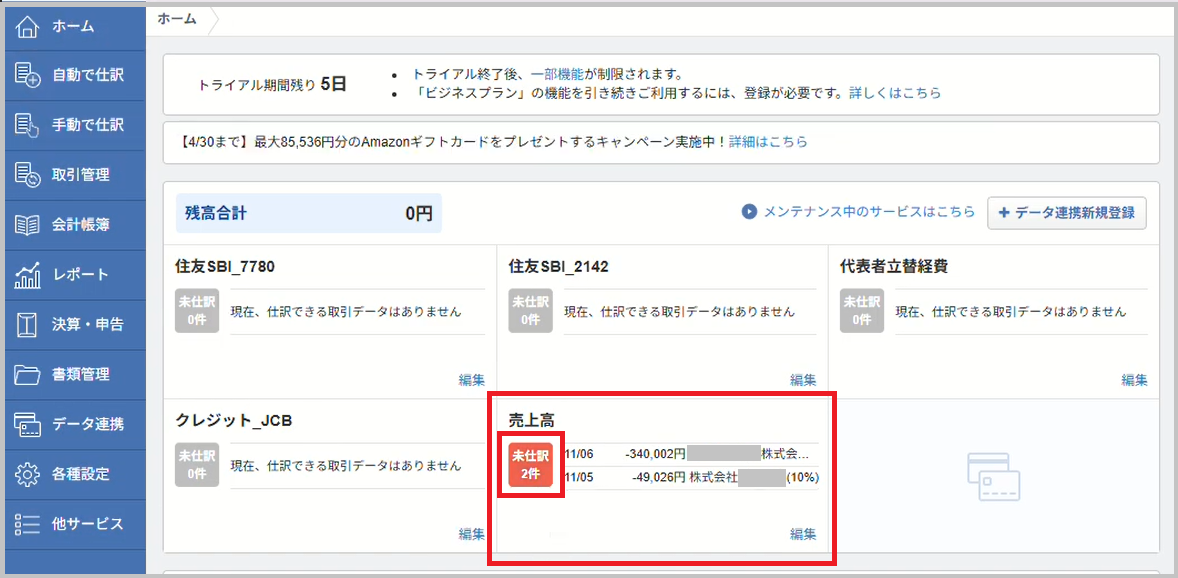
- 売上高が未仕訳の取引が表示されたら、各取引の「切替」列の 「詳細▼」 を選択します。
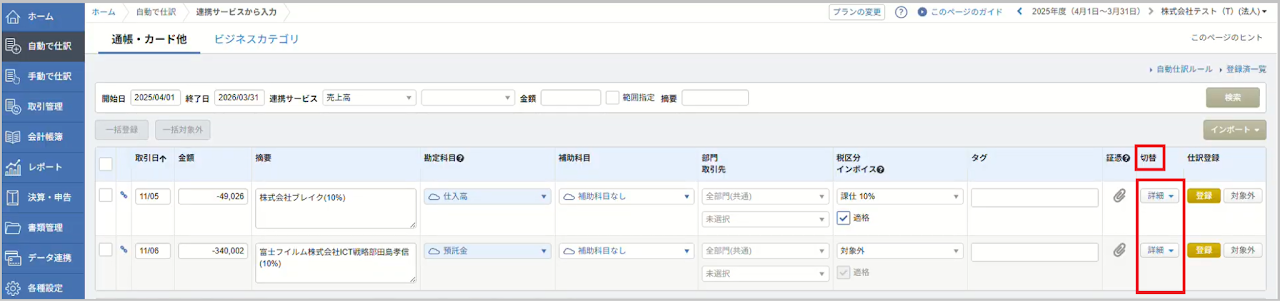
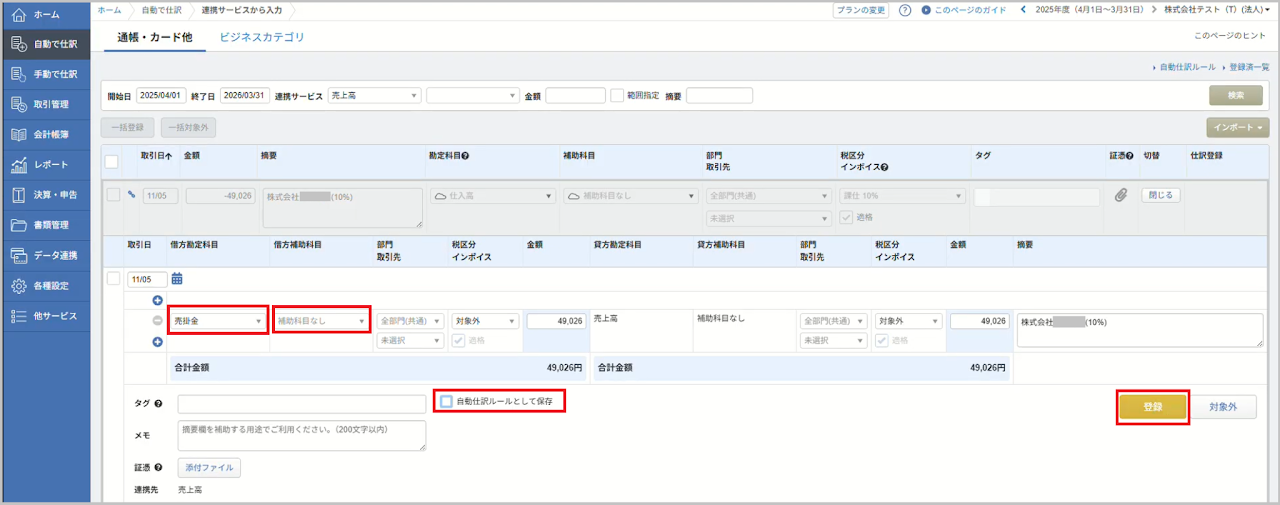
- 各取引の仕訳の詳細画面で、最低限、次のことを行います。
- P/L科目は売上高で固定されているため、B/S科目の売掛金と補助科目を割り当てる
- 「自動仕訳ルールとして保存」 のチェックを外す
- 勘定科目・補助科目を確認し、修正する
- 仕訳登録する取引の 「登録」 を選択する
仕訳登録後の取引を編集する場合は、各取引の右端にある 「編集」 を選択すると、編集画面が開きます。
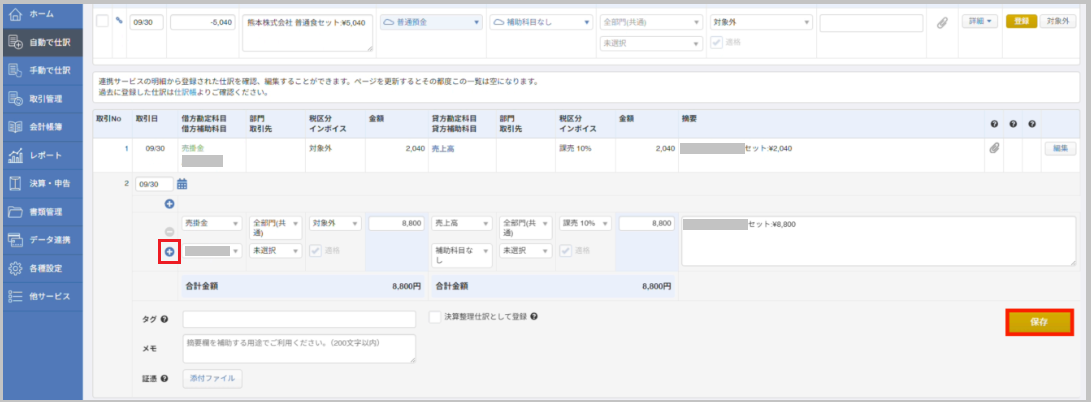
10%と8%で税率が混在する請求書の場合、仕訳編集画面で、取引日の 「+」 で仕訳を追加し、金額と税区分を分けて登録し、「保存」 を選択します。
「仕訳帳形式」で出力したCSVを取り込む
-
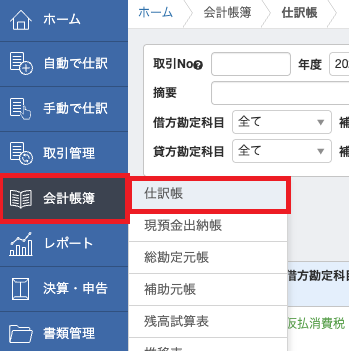
画面左のメニューから 「会計帳簿」 - 「仕訳帳」 を選択します。
-
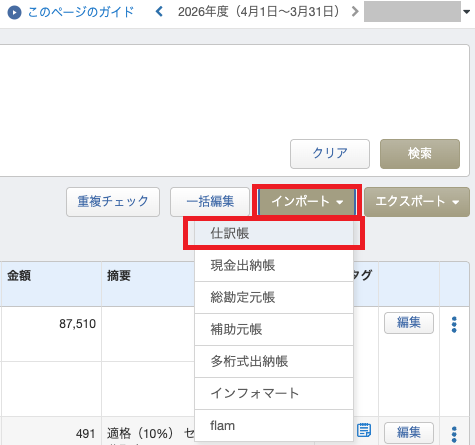
右から2つ目の 「インポート」 - 「仕訳帳」 を選択します。
-
仕訳帳(CSVファイル)のインポート画面から、CSVファイルを選択し、**「インポート」**をクリックします
-
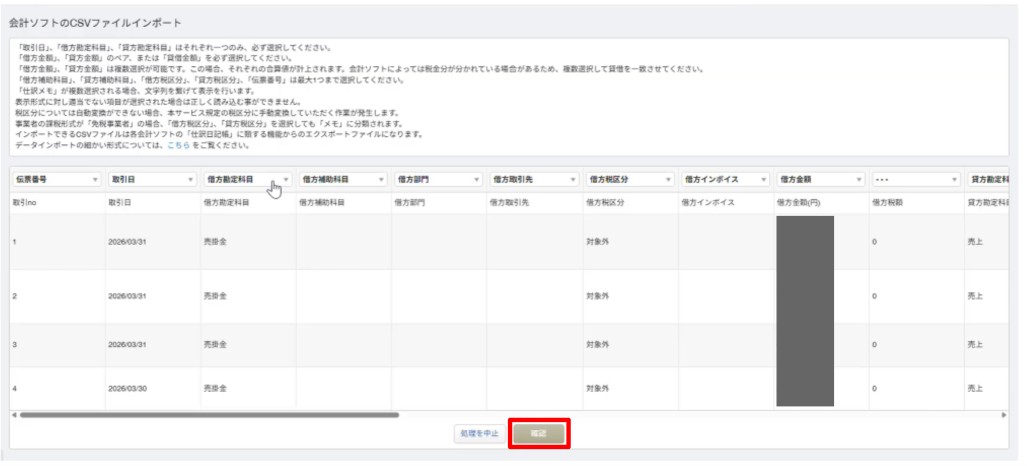
CSVの内容が表示されたら、伝票番号・取引日・借方/貸方の勘定科目・金額などの項目が正しく対応付けられていることを確認し、「確認」 を選択します。
-
マッチしなかった勘定科目がある場合は、手動で設定し**「実行」**をクリックします。
(例:処理方法→変換、未登録勘定科目の処理内容→売上高)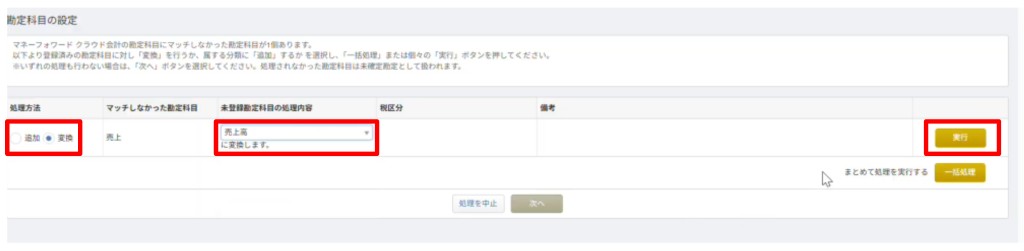
-
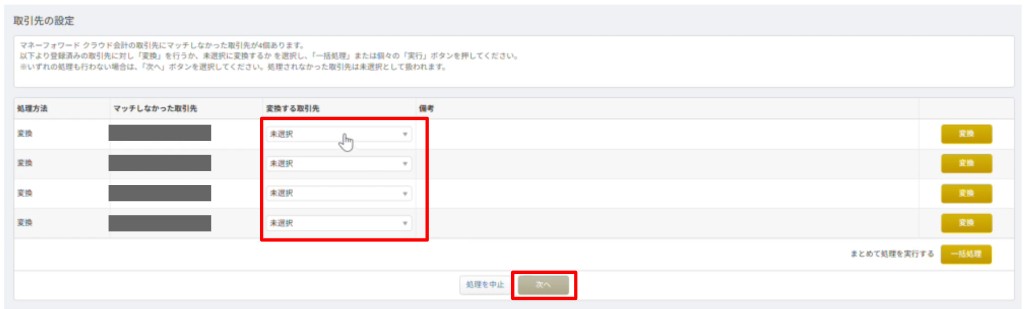
マッチしなかった取引先がある場合は、必要に応じて既存の取引先を設定します
-
設定が反映された仕訳データを確認し、「保存」をクリックします
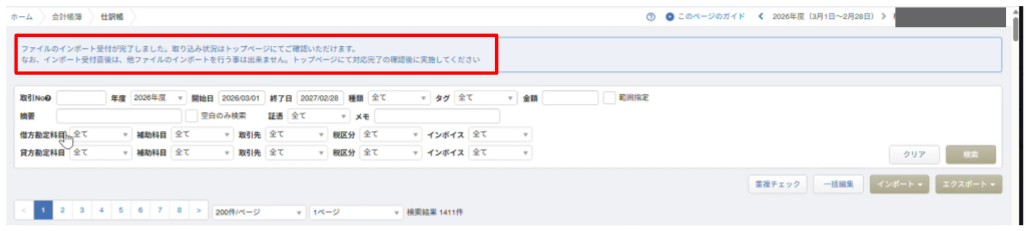
インポートが完了すると、「ファイルのインポート受付が完了しました」と表示されます。