 TaxSysヘルプページ
MJS連携の初期設定
MJS連携の初期設定手順をご説明します。
会計ソフト「MJS」を、TaxSysで連携して活用する場合に必要な初期設定は次のとおりです
- TaxSysの顧問先に、会計ソフトを「MJS」と設定する
- TaxSysの顧問先に、仕訳ルール・科目コードを登録する(事務所共通で、「MJS」の仕訳ルール・科目コードを登録するでもOK)
◆ 顧問先の会計ソフトを「MJS」に設定する
注意
会計ソフトが「MJS」の顧問先を新規作成する手順は、TaxSysで顧問先を新規登録する(顧問先フォルダを作成する)をご参照ください。新規作成する顧問先の情報を入力する際、会計ソフトで「MJS」を選んでください。
このページでは、顧問先で設定した会計ソフトを「MJS」に更新する手順をご紹介します
-
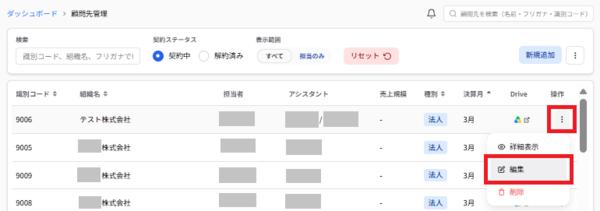
サイドバーの「顧客管理」から「顧問先一覧」画面を表示し、編集したい顧問先の右端にある「操作」欄の「︙」を選択し、「編集」を選択する
補足
顧問先情報は「顧問先詳細」画面から、顧問先名の右隣にある編集ボタン(鉛筆マーク)を選択でも編集できます。
-
顧問先編集画面を下へスクロールし、「会計ソフト」のプルダウンから「MJS」を選択し、最下部の「保存」ボタンを選択する
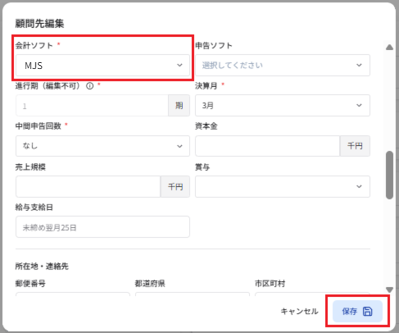
保存が完了すると、画面下部にメッセージ「顧問先編集に成功しました」が一時的に表示されます
補足
編集画面下部にある「MJS科目体系」項目とは、MJSの標準科目マスタを仕訳候補に表示するかどうかの設定項目です。
「選択しない」→標準科目マスタを使用しません。事務所・顧問先が独自に登録した科目コードのみ仕訳候補に表示されます
「基本型」→MJSの「基本型」標準科目マスタ(4桁コード体系)を仕訳候補に追加表示します。
「拡大型」→MJSの「拡大型」標準科目マスタ(3桁コード体系)を仕訳候補に追加表示します。
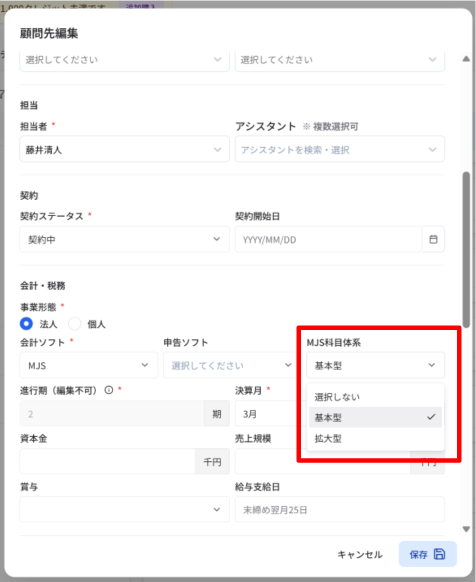
※リリースノート3.1.0より、新規顧問先作成時点のデフォルトは「選択しない」が設定されています
◆ 「MJS」の仕訳ルール・科目コードを設定する
顧問先単位の仕訳ルール・科目コードを登録する手順は、顧問先単位の仕訳ルール・科目コードを設定するをご参照ください。設定した特定の顧問先だけの仕訳ルールは、事務所共通の仕訳ルールよりも優先適用されます。
事務所共通の「MJS」の仕訳ルール・科目コードを登録する手順は、事務所共通の仕訳ルール・科目コードを設定するをご参照ください。事務所共通の「MJS」の仕訳ルール・科目コードは、会計ソフトを「MJS」に設定した顧問先にだけ適用されます。