 TaxSysヘルプページ
freee会計への取り込み:現金/クレジット領収書混在対応
現金支払いとクレジット支払いの領収書が混在した証憑をfreee会計へ効率的に取り込む手順を説明します。
freee会計への取り込み 現金/クレジット領収書混在対応とは?
TaxSysにおける「freee会計への取り込み 現金/クレジット領収書混在対応」とは、freee会計の「ファイルボックス」(レシート類の取り込み機能)に保存された領収書のうち、次の処理を分離させて効率的に会計登録を行うことです。
- クレジット支払いの領収書:freee会計側で取引と紐付け
- 現金支払いの領収書:TaxSysでOCR処理後に取り込み
| 項目 | クレジット支払い | 現金支払い |
|---|---|---|
| 対象証憑 | クレジット支払いの領収書 | 現金支払いの領収書 |
| 処理内容 | freee会計で紐付けて処理する | TaxSysでOCR処理をし、freee会計に取り込む |
| 取り込み後の状態(freee会計側) | 取引とファイルが紐付け済み状態になる | 現金口座の明細に「登録待ち」状態で表示される |
注意
一部の手順は、下準備として初回のみ、freee連携の初期設定を完了させておく必要があります(参照:freee連携の初期設定)
補足
freee会計への取り込み 現金/クレジット領収書混在対応は、顧問先からクレジット支払いと現金支払いの領収書が混在した状態で証憑を受領した場合に、特におすすめです。
Step1:freee会計でクレジット支払いの領収書ファイルと取引を紐付ける
-
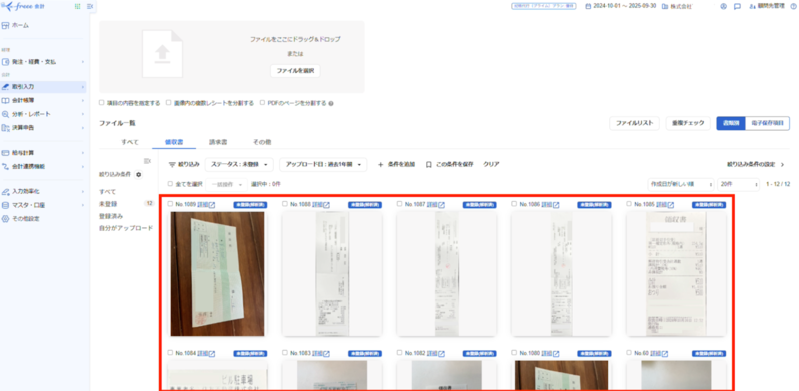
freee会計にログインし、ScanSnap等を使用してスキャンした領収書ファイルをfreee会計のファイルボックスに保存します(現金支払いとクレジット支払いの領収書ファイルが混在した状態で問題ありません)。
freee会計の「ファイルボックス」の概要とファイル保存の手順は以下を参照してください。 参照:レシート類の取り込み機能(ファイルボックス)について - freeeサポートセンター
-
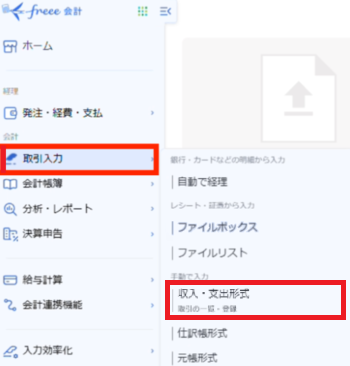
freee会計のホーム画面から 「取引入力」 を選択し、「収入・支出形式」(取引の一覧・登録)を選択します。
-
取引一覧が表示されたら、クレジット支払いの領収書ファイルの紐付け処理を行うため、画面中段の右にある 「ファイル紐付けチェック」 を選択します。
「ファイル紐付けチェック」 を行う前に、クレジットカードの取引をすべて登録済みにしておきます(未登録の取引があると、正しく紐付け候補が表示されないのでご注意ください)。
-
ファイル紐付けチェックの対象期間を設定し、「実行」 をクリックします。
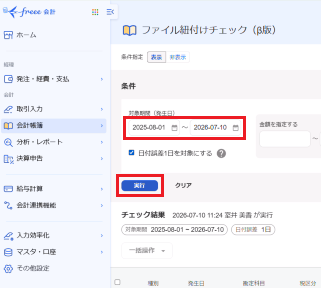
実行後、画面上部にメッセージ「ファイル紐付けチェックを開始しました。」が表示されます。
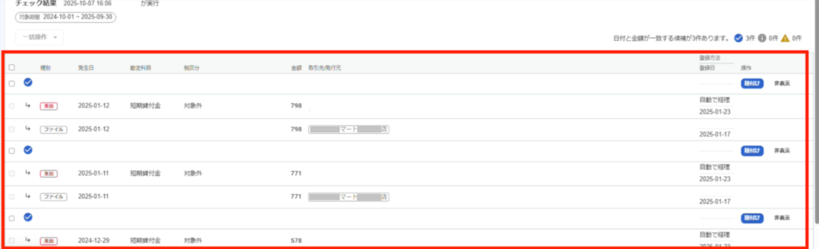
ファイル紐付けチェック完了後、画面上部にメッセージ「ファイル紐付けチェックが終了しました。」が表示され、チェック結果に「日付・金額が一致する」取引とファイルの組み合わせ候補が表示されます。
-
組み合わせ候補の内容を確認し、各レコードの右端の操作列にある 「紐付け」 をそれぞれ選択します。
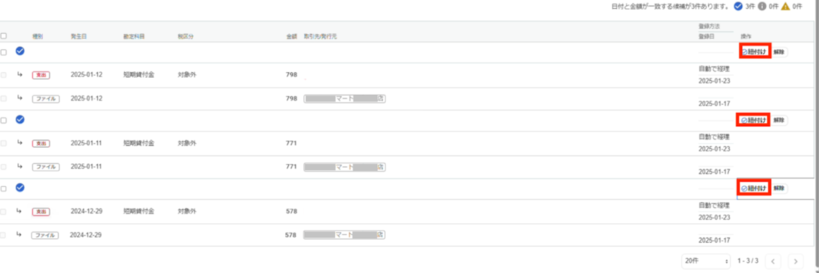
画面上部にメッセージ「取引にファイルを紐づけました。」が表示され、クレジット支払いの取引とクレジット領収書ファイルの紐付けが完了します。
Step2:freee会計で紐付けされていない現金領収書ファイルを抽出する
-
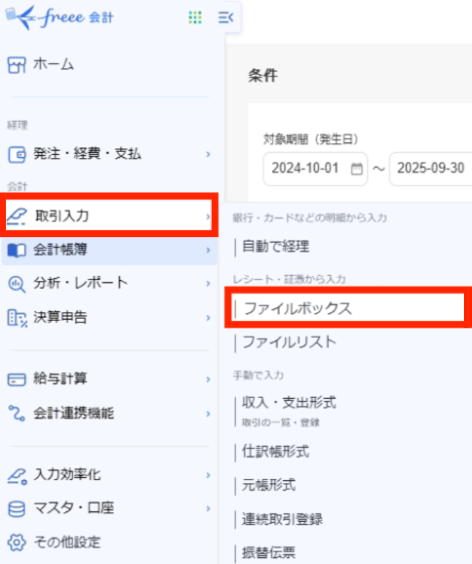
「取引入力」 から 「ファイルボックス」 を選択します。
-
「ファイルボックス」画面の「ファイル一覧」で 「領収書」 を選択し、次の条件で絞り込んでから 「全て選択」 にチェックを入れ、「一括操作」 → 「一括ダウンロード」 を選択します。
紐付けされていない現金支払いの領収書ファイルを抽出する絞り込み条件:
- ステータス:未登録
- アップロード日:対象期間
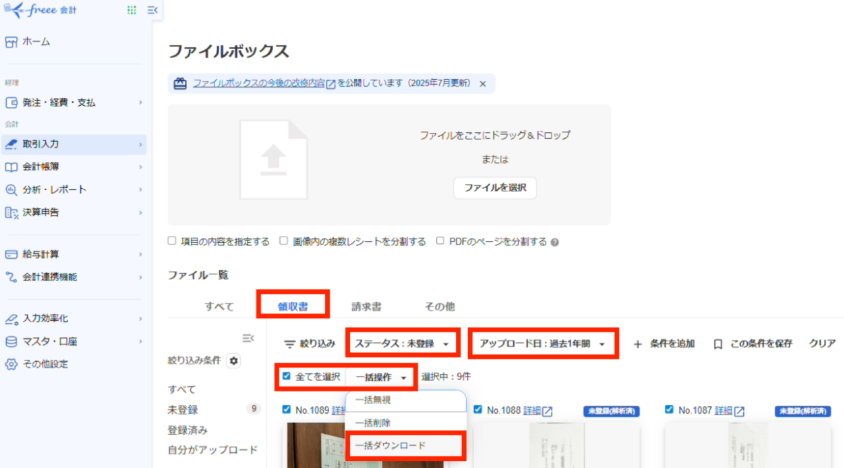
取引と紐付けされていない現金支払いの領収書ファイルがパソコンに一括ダウンロードされます。
注意
freee側OCR精度に影響・認識ズレによる紐付け失敗のエラーが報告されているため、ダウンロード後のファイルは「無視」または「削除」することを推奨します。
freee会計でダウンロード済の現金領収書ファイルを一括無視する
-
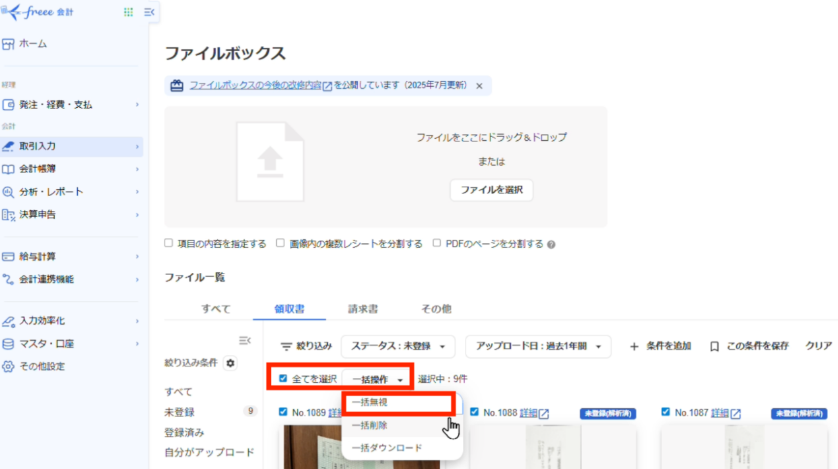
一括ダウンロード完了後、ダウンロード済みの領収書ファイルを対象に 「一括操作」 → 「一括無視」 をクリックします。
-
「(件数)ファイルの一括無視します」画面が表示されたら 「一括無視」 を選択します。
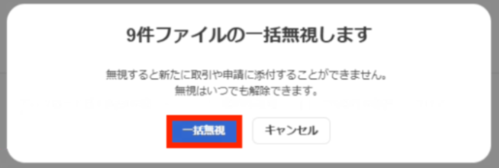
メッセージ「選択されたファイルを無視しました。」が表示されたら対応完了です。
Step3:TaxSysに現金支払い領収書ファイルを取り込む
-
TaxSysへのログイン後に表示される「ダッシュボード」画面で、右上の 「顧問先を検索(名前・フリガナ・識別コード)」 の入力欄に、領収書を取り込みたい顧問先の名前を入力します。

-
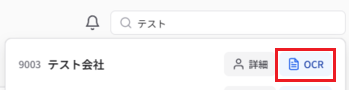
表示されたプルダウンの中から対応したい顧問先の 「OCR」 を選択します。
-
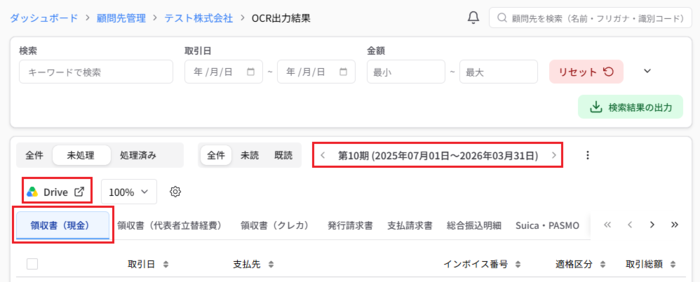
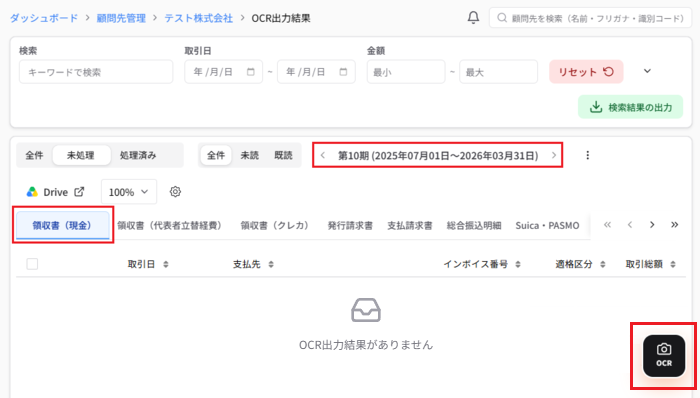
右上の矢印ボタン(< >)から対象期間を選択し、「領収書(現金)」 カテゴリを選択した上で 「処理フォルダを開く」 をクリックします。
-
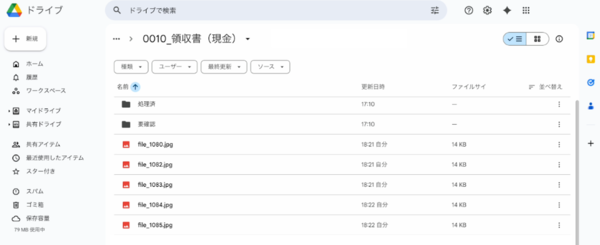
表示されたフォルダ「0010_領収書(現金)」に証憑ファイルをアップロードします。
-
「OCR出力結果」画面に戻り、会計年度と証憑カテゴリが合っているかを確認してから、画面右下にある 「OCR」(カメラのアイコン)を選択します。
-
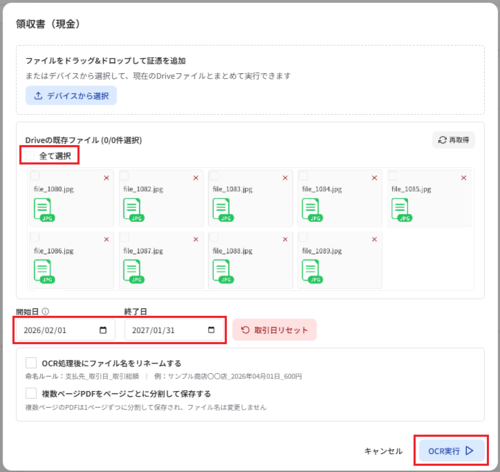
「領収書(現金)」画面が表示されたら「Driveの既存ファイル」に先ほど格納した証憑ファイルが表示されるので 「全て選択」 をチェックし、会計年度を入力して「OCR実行」 を選択します。
Step4:TaxSysからデータをfreee会計へ取り込む
注意
次の手順はfreee連携の初期設定を完了させ、freeeに口座として連携したい対象カテゴリ(例:0010_領収書(現金))を指定しておく必要があります(初回のみ、2回目以降は設定不要)。
参照:freee連携の初期設定
-
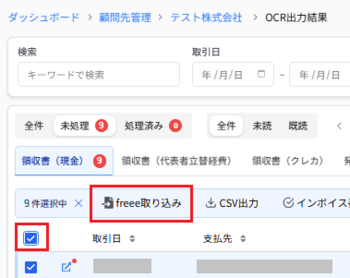
「OCR出力結果」画面を開き、freee会計と連携させたい取引レコードを選択後に表示される 「freee取り込み」 を選択します(画像は取引レコードの全選択)。
-
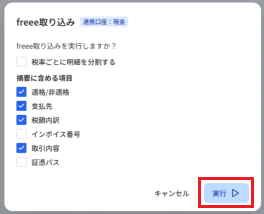
「freee取り込み 連携口座:(連携する証憑名)」画面が表示されたら、必要な項目にチェックを入れて 「実行」 ボタンを選択します。
freee取り込みの指定項目:
-
税率ごとに明細を分割
-
摘要に含める項目の指定(適格/非適格、支払先、税額内訳、インボイス番号、取引内容、証憑パス)
-
Step5:freee会計に取り込んだデータを確認する
-
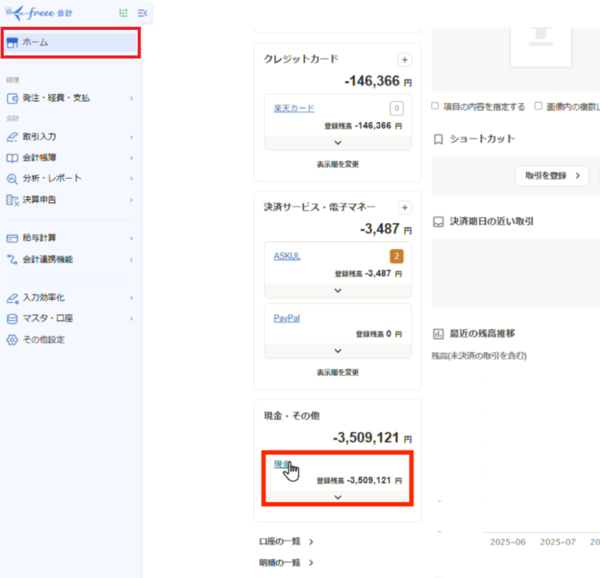
freee会計のホーム画面を開き、連携先の口座(例:現金)をクリックします。
-
連携口座の「明細一覧」画面が表示されたら、登録状態から 「登録待ち」 を選択して 「絞り込む」 を選択します。
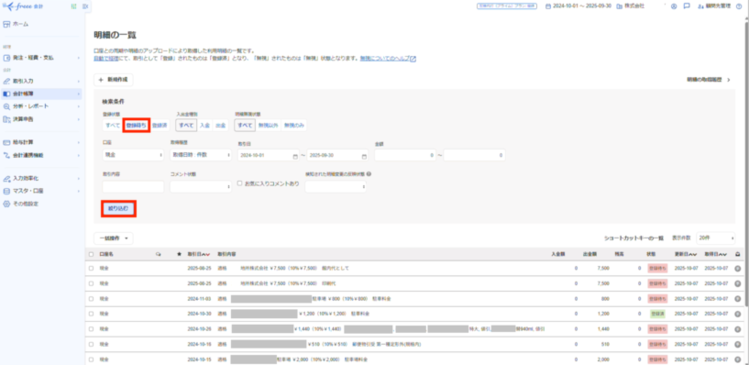
TaxSysから連携された取引明細一覧が「登録待ち」の状態で表示されます。
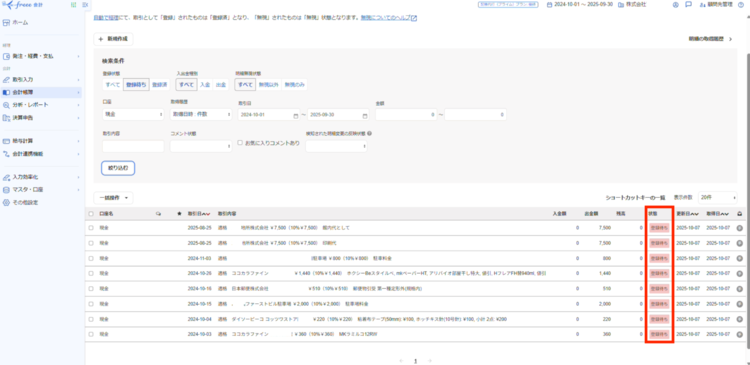
freee会計で自動登録ルールを設定することで、勘定科目・税区分・登録処理まで自動化が可能です。