 TaxSysヘルプページ
TaxSysとfreeeのファイルボックスを連携する
TaxSysで作成した証憑データをfreeeのファイルボックスに連携して取り込む手順を説明します。
freeeのファイルボックスとは?
freeeの「ファイルボックス」とは、freeeが提供するレシート類の取り込み機能です。
freeeに領収書や請求書などをスマホ撮影やメール転送で証憑データとしてアップロードし、AIが自動で内容を読み取るサポートをすることで、効率的に会計登録・電子帳簿保存ができます。
TaxSysで作成した証憑データは、freeeのファイルボックスと連携し、取り込むことができます。
注意
ファイルボックス連携の前に、「freee連携の初期設定」を行う必要があります(参照:freee連携の初期設定)
Step1:TaxSysでfreeeに取り込む証憑データを作成する
TaxSysでOCRを実行する
-
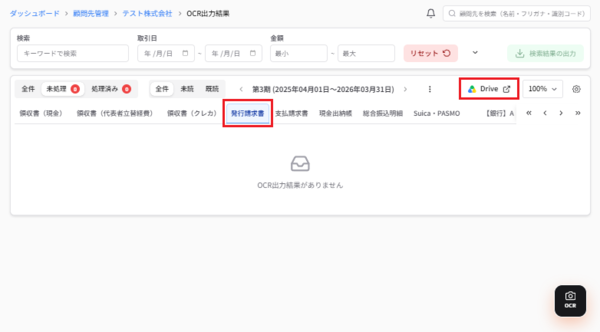
「OCR出力結果」画面で、freeeのファイルボックス連携を行いたいカテゴリ(例:発行請求書)を選択し、「Drive」 を選択する
-
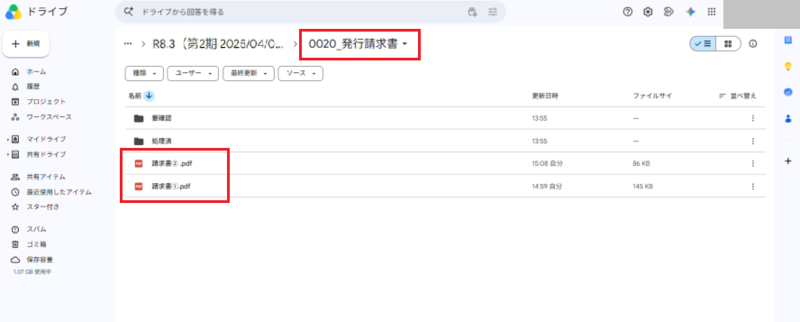
選択したカテゴリのフォルダ(例:0020_発行請求書)内に、証憑データ(例:PDF2点)がアップロードされていることを確認する
補足
証憑データは、次のいずれかの方法でアップロードします。
- Drive画面の左にある「+新規」から「ファイルをアップロード」を選択
- Drive画面の白い部分に向け、デスクトップや別フォルダから、証憑データをドラッグ&ドロップ
-
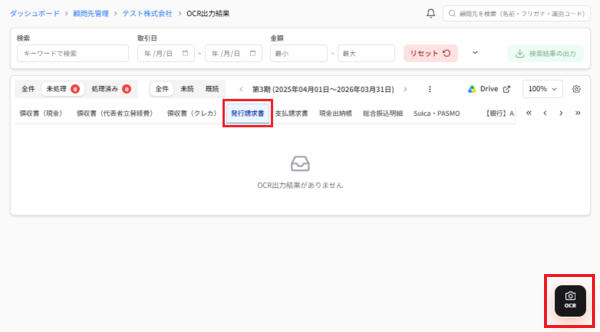
「OCR出力結果」画面に戻り、freeeのファイルボックス連携を行いたいカテゴリ(例:発行請求書)を選択したまま、右下にある 「OCR(カメラのアイコン)」 を選択する
-
「OCRを実行する会計年度」の設定画面が表示されたら、「開始日」 と 「終了日」 の日付を確認し、「OCR実行」 を選択する
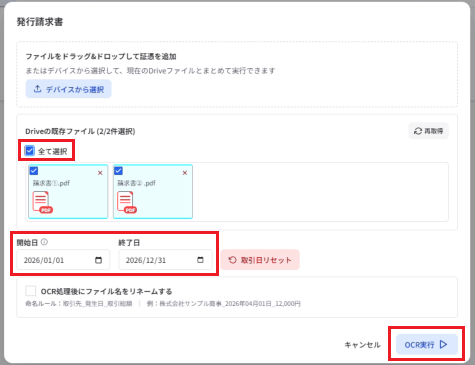
OCR処理がスタートすると、画面下部にOCR処理開始メッセージ「(証憑の種類):(証憑の件数)の OCR 処理をバックグラウンドで開始しました。処理が終了次第メールでお知らせします。」が一時的に表示されます。
TaxSysのOCR処理結果を反映し、証憑データを作成する
ヒント
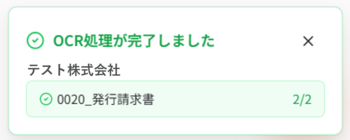
OCRが完了すると、画面右下に「OCR処理が完了しました」のメッセージとOCRを実行したカテゴリ名が表示される
-
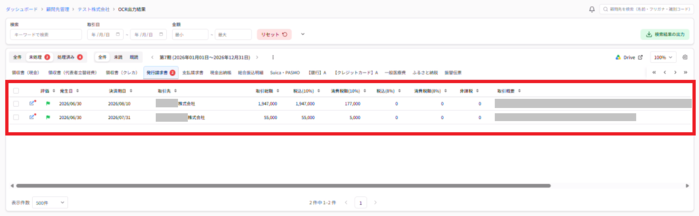
スクロールバーを左右に動かし、証憑データが正しく反映されているか確認する
-
必要があればOCR出力結果の証憑レコードを選択し、明細を修正する(参考:OCR 基本操作:大量の証憑データを処理する)
Step2:ファイルボックス連携でfreee取り込みを行う
ヒント
該当の会計年度の「OCR出力結果」画面を開くには、次の手順で行います。
- 画面右上の「顧問先を検索」から顧問先名を入力
- 下に表示された顧問先名のメニューの「詳細」 を選択
- 「顧問先詳細」画面で右側にある「会計年度」から該当の対象年度を選択
-
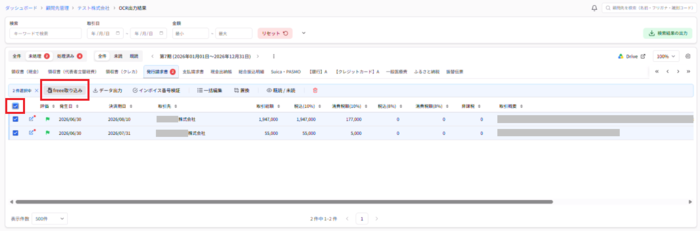
Step1で選択したカテゴリ(例:発行請求書)のタブを選択し、取り込みたいレコードのチェックボックスを選択し、「freee取り込み」 を選択する
補足
明細行の一番上のチェックボックスを選択すると、全明細に一括選択できます(参照:OCR出力結果を一括選択・一括編集する)
-
「freee取り込み」の確認メッセージが表示されたら、「実行」 を選択します。
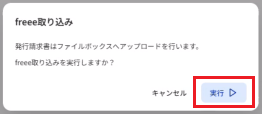
取り込みに成功すると、メッセージ「〇件中〇件の取り込みに成功しました」が表示されます。
Step3:ファイルボックスで取り込んだデータを確認する
-
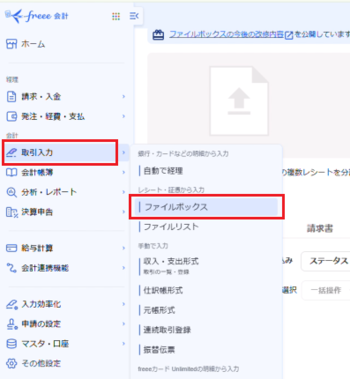
freee会計にログインし、画面左にある 「取引入力」 にカーソルを置き、表示されたメニューの中から 「ファイルボックス」 を選択する
-
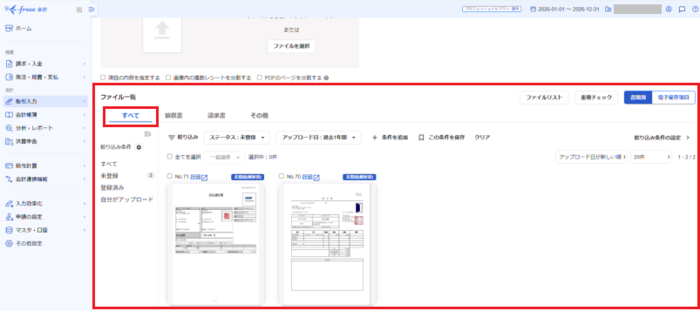
「ファイルボックス」画面が表示されたら、画面を下にスクロールして証憑データが取り込まれていることを確認する
補足
freee取り込みを行った証憑データは、「ファイル一覧」の 「すべて」 のタブに表示されます。