 TaxSysヘルプページ
招待メールからTaxSysのユーザー登録をする/TaxSysにログインする
招待メールからTaxSysのユーザー登録をする手順とTaxSysにログインする手順を説明します。
このページは「招待メールを受け取った方」向けのTaxSysユーザー登録・ログインの手順を解説します。管理者が招待する手順は「TaxSysユーザーの招待をする」を参照してください。
TaxSysを利用するには、招待メールからTaxSysユーザー登録手続きを行い、TaxSysにログインできるようにする必要があります。
Step1:「招待メール」から TaxSysユーザー登録をする
-
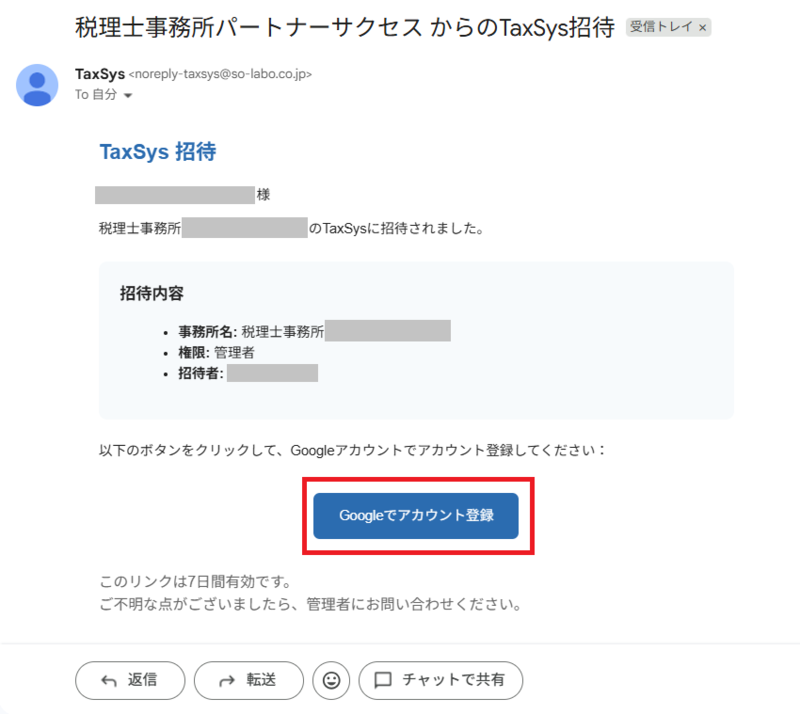
TaxSysから送られてきた招待メール 「【事務所名】からの TaxSys招待」 を開き、「Googleでアカウント登録」 を選択する
補足
招待メールが届いていない場合やURLのアクセス期限が切れている場合は、管理者に招待メールの再送を依頼してください。
-
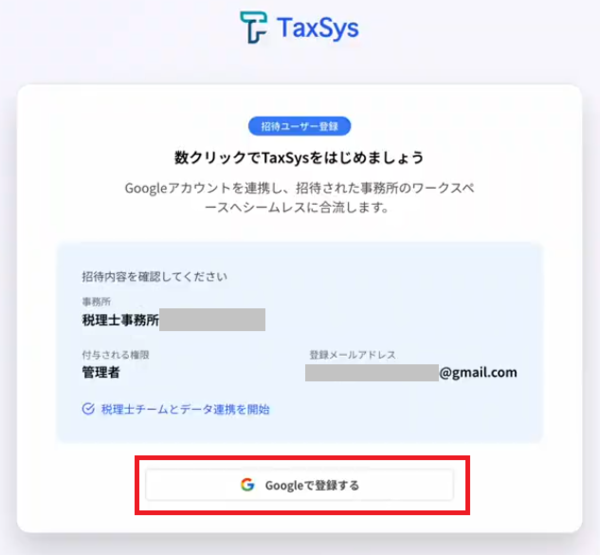
TaxSysのユーザー登録画面が表示されたら、招待内容(事務所名、メールアドレス、権限など)を確認し、「Googleで登録する」 を選択する
ヒント
権限について確認したい場合は TaxSysユーザー権限(管理者・一般ユーザー・スタッフ) を参照してください。
-
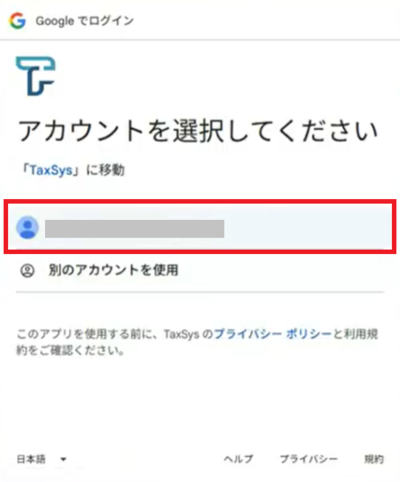
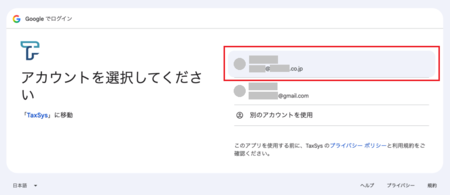
「アカウントを選択してください」が表示されたら、招待メールされたメールアカウント を選択する
注意
複数のGoogleアカウントを持っている場合、複数の選択肢が表示されますが、ログインできるのはTaxSysに登録済のアカウントだけです。招待メールを受け取ったメールアドレスを選択してください。TaxSysに登録されていないメールアドレスを選択しても、TaxSysの認証ができず、また同じ画面に差し戻されます。
-
「TaxSys にログイン」の確認画面が表示されたら、記載内容を確認し、下へスクロールして 「次へ」 を選択する
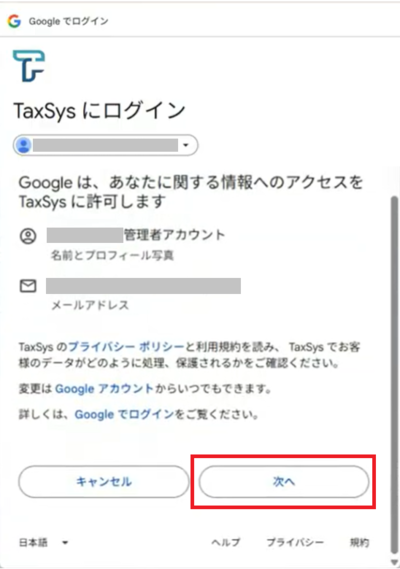
TaxSysのトップ画面のダッシュボードが表示され、画面下部に「アカウントが正常に登録されました」と表示されれば、TaxSysユーザー登録は完了です。
注意:TaxSysユーザー登録が完了したメールアドレス(メールアカウント)
TaxSysのユーザー登録を完了したメールアカウントは、いわば「TaxSysの会員証」です
- TaxSysに登録したメールアドレスにはTaxSysからの通知メールが送付されます。
- TaxSysユーザー登録を行ったメールアカウントでしか、TaxSysにログインできません。複数のGoogleメールアカウントを持っている方はアカウントを誤認しないよう、ご注意ください。
- 登録したメールアドレスは、管理者であっても後から変更できません。
Step2:TaxSysにログインする
招待手続き直後の初回ログイン以降、TaxSysにログインする際の手順を説明します。
-
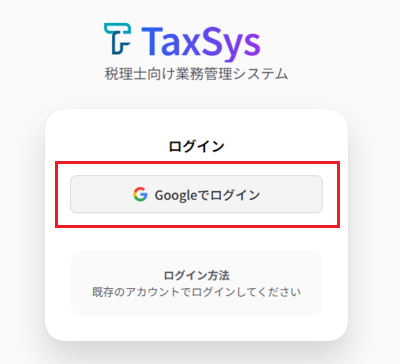
TaxSysのログインURL(https://taxsys.so-labo.co.jp/login)を開き、「Googleでログイン」を選択する
-
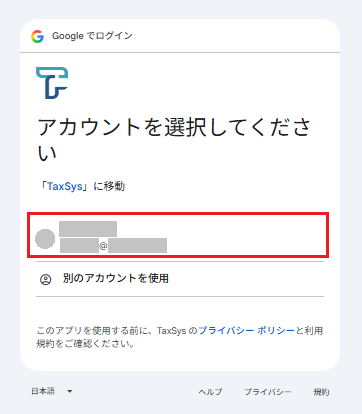
「アカウントを選択してください」が表示されたら、TaxSysのユーザー登録を完了させたメールアドレス(メールアカウント)を選択する
注意
複数のGoogleアカウントを持っている場合、複数の選択肢が表示されますが、ログインできるのはTaxSysに登録済のアカウントだけです。ユーザー登録をしたメールアドレスを選択してください。TaxSysに登録されていないメールアドレスを選択しても、TaxSysの認証ができず、また同じ画面に差し戻されます。
-
「TaxSysにログイン」が表示されたら「次へ」を選択する
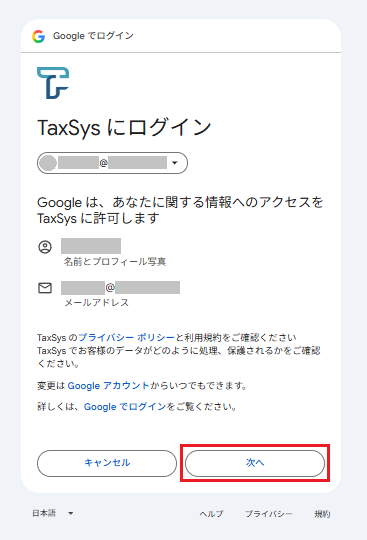
TaxSysのトップ画面のダッシュボードが表示されたら、TaxSysのログイン完了です。
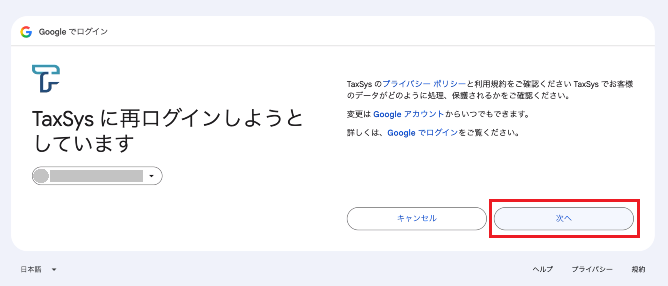
参考:「TaxSysに再ログインしようとしています」が表示される
アカウントを選択後に「TaxSysに再ログインしようとしています」が表示されるケースがあります。
TaxSys側の機能改善・仕様追加により、再認証が必要なことを示すもので、エラーではありません。
次の手順を進め、認証を行って、TaxSysにログインしてください。
-
「TaxSysに再ログインしようとしています」が表示されたら、「次へ」を選択する
-
「TaxSysがGoogleアカウントへのアクセスを求めています」が表示されたら、内容を確認して「続行」を選択する
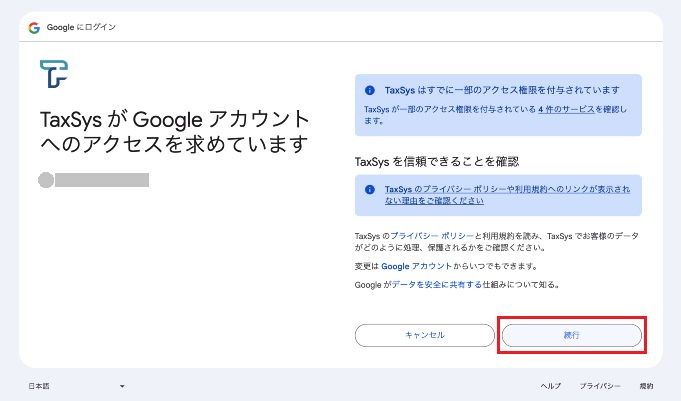
TaxSysのトップ画面のダッシュボードが表示されたら、TaxSysのログイン完了です。