 TaxSysヘルプページ
OCR基本操作:戸籍・住民票・法定相続情報一覧図
TaxSys相続のOCR基本操作として、Googleドライブの相続案件フォルダに戸籍謄本・住民票・法定相続情報一覧図のデータをアップロードし、OCR(光学文字認識)を実行し、相続関係説明図を作成する手順を説明します。
対象
管理コンソール「担当者」>「担当者編集」画面で「TaxSys相続を利用できる」ON設定の管理者・一般ユーザー・スタッフ
注意
戸籍・住民票・法定相続情報一覧図データのOCR実行には、相続案件が追加され、相続案件フォルダが自動作成されている必要があります(参照:相続案件の新規追加・編集・削除)
注意
戸籍謄本・住民票・法定相続情報一覧図データの「OCR実行」はクレジットを消費します(参照:クレジットを購入する/残高アラートを設定する)
全体の流れ
| ステップ | 操作 | 概要 |
|---|---|---|
| 準備 | 戸籍・住民票・法定相続情報一覧図データを確認する | 戸籍・住民票・法定相続情報一覧図データが読み取れる形式かを確認する |
| Step1 | 身分関係フォルダに戸籍・住民票データをアップロードする | Googleドライブの「1_身分関係」フォルダに戸籍・住民票データをアップロードする |
| Step2 | 戸籍・住民票データのOCR を実行する | TaxSysからOCR処理を開始する |
| Step3 | 「OCR失敗」と「要確認」の対応をする | OCR処理で問題があったデータを確認・対応する |
| Step4 | プレビューで原本と照合して内容を確認する | 戸籍・住民票データの原本とつき合わせて、OCRで抽出した内容が正しいかを確認する |
| Step5 | 相続案件に人物の紐付けをする | 相続案件の登場人物と紐付ける |
| Step6 | 「未反映」を確認・反映する | 検出されたデータの不一致を確認し、どちらを正とするかを判断する |
| Step7 | 相続関係説明図を作成する | OCR後の対応で最新化された相続案件の登録情報をもとに生成された図を、必要に応じて修正し、相続関係説明図を作成する |
準備:戸籍・住民票・法定相続情報一覧図データを確認する
戸籍謄本・住民票・法定相続情報一覧図データが、対応している拡張子(.jpeg .png .pdf .heic)で保存されているかを確認します。
| 対応拡張子 |
|---|
.jpeg .png .pdf .heic |
補足
OCRにかけるデータのファイル名には制約はありません。
Step1:身分関係フォルダに戸籍・住民票・法定相続情報一覧図データをアップロードする
-
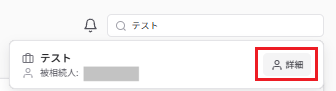
TaxSysへのログイン後、右上の 「案件名・被相続人名で検索」 の入力欄に、「対応したい相続案件」の名前を入力し、表示されたプルダウンの中から「対応したい相続案件」の 「詳細」 を選択する
ヒント
戸籍・住民票・法定相続情報一覧図データのOCR実行には、相続案件が追加されている必要があります。検索結果にない場合、相続案件の新規追加が必要です(参照:相続案件の新規追加・編集・削除)
ヒント
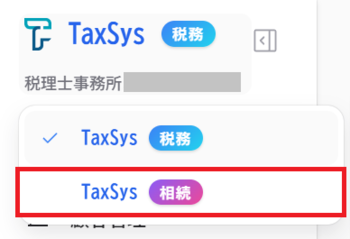
左上に「TaxSys相続」が表示されない場合、左上のロゴから「TaxSys相続」に切り替えます
-
「相続案件詳細」画面で、相続案件名の真下にある 「Drive」 を選択する

-
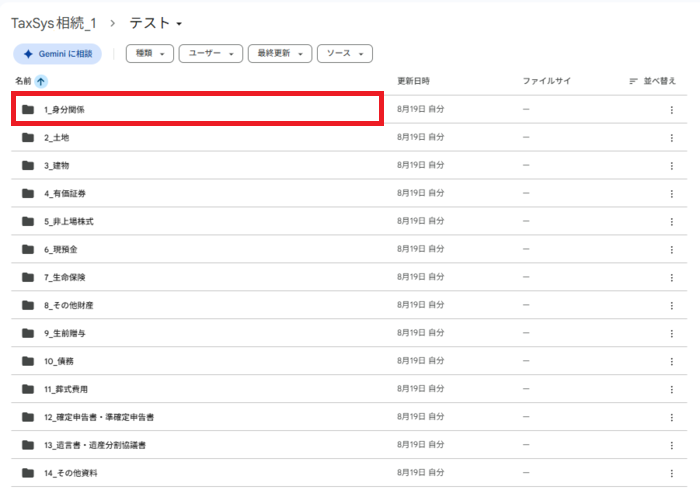
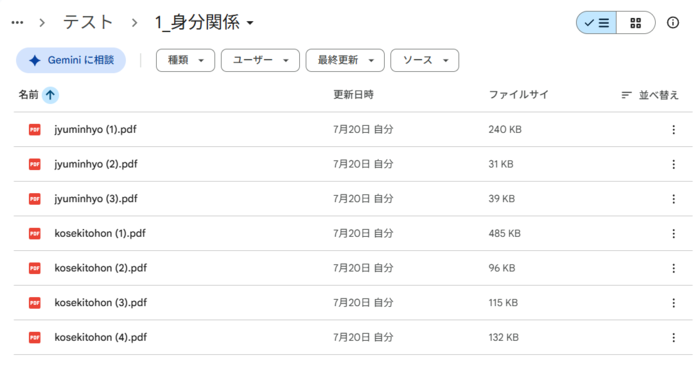
相続案件フォルダが表示されたら「1_身分関係」フォルダ を選択する
-
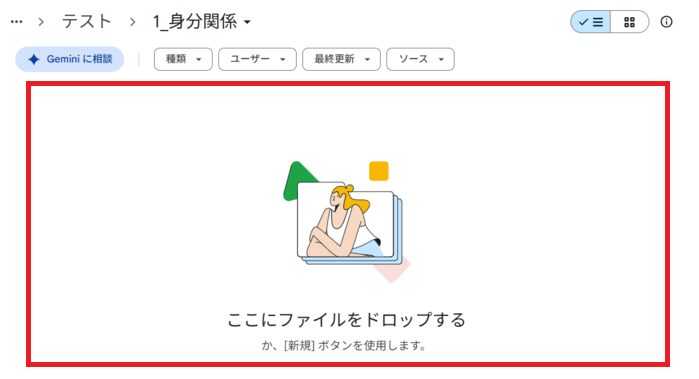
デスクトップや別フォルダから「1_身分関係」フォルダに、戸籍・住民票・法定相続情報一覧図データをドラッグ&ドロップし、アップロードする
ヒント
左上の「ドライブ」のロゴ下にある「+新規」→「ファイルをアップロード」 でデータをアップロードすることもできます
相続案件フォルダ内の「1_身分関係」フォルダに、戸籍・住民票・法定相続情報一覧図データのアップロード完了です
Step2:戸籍・住民票・法定相続情報一覧図データのOCR を実行する
ヒント
戸籍・住民票・法定相続情報一覧図データのOCR実行前に、相続案件の「相続人」に最低限、すべての相続人の氏名だけでも追加しておくと、OCR完了後の対応がスムーズになります(参照:相続案件の新規追加・編集・削除)
-
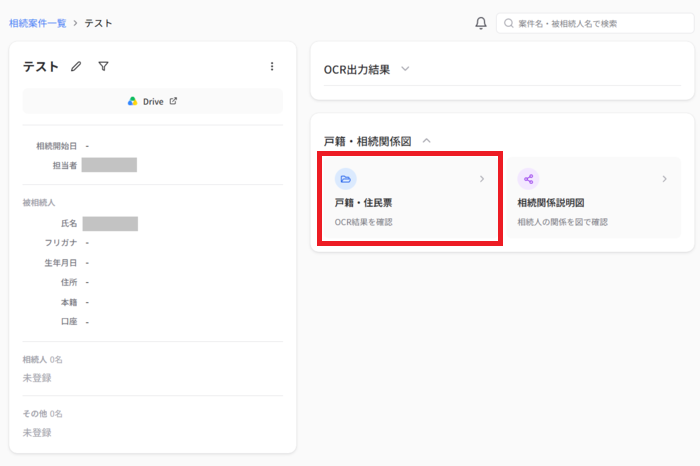
TaxSys相続の「相続案件詳細」画面で、戸籍・相続関係図の「戸籍・住民票」を選択する
-
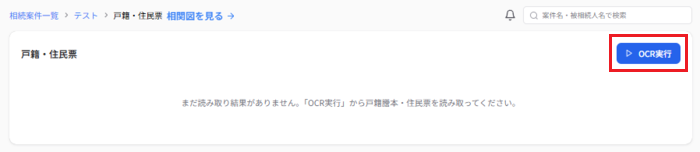
「戸籍・住民票」画面が表示されたら、画面右にある 「OCR実行」 を選択する
-
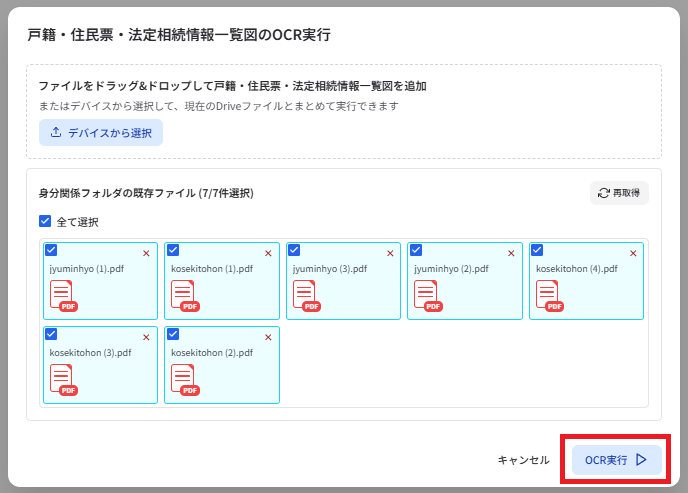
「戸籍・住民票・法定相続情報一覧図のOCR実行」画面で、フォルダにアップロードしたデータが読み込まれたら、身分関係フォルダの既存ファイルの「全て選択」にチェックが入っている状態で、右下の「OCR実行」を選択する
補足
- 戸籍謄本・住民票・法定相続情報一覧図データはまとめて1枚のPDFでもOCR実行できます
- 戸籍謄本・住民票・法定相続情報一覧図データはまとめてOCR実行できますが、口座データを含めてのOCR実行はできません
- 事前にフォルダにアップロードしたもの以外に、戸籍・住民票・法定相続情報一覧図のデータを追加する場合は「デバイスから選択」で追加し、まとめてOCR実行できます
- OCR処理の進捗は画面右下の進捗ウィジェットで確認できます(OCR準備中 → OCR処理中 → OCR処理が完了しました)
- OCR完了はアプリ通知・メール通知されるため、完了までTaxSys相続の画面を開いておく必要はありません。アプリ通知・メール通知から、OCR完了後の「戸籍・住民票」画面を開けます
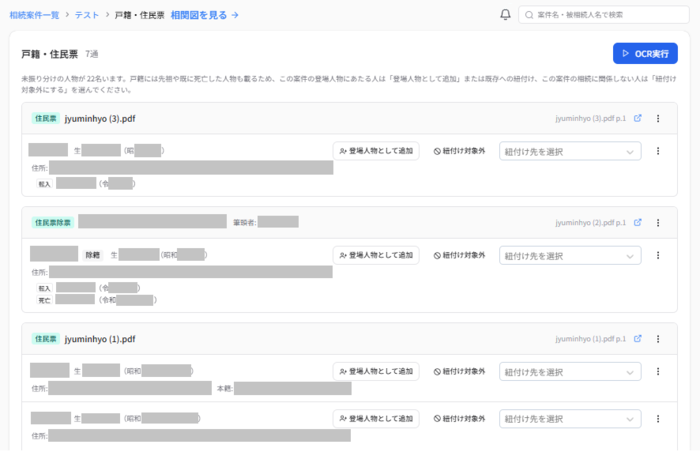
戸籍・住民票のOCR完了すると、「戸籍・住民票」画面が表示されます(画像の例:出力結果画面の一部を表示)
Step3:「OCR失敗」と「要確認」の対応をする
戸籍・住民票・法定相続情報一覧図データのOCR 完了後、正常に処理されなかったデータがある場合は「OCR失敗」または「要確認」として通知されます。
【OCR失敗】データが丸ごと読み取れない(通知に「失敗 N件」)
完了通知に「〇通を読み取りました / 失敗 N件」と表示された場合、スキャン品質が悪い、対応外の形式などの理由から、AIがデータを丸ごと検出できないことがあります。
OCR失敗の場合、抽出結果が何も表示されないため、再度、OCR実行が必要です。
【対応手順】
-
「戸籍・住民票・法定相続情報一覧図のOCR実行」画面の「OCR実行」を選択
-
再度OCR実行したいファイルにだけチェックを入れて「OCR実行」を選択
補足
繰り返しOCR失敗する場合は、原本をプレビューで確認し、書類情報を手入力する必要があります。
【要確認】抽出されたが内容が不完全(「要確認」オレンジバッジ表示)
OCR完了後の「戸籍・住民票」画面の書類レコードにオレンジバッジが出る「要確認」には、次の対応が必要です。
注意
対応をしても「要確認」オレンジバッジは非表示になりません。
ヒント
OCR完了後の「戸籍・住民票」画面では、書類レコードの中に人物レコードが表示されます。書類レコードはOCRで読み取った戸籍・住民票データの1帳票分が1レコードとして抽出され、人物レコードは帳票内の人物の1人ずつが1レコードずつ抽出されます。
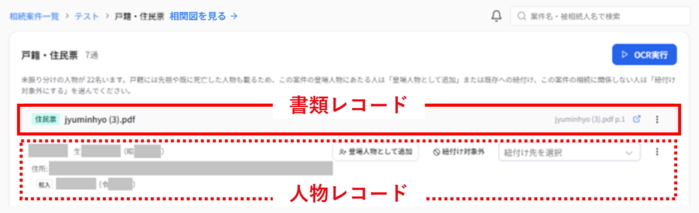
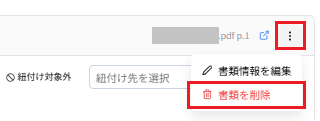
【書類レコードに「人物を読み取れませんでした」と表示されるケース】
「戸籍・住民票」画面の対象の書類レコードの「︙」から「書類を削除」し、OCR失敗の対象のファイルにだけチェックを入れてOCRを再度実行し、書類レコードを新規に作成する
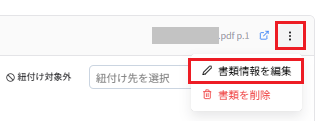
【書類レコードに「{項目}を読み取れませんでした」と表示されるケース】
書類レコードの書類種別・本籍・筆頭者・編製日・発行者などの項目が読み取れなかった場合、「戸籍・住民票」画面の書類レコードの「︙」から「書類情報を編集」を選択し、項目を修正して「保存」する
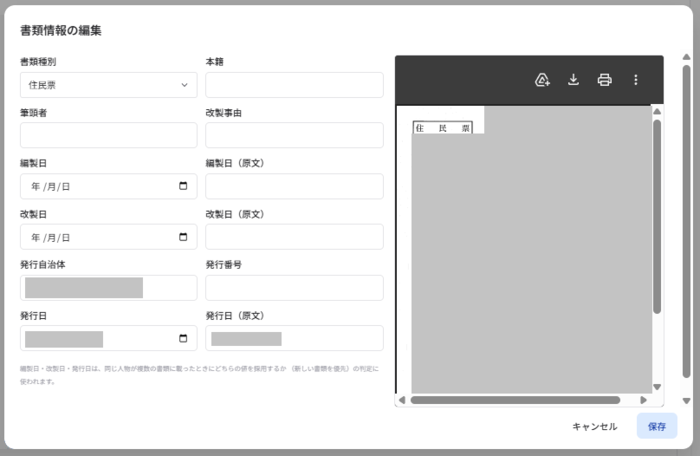
【人物レコードに「{項目}を読み取れませんでした」と表示されるケース】
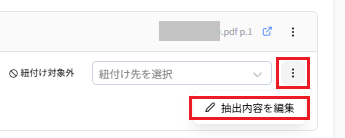
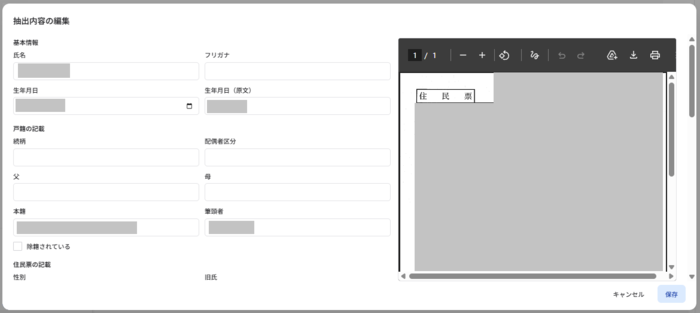
人物レコードの氏名・生年月日・続柄・身分事項などの項目が読み取れなかった場合、「戸籍・住民票」画面の人物レコードの「︙」から「抽出内容を編集」を選択し、スクロールバーを動かし、項目を修正して「保存」する
Step4:プレビューで原本と照合して内容を確認する
通知に特記事項がなく、正常にOCR完了した場合、「戸籍・住民票」画面の書類レコード・人物レコードの抽出内容が原本と一致しているか、照合して内容を確認します。
-
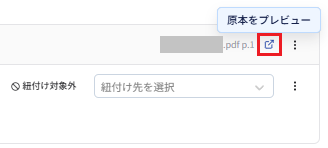
確認したい書類レコードの「原本をプレビュー」 (四角に右斜め上矢印マーク)を選択する
-
右側に読み取り元のデータが表示されたら、抽出内容と照合して確認する
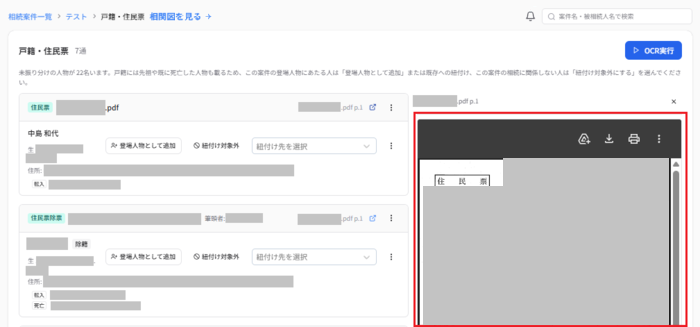
-
修正の必要がある場合、書類レコード・人物レコードを修正する
【書類レコードの修正手順】
「戸籍・住民票」画面の書類レコードの「︙」から「書類情報を編集」を選択し、項目を修正して「保存」する
【人物レコードの修正手順】
「戸籍・住民票」画面の人物レコードの「︙」から「抽出内容を編集」を選択し、スクロールバーを動かし、項目を修正して「保存」する
Step5:相続案件に人物の紐付けをする
OCRで抽出した戸籍・住民票のすべての人物レコードを、相続案件に入力した情報と統合するため、紐付け作業を行います。
ヒント
「戸籍・住民票」画面下に表示される「未振り分けの人物がN名います」の表示がない/消えたら、すべての人物レコードの紐付け作業が完了しています

| 対象レコードの属性 | 必要な対応 | 備考 |
|---|---|---|
| 相続案件に登録済の方 | 「紐づけ先を選択」が空欄の場合はプルダウンで設定する | OCRの抽出データと登録済の氏名が一致する場合は「紐づけ先を選択」欄に人物が自動選択される |
| 相続案件に未登録の「相続人」 | 「登場人物として追加」で「相続人」を選択し、新規登録する | 対応後は「紐づけ先を選択」の欄に「相続人{氏名}」で表示される |
| 相続案件に未登録の「相続放棄」 | 「登場人物として追加」で「相続放棄」を選択し、新規登録する | 対応後は「紐づけ先を選択」の欄に「相続人 放棄{氏名}」で表示される |
| 相続案件に未登録の「先に亡くなられた方」 | 「登場人物として追加」で「先に亡くなられた方」を選択し、新規登録する | 対応後は「紐づけ先を選択」の欄に「先に亡くなられた方{氏名}」で表示される |
| 相続案件に未登録の「受遺者」 | 「登場人物として追加」で「受遺者」を選択し、新規登録する | 対応後は「紐づけ先を選択」の欄に「受遺者{氏名}」で表示される |
| 相続案件に未登録の「生命保険受取人」 | 「登場人物として追加」で「生命保険受取人」を選択し、新規登録する | 対応後は「紐づけ先を選択」の欄に「生命保険受取人{氏名}」で表示される |
| 相続案件に未登録の「相続権喪失」 | 「登場人物として追加」で「相続権喪失」を選択し、新規登録する | 対応後は「紐づけ先を選択」の欄に「相続権喪失{氏名}」で表示される |
| 相続案件に無関係の方 | 「紐付け対象外」を選択 | 「紐付け対象に戻す」で選択前に戻せます |
補足
紐付けミスした場合は「紐付け作業を選択」のプルダウンメニューから「紐付け作業を選択」を選択すると、紐付け前に戻せます
相続案件に登録済の相続人を紐付ける手順
登録済の人物の氏名が一致する場合、自動で紐付けが行われますが、OCR不備で氏名の項目を修正した場合など、相続案件に登録済の相続人を紐付け作業が必要です
-
「戸籍・住民票」画面で、相続人の方の人物レコードの「紐付け先を選択」から該当の相続人を選択する
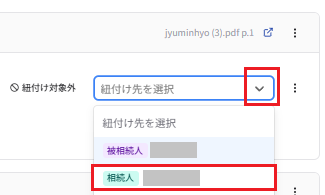
-
「紐づけ先を選択」の欄が「相続人{氏名}」の表示に切り替わったことを確認する
相続人を「登場人物として追加」する手順
-
「戸籍・住民票」画面で、相続人の方の人物レコードの「登場人物として追加」 から「相続人」を選択する
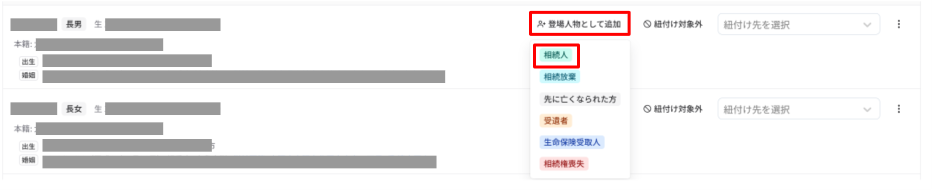
-
「紐づけ先を選択」の欄が「相続人{氏名}」の表示に切り替わったことを確認する
Step6:「未反映」を確認・反映する
OCRで抽出した戸籍・住民票のすべての人物レコードを、相続案件に入力した情報と統合する際、データの不一致がある場合は右上に「未反映」が表示されます
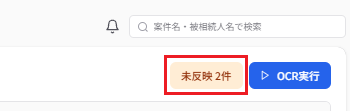
「未反映」を選択して表示される「被相続人・相続人への反映」画面で、どちらを正とするかを判断して右下の「確認済みにする」または「OCRを反映」を選択します
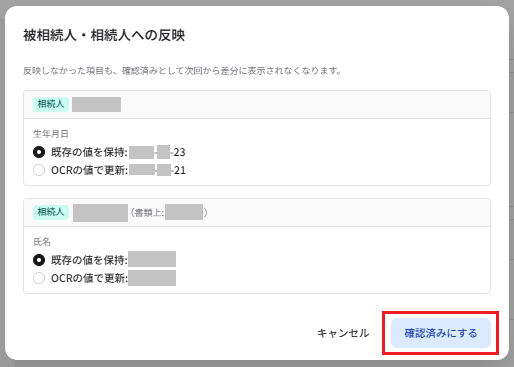
補足
区分が「先に亡くなられた方」の人物については、戸籍に書かれた死亡日も反映の候補として表示されます。手入力済みの値と異なる場合は、他の項目と同様に「保持」か「更新」を選べます。反映した死亡日は、相続関係説明図にも自動で表示されます。
Step7:相続関係説明図を作成する
ヒント
相続関係説明図の作成の前に、戸籍・住民票データのOCR対応後、相続案件に続柄を追加しておくとスムーズです。相続案件に続柄がない場合、図の作成が手動になります(参照:相続案件の新規追加・編集・削除)
-
「戸籍・住民票」画面の上部に表示されている「相関図を見る→」を選択する

-
自動生成された「相続関係説明図」が表示されたら、「表示設定」タブにある図に載せたい項目にチェックを入れ、画面右上の「PDFダウンロード」のアイコンを選択する
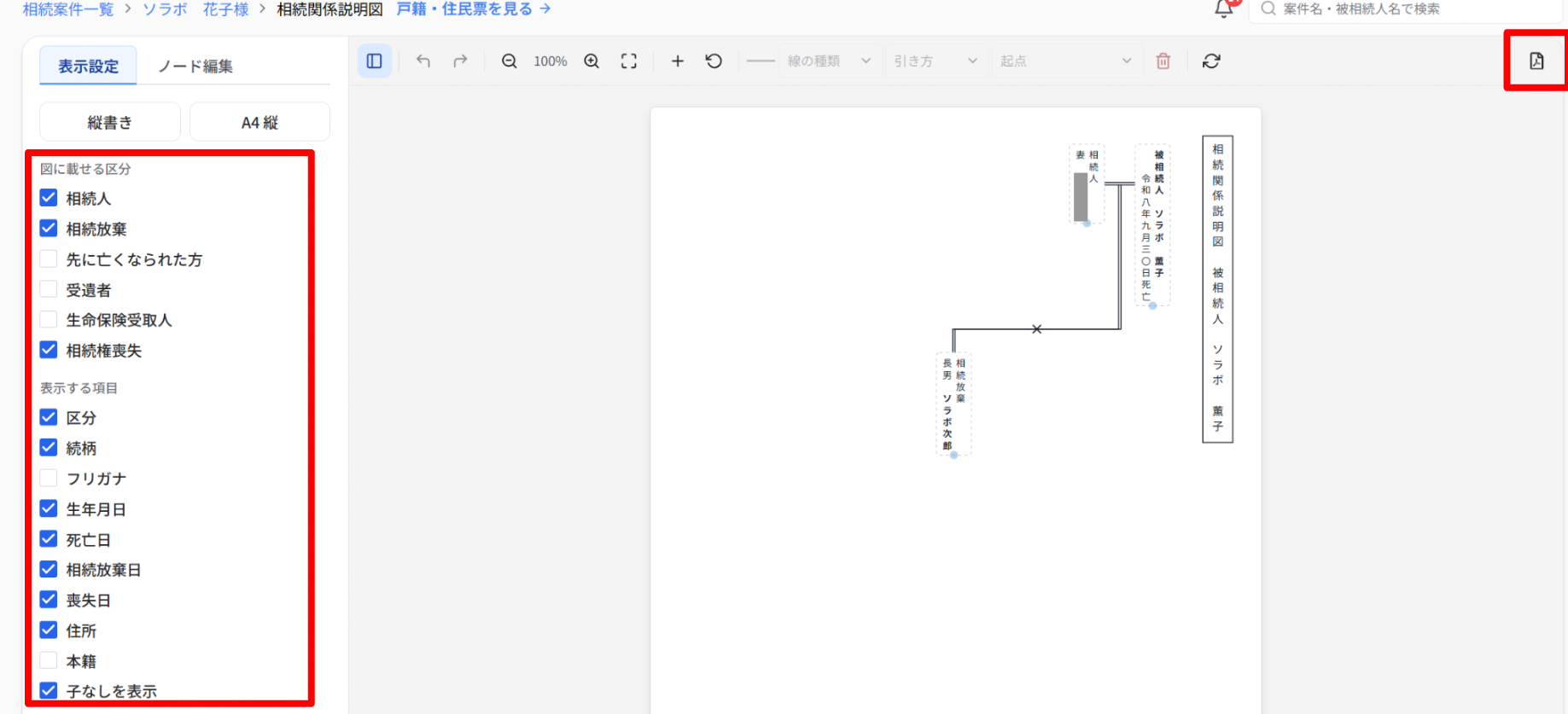
注意
相続関係説明図の人物のノード(「続柄 + 氏名」など表示項目のまとまり)は「相続案件」に登録済の登場人物から作られるため、戸籍・住民票のOCR完了後の対応(Step5とStep6)が必須です
注意
相続関係説明図を開いた後、相続案件の情報を人物を追加するなどの更新をしても、原則、自動反映はされません。「案件情報を作り直す」を選択することで、更新内容が反映されます。

説明図上で行った編集操作は、「元に戻す」「やり直す」(Ctrl/⌘+Z、Ctrl/⌘+Shift+Z)で取り消し・やり直しができます。対象は、ノードの移動・サイズ・文字装飾、折れ点の編集、線の追加・変更・削除、手動ノードの追加・削除、配置のリセットです。
※ただし、ノード編集で変更した項目内の情報は、「元に戻す」「やり直す」の対象外です。
補足
「相続関係説明図」画面上部の「戸籍・住民票を見る→」を選択すると、「戸籍・住民票」画面に遷移できます

ノード間の線は、相続案件に登録した続柄に応じ、次の条件で自動で引かれます
続柄 線の種類 夫・妻 横の二重線(婚姻線) 元夫・元妻 横の二重線(婚姻線)に×印 長男・次男・長女・次女・三男・三女 縦の実線 養子・養女 縦の二重線 父・母 縦の実線(被相続人の上に置かれる) 兄・弟・姉・妹 父母ノードから縦の実線(父母未登録時は「(父母)」仮ノードが自動追加) 孫・甥・姪・伯父・叔父・伯母・叔母・その他 自動では線が引かれない(手動で接続が必要。ただし、「次男の長男」のような補足に対応する続柄があれば、その続柄に応じて線を表示) ヒント
必要に応じて人物のノードにある青い丸を引っ張ってつないだり、「ノード編集」で項目内の情報を編集したりで修正できます
補足
・子と兄弟姉妹は、生年月日の古い順(年齢順)に並びます。生年月日が未入力の人物は、生年月日が入力されている人物の後ろに並びます。
・子が1人の場合、親子をつなぐ線は一直線で表示されます。
・子なしの場合、左のサイドバーにて表示のON/OFFを切り替えられますOCR実行した法定相続情報一覧図に「長男の妻」「次男の長男」のような定型にない続柄が書かれている場合、区分は「その他」として取り込まれ、書かれた続柄は原文のまま保存されます。「相続関係説明図」を生成する際、補足の続柄があれば、条件に応じて、適切な人物から線を表示されます。
「位置のリセット」を実行すると、子の配偶者や孫が家系ごとに並ぶように配置されます。
