 TaxSysヘルプページ
相続案件の新規追加・編集・削除
相続案件の新規追加・編集・削除の手順を説明します。
Step1:相続案件の一覧を表示する
対象
管理者用「担当者管理」>「担当者編集」画面で「TaxSys相続を利用できる」ON設定の管理者・一般ユーザー・スタッフ
TaxSysへのログイン後、サイドバーの「案件一覧」を選択すると、相続案件の一覧が表示されます
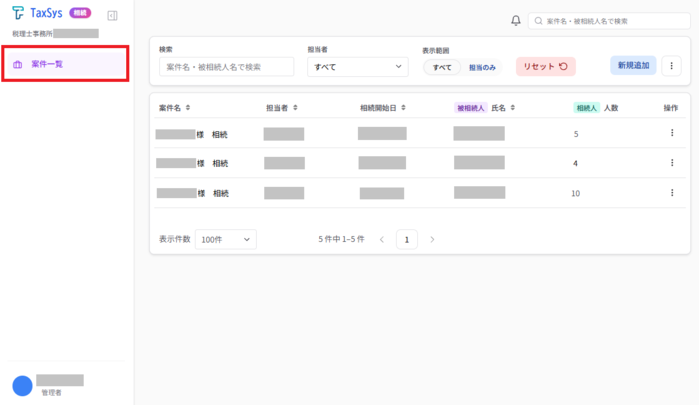
「案件一覧」画面ではキーワードや担当者などの条件を指定し、相続案件を絞り込みできます
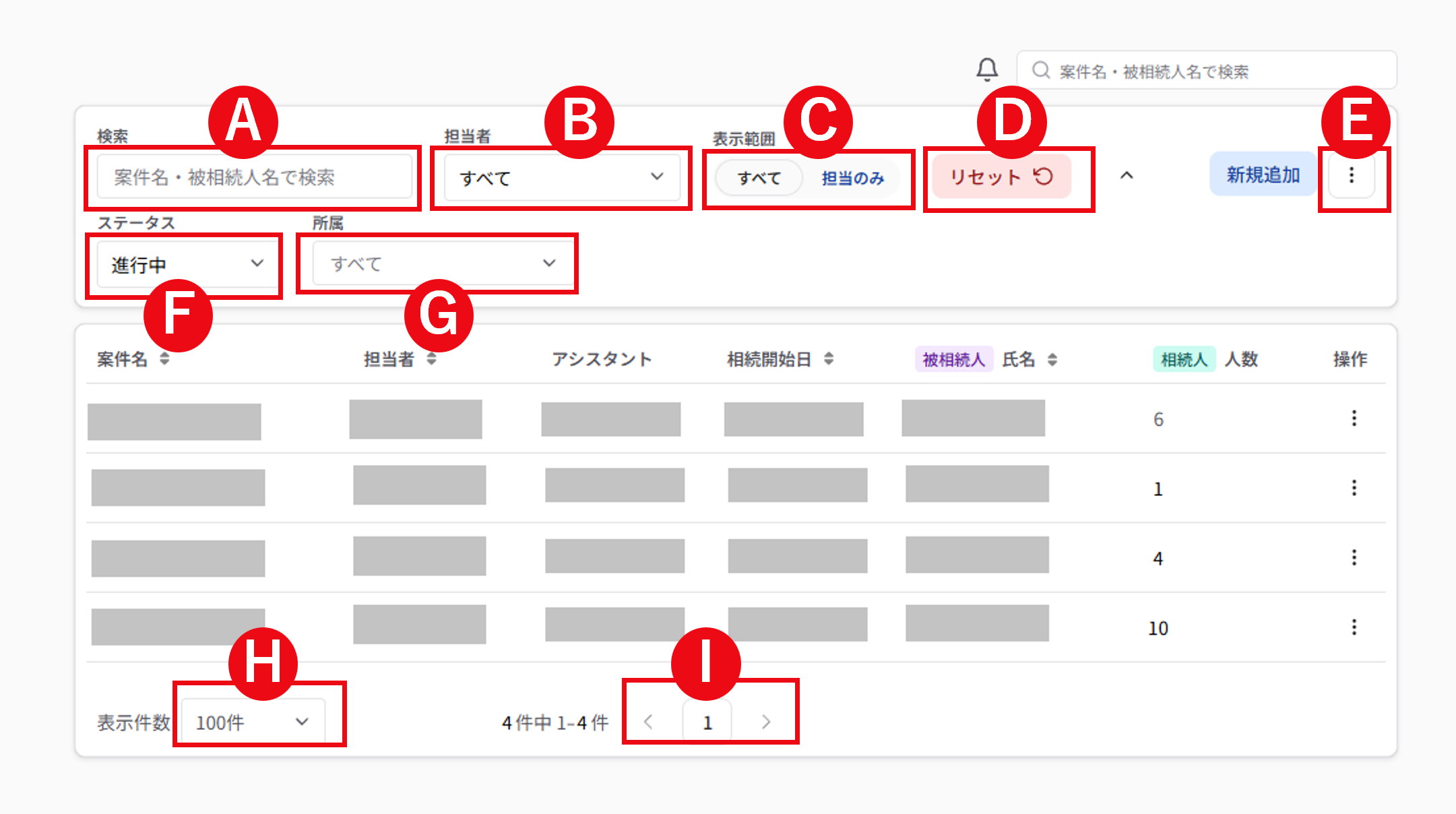
| 記号 | 項目 | 説明 |
|---|---|---|
| A | 検索 | 案件名・被相続人名などのキーワードを指定し、絞り込む |
| B | 担当者 | 担当者をプルダウン指定し、絞り込む |
| C | 表示範囲 | 表示範囲を「自分が担当者になっている相続案件」のみに絞り込む |
| D | リセット | 画面上で設定した絞り込み条件を解除する |
| E | 操作(︙) | 「︙」から「表示設定」を選択し、相続案件の一覧に表示される項目の表示・非表示、列の左右の並び替えを設定する |
| F | ステータス | 「進行中」・「完了」・「失注」のステータスをプルダウン指定し、絞り込む(リセットの右にある下矢印を選択で表示) |
| G | 所属 | 所属をプルダウン指定し、絞り込む(リセットの右にある下矢印を選択で表示) |
| H | 表示件数 | プルダウンで画面上に表示する件数を指定する |
| I | ページ | 相続案件数が表示件数を上回る場合に選択すると、ページ送りできる |
Step2:相続案件を新規追加する
対象
管理者用「担当者管理」>「担当者編集」画面で「TaxSys相続を利用できる」ON設定の管理者・一般ユーザー
-
TaxSys相続の「案件一覧」画面の右上にある「新規追加」を選択する
%20(1).png)
ヒント
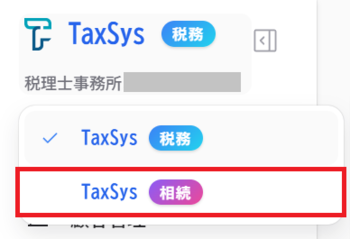
左上に「TaxSys相続」が表示されない場合、左上のロゴから「TaxSys相続」に切り替えます
-
「相続案件登録」画面が表示されたら、登録できる内容を「被相続人」「相続人」「その他」の人物タブを切り替えて入力し、画面右下の「登録」を選択する
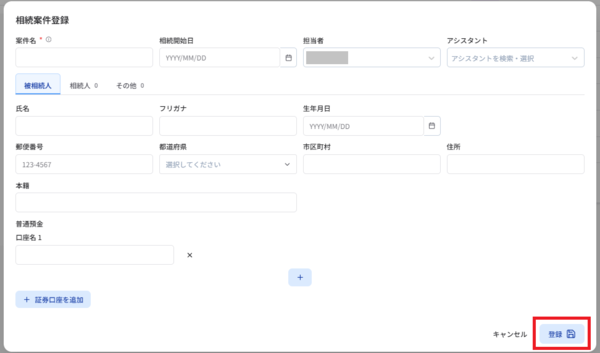
【共通の入力項目】
項目 入力内容 案件名 文字を入力【必須入力】 相続開始日 カレンダーから選択(選択画面上で年号併記あり) 担当者 プルダウンでユーザーを選択 アシスタント プルダウンでユーザーを選択 補足:人物タブ
補足:人物タブ
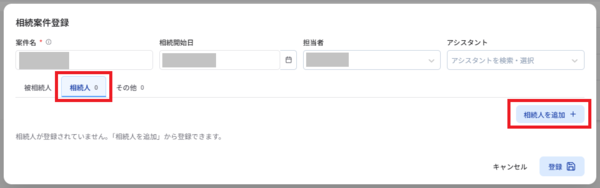
相続案件に関連する人物は、該当する「人物タブ」を選択し、登録します。
人物タブ 説明 被相続人 相続案件における故人の情報を入力 相続人 法律上、故人の遺産を相続する方の情報を入力 その他 受遺者(遺言書の内容によって、財産をゆずり受ける人や法人)・先に亡くなられた方・生命保険受取人などの情報を入力 「相続人」および「その他」を追加する場合、画面右側にある「相続人を追加+」または「その他を追加+」を選択すると、画面内に新たな入力欄が表示されます。
-
【「人物タブ」切替で表示される共通の入力項目】
項目 入力内容 氏名 文字を入力 フリガナ 文字を入力 生年月日 カレンダーから選択 郵便番号 数字を入力 都道府県 プルダウンで選択 市区町村 文字を入力 住所 文字を入力 本籍 文字を入力 普通預金:金融機関名/支店名/口座番号 文字を入力(「+」ボタンで口座を追加、右の「×」ボタンで口座を削除) 証券:証券会社名/支店名・部店名/口座番号 文字を入力(「+証券口座を追加」ボタンで証券口座を追加、右の「×」ボタンで口座を削除) 補足
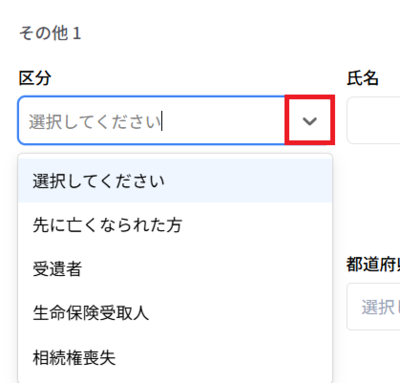
「その他」タブの場合、上記項目の他に「区分」の「先に亡くなられた方/受遺者/生命保険受取人/相続権喪失」のプルダウン入力項目があります
注意
- 「相続案件登録」画面で「保存」した後も、情報を後から追加・編集することができます。
- 戸籍謄本・住民票のOCR実行までに入力しておくと、相続案件で登録済の相続人の氏名が一致する場合、自動紐づけが行われてスムーズです。OCR出力結果から相続人の登録データの更新、未登録の相続人の自動追加機能はないため、人物を手動で追加する手間がかかります。
- 相続関係説明図を作成するまでに続柄を入力しておくと、登録した続柄に応じて図の線が自動で引かれるため、図の作成がスムーズです。
画面下部にメッセージ「相続案件を作成しました」が一時的に表示され、案件一覧に相続案件が表示されます
補足
相続関係説明図に「相続放棄した方」「相続権を喪失した方」を載せることができます
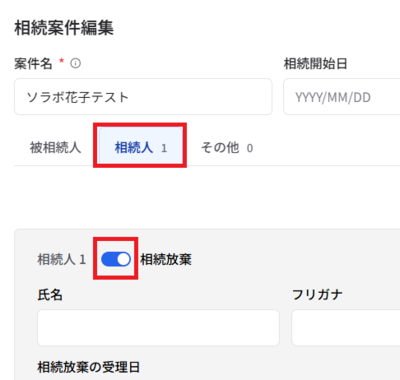
・「相続放棄した方」の登録方法
相続案件登録(編集)画面の「相続人」タブで、対象の相続人の上部にある「相続放棄」ボタンをONにします
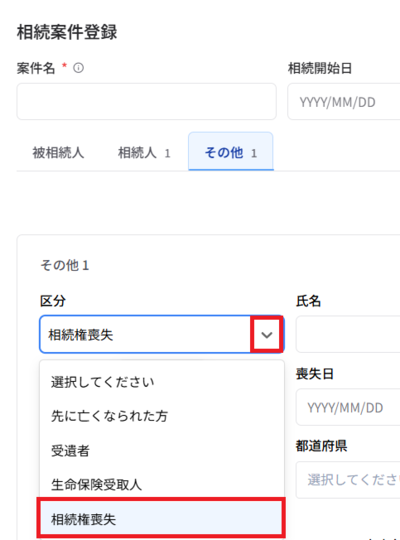
・「相続権を喪失した方」の登録方法
相続案件登録(編集)画面の「その他」タブで、対象の人物情報の「区分」から「相続権喪失」を選択します
Step3:相続案件を編集する
対象
管理者用「担当者管理」>「担当者編集」画面で「TaxSys相続を利用できる」ON設定の管理者・一般ユーザー・スタッフ
-
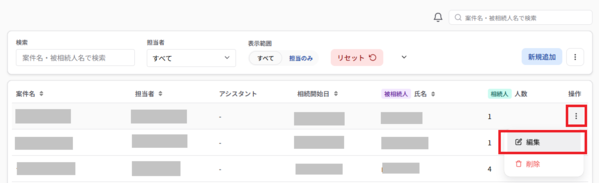
TaxSys相続の「案件一覧」画面で、項目を編集したい相続案件の右側にある「︙」から「編集」を選択する
-
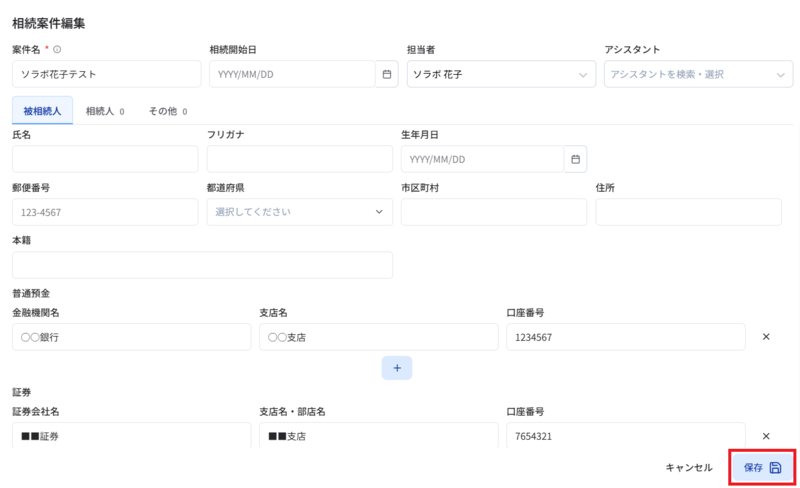
「相続案件編集」画面が表示されたら、変更したい項目を編集し、右下の「保存」を選択する
補足
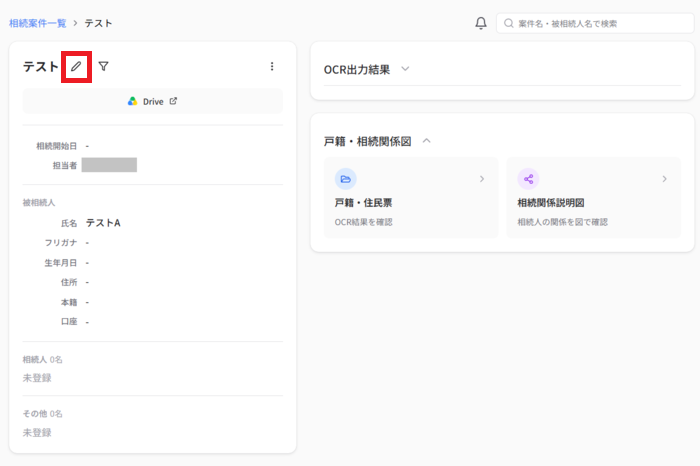
「案件一覧」画面で、相続案件のレコードを選択後、「相続案件詳細」画面で、相続案件名の右にある鉛筆アイコンから「相続案件編集」画面を表示することもできます
画面下部にメッセージ「相続案件を更新しました」が一時的に表示され、編集完了です
参考:相続案件の情報のコピーアイコンを活用する
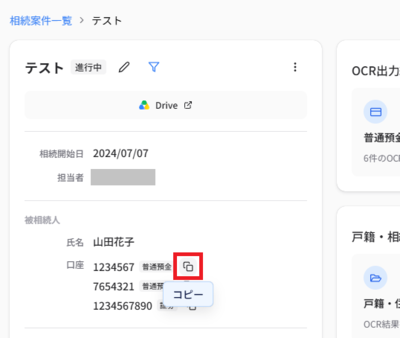
「相続案件詳細」画面で、コピーしたい相続案件の情報の近くにマウスカーソルを近づけて表示させるコピーアイコンを選択し、手軽にコピー&ペーストできます
コピーアイコンが表示される項目
コピーアイコンが表示される項目
氏名・フリガナ・区分・続柄・生年月日・死亡日・住所・本籍・口座情報
Step4:案件を削除する
対象
管理者用「担当者管理」>「担当者編集」画面で「TaxSys相続を利用できる」ON設定の管理者
-
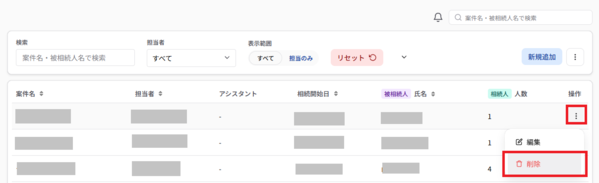
TaxSys相続の「案件一覧」画面を開き、削除したい案件の右側にある「︙」から「削除」を選択する
-
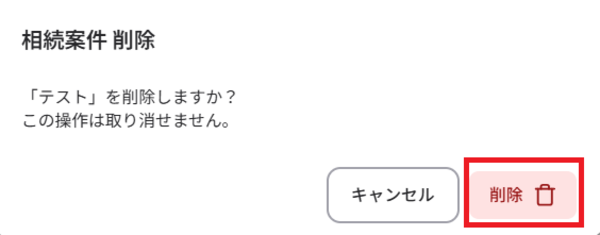
「相続案件削除」画面が表示されたら、「削除」を選択する
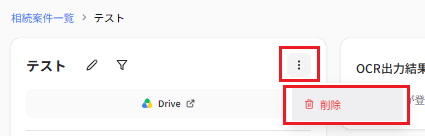
「案件一覧」画面で、相続案件のレコードを選択後、「相続案件詳細」画面で、相続案件名の右にある「︙」から「相続案件削除」画面を表示することもできます
画面下部にメッセージ「相続案件を削除しました」が一時的に表示され、相続案件が削除されます