 TaxSysヘルプページ
TaxSys(相続)の初期設定
TaxSys相続を利用するために必要な初期設定手順を説明します。
対象
管理者
全体の流れ
| ステップ | 操作 | 概要 |
|---|---|---|
| Step1 | 管理者によるTaxSys相続の初回アクセス | 「担当者」画面から管理者自身がTaxSys相続を利用できるように設定し、TaxSys相続に初回アクセスする |
| Step2 | 共有ドライブの作成 | Google Drive に「TaxSys相続_1」を作成する |
| Step3 | 共有ドライブIDの登録 | TaxSysに共有ドライブ IDを登録する |
| Step4 | 共有ドライブにTaxSys相続利用者のGoogleアカウント登録 | 共有ドライブにTaxSys相続利用者を登録する |
| Step5 | TaxSys相続利用者のTaxSysユーザー登録 | アクセス設定を含むTaxSys相続ユーザー招待をする |
| Step6 | 相続案件の登録 | 最初の相続案件を新規登録する |
Step1:TaxSys相続に初回アクセスする
-
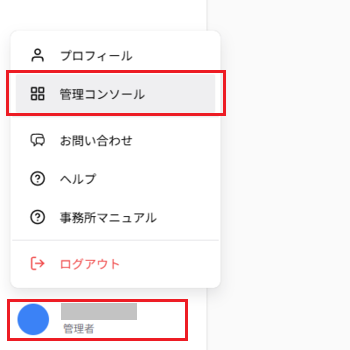
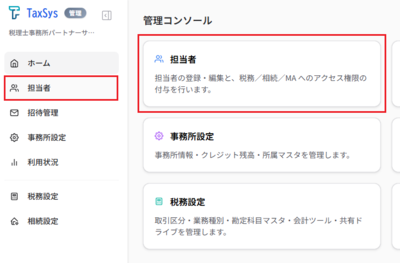
TaxSysに管理者権限でログインし、TaxSys税務の画面が表示されたら、サイドバーの左下の氏名を選択して「管理コンソール」に入り、「担当者」を選択する
補足
管理コンソールのホームの「担当者」も、サイドバーの「担当者」も同じ「担当者管理」画面に遷移します
-
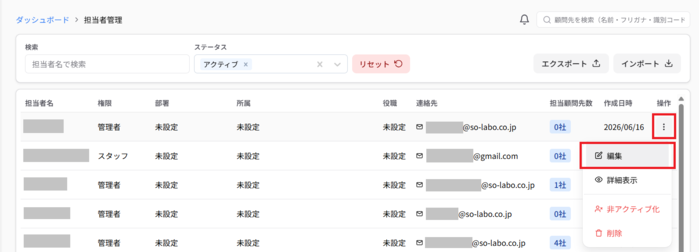
「担当者管理」画面が表示されたら、管理者自身のレコードの右にある「︙」から「編集」を選択する
-
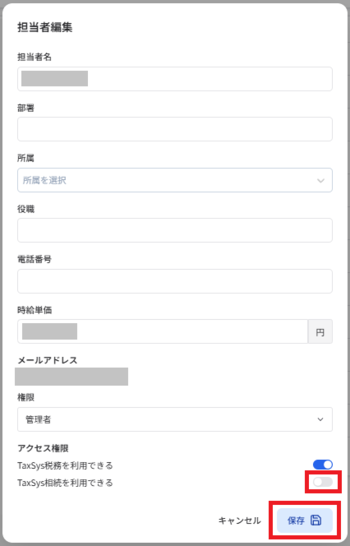
「担当者編集」画面が表示されたら、「TaxSys相続を利用できる」のOFF(灰色)状態のフラグをON(青色)にして「保存」を選択する
補足
画面下部にメッセージ「担当者情報を更新しました」が一時的に表示されます
-
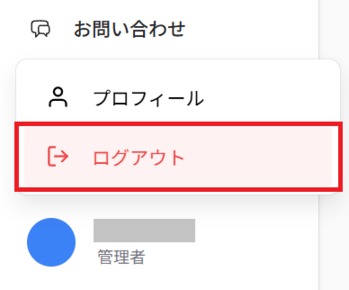
TaxSysの画面左下のユーザー名を選択して表示されるメニューの「ログアウト」を選択する
-
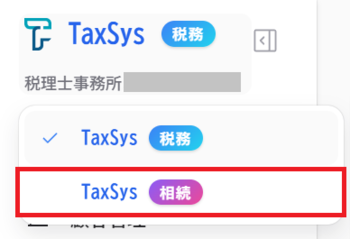
TaxSysにアクセス設定済の管理者権限で再度ログインし、TaxSysの画面左上のロゴを選択して表示されるメニューの「TaxSys相続」を選択する
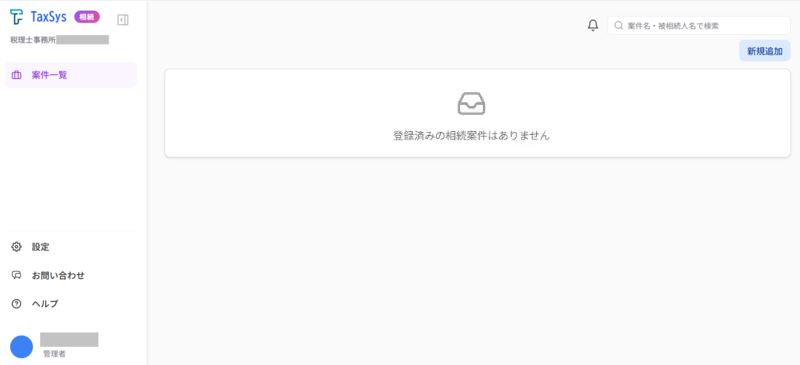
左上にTaxSys相続のロゴが表示されたら、初回アクセスは完了です
Step2:共有ドライブ「TaxSys相続_1」を作成する
-
Google Drive を開いて 「共有ドライブ」 を右クリックし、「新しい共有ドライブ」 を選択する
.png)
補足
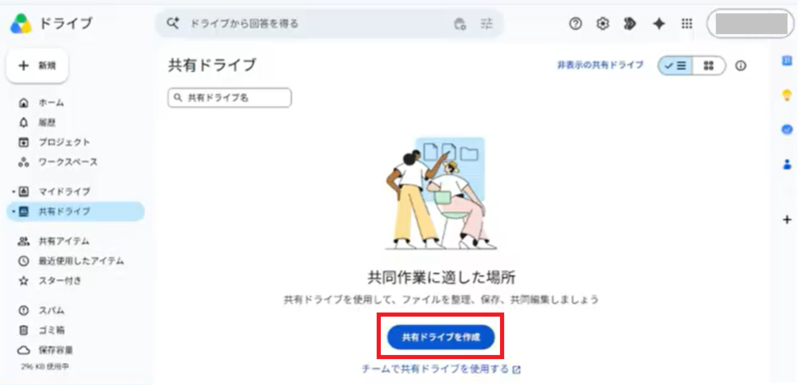
共有ドライブ内にデータがない状態の場合、画面中央の「共有ドライブを作成」ボタンから新しい共有ドライブを新規作成することもできます。
-
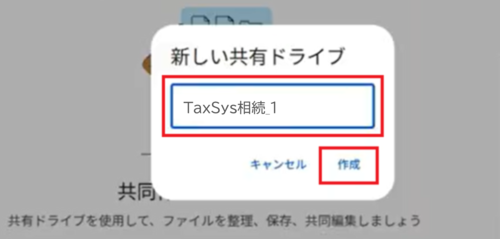
「新しい共有ドライブ」のポップアップ画面で 「TaxSys相続_1」 と入力し、「作成」 を選択する
注意
例として共有ドライブ名を「TaxSys相続_1」としていますが、共有ドライブ名は任意です。ただし、運用管理上、共有ドライブは複数作っていくことになるため、「任意の共有フォルダ名+末尾に数字」の命名ルールでの運用を推奨します。
共有ドライブ「TaxSys相続_1」が新規作成されます。
Step3:TaxSysに共有ドライブIDを登録する
共有ドライブIDを取得し、TaxSysに共有ドライブIDを登録することで、新規作成した共有ドライブ「TaxSys相続_1」とTaxSysが連携できるようになります。
共有ドライブ ID を取得する
共有ドライブ「TaxSys相続_1」を開いた時に表示される URL 末尾の 「共有ドライブ ID」 をコピーする
https://drive.google.com/drive/u/0/folders/共有ドライブID(※ここの値をコピー).png)
TaxSys へ共有ドライブ ID を登録する
-
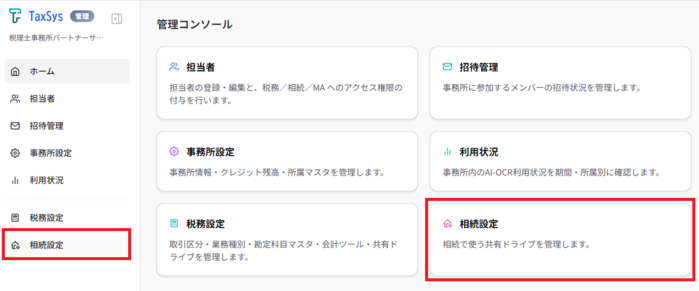
TaxSys に管理者権限で ログインかつ「管理コンソール」に入った状態で**「相続設定」** を選択する
補足
管理コンソールのホームの「相続設定」も、サイドバーの「相続設定」も同じ「相続設定」画面に遷移します
-
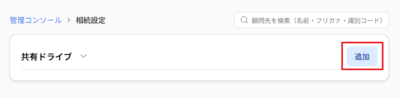
「相続設定」画面が表示されたら、**共有ドライブの「追加」**を選択する
-
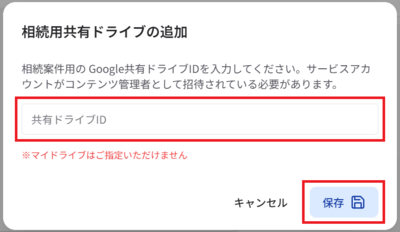
上記の手順でコピーした共有ドライブ ID を貼り付けて**「保存」**を押す
補足:ドライブフォルダ ID が登録できない場合
**「指定された Google Drive フォルダにアクセスできません。ID と共有設定をご確認ください。」**というエラーメッセージが表示された場合は「共有ドライブ ID を取得する」の手順でコピーした ID と入力内容が一致しているかを確認してください。
Step4:共有ドライブにTaxSys相続の利用者のGoogleアカウントを登録する
注意
事務所のTaxSys相続の利用者のTaxSysユーザー登録(招待メールの送付・利用者当人の初回ログインの完了)が済んでいなくても、事務所のTaxSys利用者のGoogleワークスペースアカウント・Googleアカウントがある場合、共有ドライブに登録して問題ありません。
-
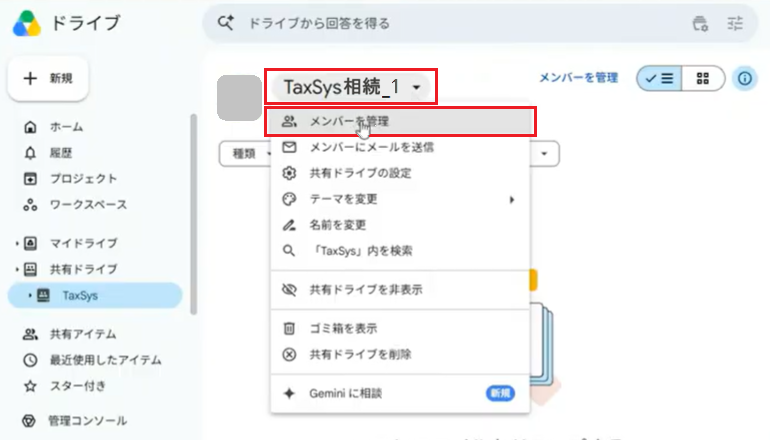
作成した 「TaxSys相続_1」 を右クリックし、「メンバーを管理」 を選択する
-
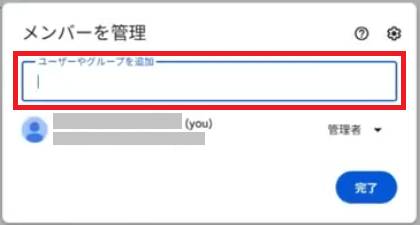
「メンバーを管理」画面が表示されたら、「ユーザーやグループを追加」 欄に、TaxSysに招待予定のメールアドレス(Googleアカウント)をコピー&ペーストする
注意
事務所のTaxSys利用者のGoogleワークスペースアカウント・Googleアカウントの権限によって、閲覧・コメント・編集・メンバー管理など共有ドライブ内でできる操作が変わります。用途に応じて適切な権限を付与してください(参考:共有ドライブのファイルへのアクセスの仕組み -Google WorkSpace ラーニングセンター)
-
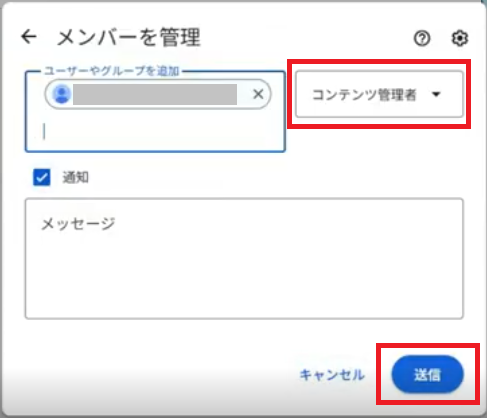
入力したアカウントの右横に表示されるプルダウン(▼)から 権限を選択し、「送信」 を選択する
ヒント
次の点から、OCRを活用するユーザーには「コンテンツ管理者」権限を設定することを推奨します。
- 管理者:フォルダのアクセス管理ができる(オーナーにのみ、設定推奨)
- コンテンツ管理者:ファイル移動・削除できるが、フォルダ削除のリスクあり
- 投稿者:ファイルの追加はできるが、ファイルの移動・削除ができない
- コメント投稿者:ファイル追加・移動・削除できない
- 閲覧者:ファイル追加・移動・削除できない
補足
画面例は1件のみですが、同じ権限の複数のアカウントをまとめて登録できます。
補足
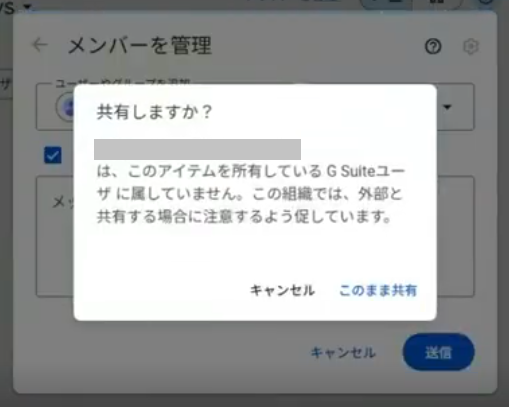
組織外のアカウントを登録すると、確認画面が表示されます。問題なければ「このまま共有」を選択し、登録します。
Step5:TaxSysユーザー登録をする
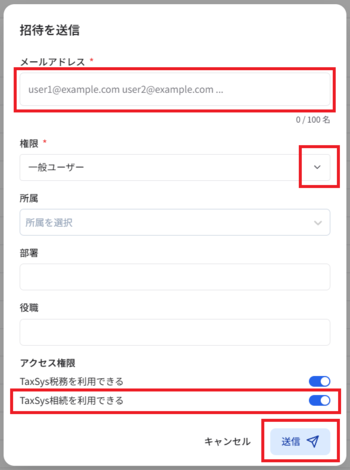
共有ドライブにTaxSys相続の利用者のアカウント登録をする作業とは別に、TaxSys相続利用者への「TaxSysユーザーの招待」と「招待された利用者当人の承認」によるユーザー登録作業が必要です。
TaxSys相続利用者へのTaxSysユーザー登録は「TaxSys税務」から行うため、TaxSysユーザーの招待をする の手順を参照し、招待してください。
注意
TaxSys相続利用者を招待する際は「招待を送信」画面で**「TaxSys相続を利用者できる」をON(青色)**にして送信してください
Step6:相続案件を新規登録する(相続案件フォルダを作成する)
顧問先の新規登録の手順は、相続案件の新規追加・編集・削除を参照してください。
注意:登録したい相続案件の数が50以上ある場合
「TaxSys相続_1」で登録できる相続案件は50までのため、登録したい案件の数が50以上ある場合、また別に共有ドライブを作成する必要があります