 TaxSysヘルプページ

v3.5.0(2026-10-29)
2026年10月29日リリース
リリース日: 2026-10-29
このリリースの概要
このリリースの概要
🆕 新機能 12件 ・ 🔧 改善 15件 ・ 🐛 不具合修正 2件(対象領域: マネーフォワード・弥生連携 / OCR・証憑 / 仕訳ルール・税区分 / 事務所・権限 / PCA / 相続)
🔗 マネーフォワード・弥生連携の拡充
新機能税務マネーフォワードへ、「仕訳形式」でTaxSysから直接連携できるようになりました
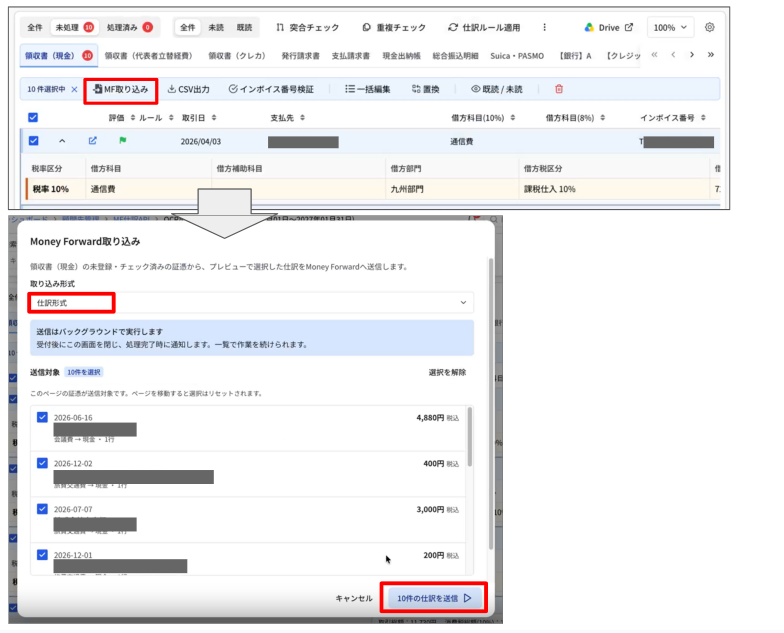
会計ソフト「マネーフォワード」を選択している場合、これまでの明細形式に加えて、借方・貸方を含む仕訳形式でTaxSysからOCR出力結果を送信できるようになりました。送信前に仕訳を確認して対象を選べるほか、送信はバックグラウンドで進むため、ほかの作業を続けられます。
主な機能
- 「取り込み形式」で「明細形式」「仕訳形式」を選択可能
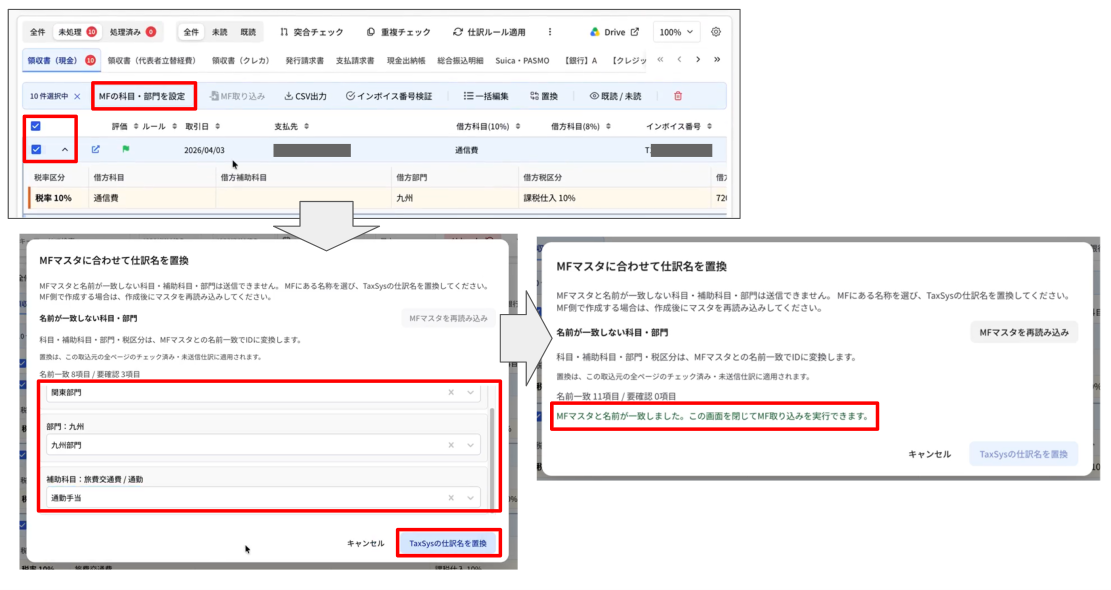
- マネーフォワード側の科目・補助科目・部門と名前が一致しない仕訳は、「MFの科目・部門を設定」で、マネーフォワード側の名称に置き換え可能
- 送信状況に「全N件:成功・失敗・結果不明」を表示。失敗した証憑には理由を表示し、未送信が残る場合は「未送信の処理を再開」で再開可能
操作手順
- OCR出力結果一覧画面から送信したい証憑にチェックを入れ、「MF取り込み」を選択します
- 「取り込み形式」で「仕訳形式」を選択します
- プレビューで送信する仕訳を確認します。
- 「◯件の仕訳を送信」を選択します。
- 送信状況は「MF送信状況」で確認できます。完了すると、成功・失敗・結果不明の件数が通知されます。
- 送信する仕訳の勘定科目・補助科目・部門・税区分が、マネーフォワード側のマスタと一致しない場合は、MF取り込みの前に設定が必要です。(下記参照)
MFの科目・部門の名称が一致しない場合
勘定科目・補助科目・部門の名称が一致しない場合は、次の手順で置き換えてから仕訳形式で送信します。
- 「MFの科目・部門を設定」を選択します。
- 一致しない項目ごとに、マネーフォワード側に登録されている名称を選択します。
- 「TaxSysの仕訳名を置換」を選択して確定します。
- 置換は、対象の取込元にある、チェック済み・未送信の仕訳すべてに適用されます。
- 補助科目は、親の勘定科目を一致させてから選択します。
- マネーフォワード側に必要な科目がない場合は、マネーフォワード側で作成し、「MFマスタを再読み込み」を選択します。
- 税区分はこの画面では置換できません。仕訳の税区分や、マネーフォワード側の税区分の使用設定を確認してください。
すべての項目が一致している場合、「MFの科目・部門を設定」は表示されず、そのまま送信できます。
新機能税務マネーフォワードに登録されている勘定科目・補助科目・部門を、TaxSysの候補から選べるようになりました
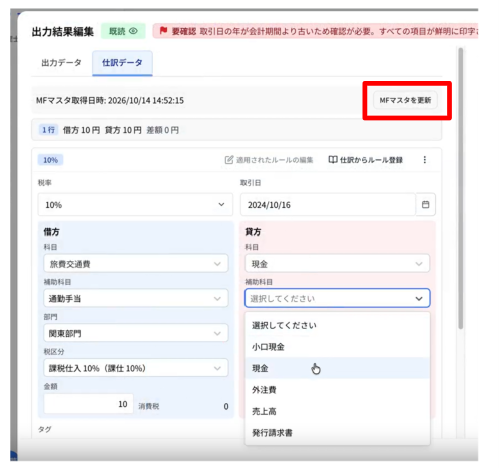
マネーフォワードから取得した勘定科目・補助科目・部門を、仕訳編集や一括編集時に候補から選べるようになりました。
補助科目は、選択した勘定科目に属するものだけが候補に表示されるため、選択ミスを防げます。また、マネーフォワードへの仕訳形式での送信時も、送信先の登録内容に合わせて仕訳を編集しやすくなります。
※この機能では、マネーフォワードに登録されている科目や部門の一覧を「MFマスタ」と呼びます。
主な機能
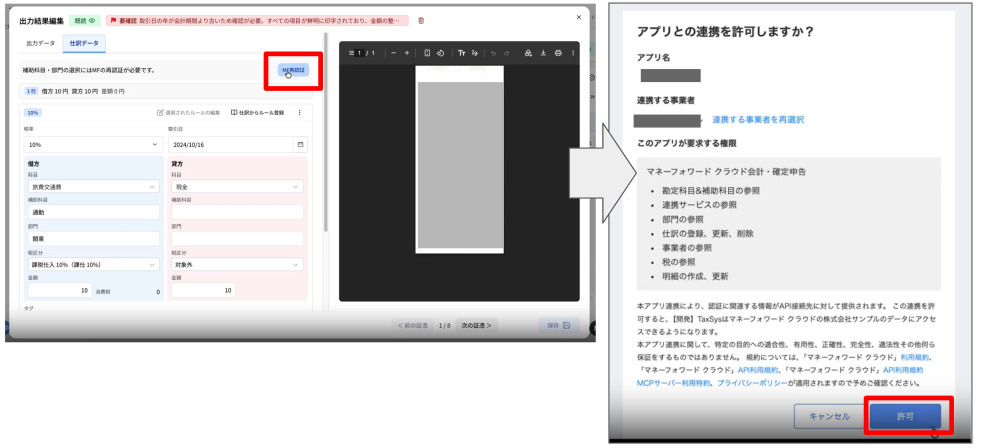
- マスタの自動取得: マネーフォワードとの連携・再認証時に、勘定科目・補助科目・部門を取得し、顧問先ごとに保存します。
- 仕訳編集・一括編集で利用可能: 仕訳編集や一括編集の「科目」「部門名称」、補助科目の置換で、取得したマスタを候補として利用できます。
- 候補の絞り込み: 補助科目は選択した勘定科目に応じて絞り込まれます。部門は勘定科目に関係なく選択できます。
- マスタの更新: 「MFマスタを更新」から、いつでもマスタを再取得できます。
操作手順
- 初回は、顧問先のマネーフォワード連携(再認証)を行います(マスタが自動で取得される)
- OCR出力結果から仕訳の編集画面を開く
- 最新の内容にしたいときは「MFマスタを更新」をクリックし、マネーフォワード側の登録情報を再取得します。
- 勘定科目・補助科目・部門の欄で、候補から名称を選択します。
注意
- マネーフォワードに登録されていない既存の名称は削除されずに残ります。該当する名称には案内が表示されるため、マスタを更新するか、候補から選び直してください。
- マネーフォワードと連携済みでも、マスタを取得するまでは仕訳編集画面で補助科目・部門を候補から選択できません。「MFマスタを更新」から取得してください。
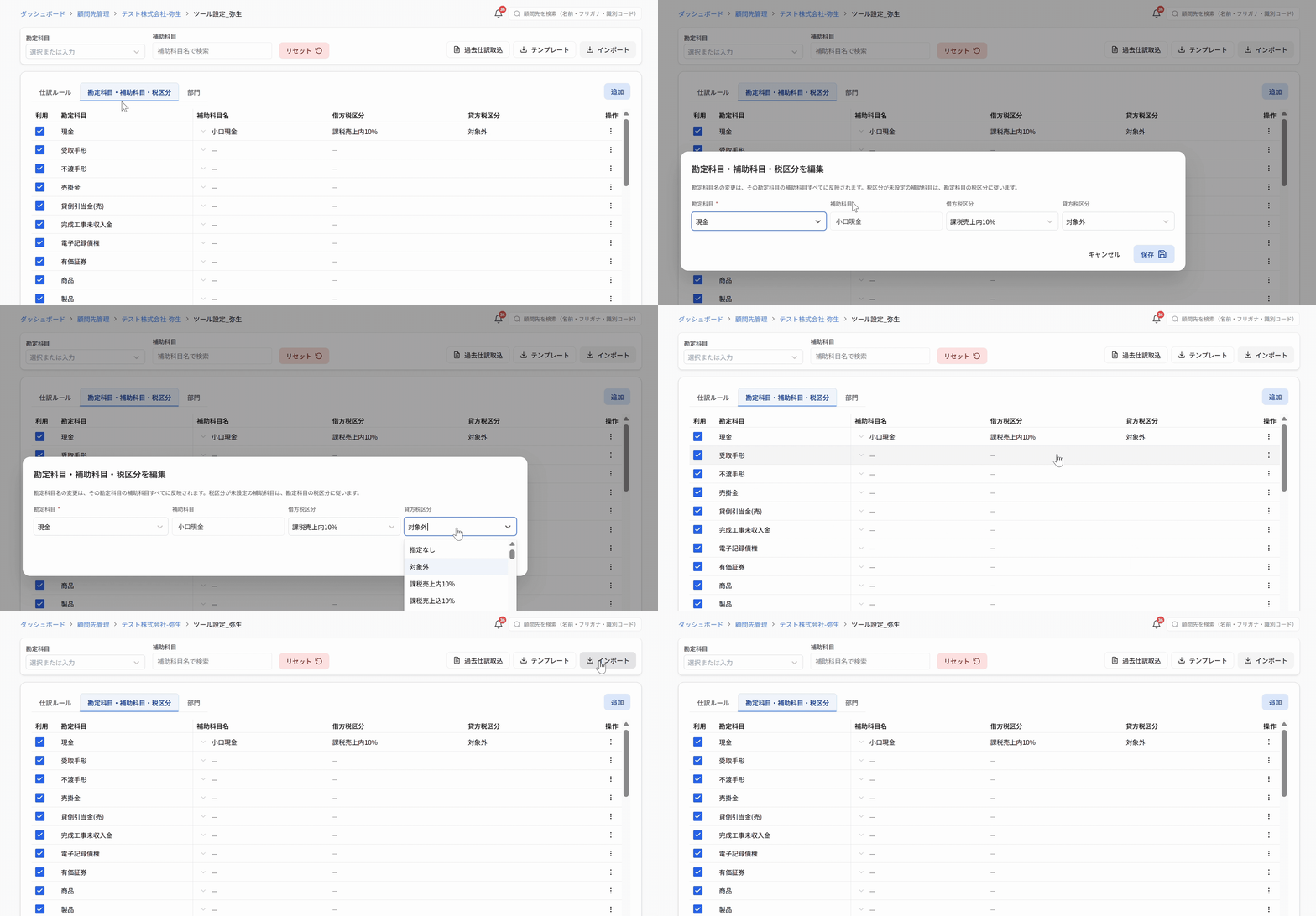
新機能税務「弥生」のツール設定で、勘定科目・補助科目・税区分をまとめて設定・インポートできるようになりました
弥生の顧問先ツール設定の「勘定科目・補助科目・税区分」タブから、勘定科目・補助科目と、借方・貸方の税区分を一覧で確認・設定できるようになりました。Excel・CSVによる一括登録にも対応し、複数の設定をまとめて管理できます。
主な機能
- 設定画面の統合:これまで別のタブにあった「勘定科目別税区分」が「勘定科目・補助科目・税区分」タブに統合。登録済みの設定は自動で引き継がれるため、再入力は不要です。
- Excel・CSVによる一括登録:テンプレートをダウンロードして設定を入力し、まとめて取り込み可能。補助科目・税区分は空欄でも取り込めます。
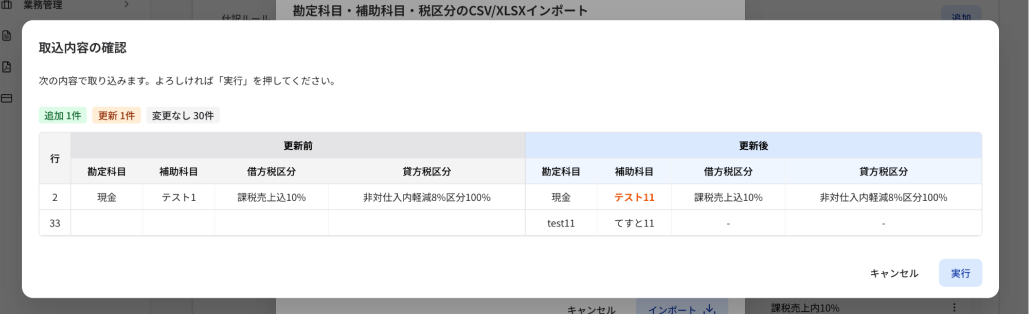
- 取込内容の事前確認:インポート前に追加・更新の件数や変更内容を確認してから実行できる。
- 補助科目の選択方法を変更:仕訳編集では、登録済みの補助科目から選択する方式へ変更。新しい補助科目を使用する場合は、事前に登録してください。
操作手順
- OCR出力結果画面からツール設定を開き、「勘定科目・補助科目・税区分」タブを選択する
- 追加画面で勘定科目と補助科目、借方・貸方の税区分を入力して「保存」を選択する
- まとめて登録する場合は、「テンプレート」でダウンロードしたファイルを編集し、「インポート」で取り込む
- 「取込内容の確認」画面で件数を確認し、「実行」を選択する
注意
・インポートファイルに含まれていない設定は削除されません。削除する場合は、画面から1件ずつ操作してください。
・税区分を空欄にして取り込むと、登録済みの税区分が解除されます。
・ファイルに1行でもエラーがあると、取り込み全体が実行されません。一度に取り込めるのは1,000行までです。
・補助科目列のない旧形式のファイルは取り込めません。最新のテンプレートを使用してください。
・「利用」を外した勘定科目には、補助科目も含め、設定した税区分が適用されません。
新機能税務弥生の顧問先で、部門を登録・管理し、仕訳編集などで候補から選べるようになりました
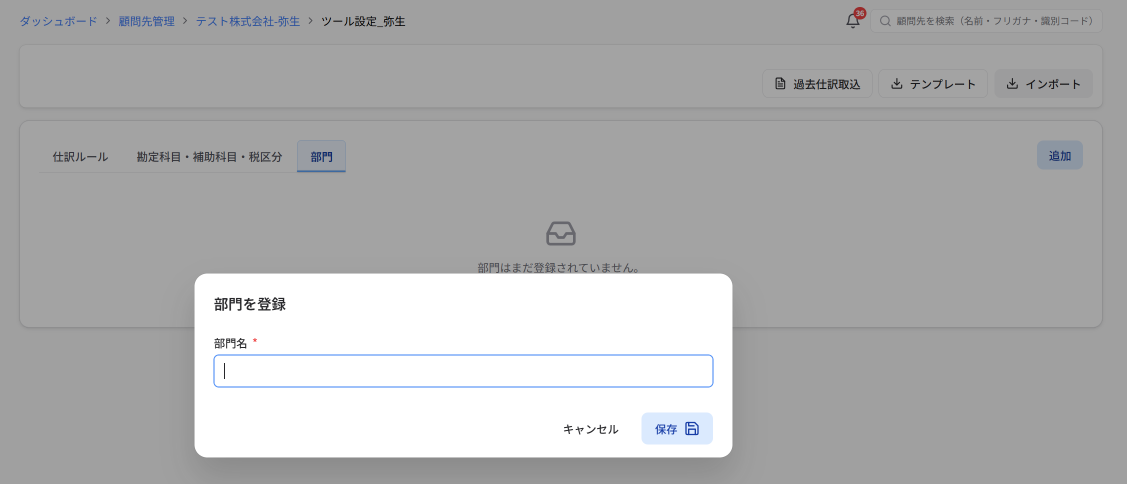
会計ソフト「弥生」の顧問先のツール設定に「部門」タブが追加され、部門名を登録・管理できるようになりました。登録した部門は、仕訳編集や振替伝票などで候補から選択できます。
主な機能
- 「部門」タブで、部門名の登録・編集・削除が可能(複数選択しての一括削除にも対応)
- 仕訳編集・振替伝票・一括編集の借方・貸方の部門を候補から選択可能。候補にない部門名は、その場で追加して登録も可能
- 一括編集の置換は、名称全体が完全一致した借方・貸方だけが対象
注意
部門のマスタを変更・削除しても、登録済みの仕訳に設定されている部門名は自動で変更されません。
🧾 OCR出力結果一覧・編集画面のUI改善
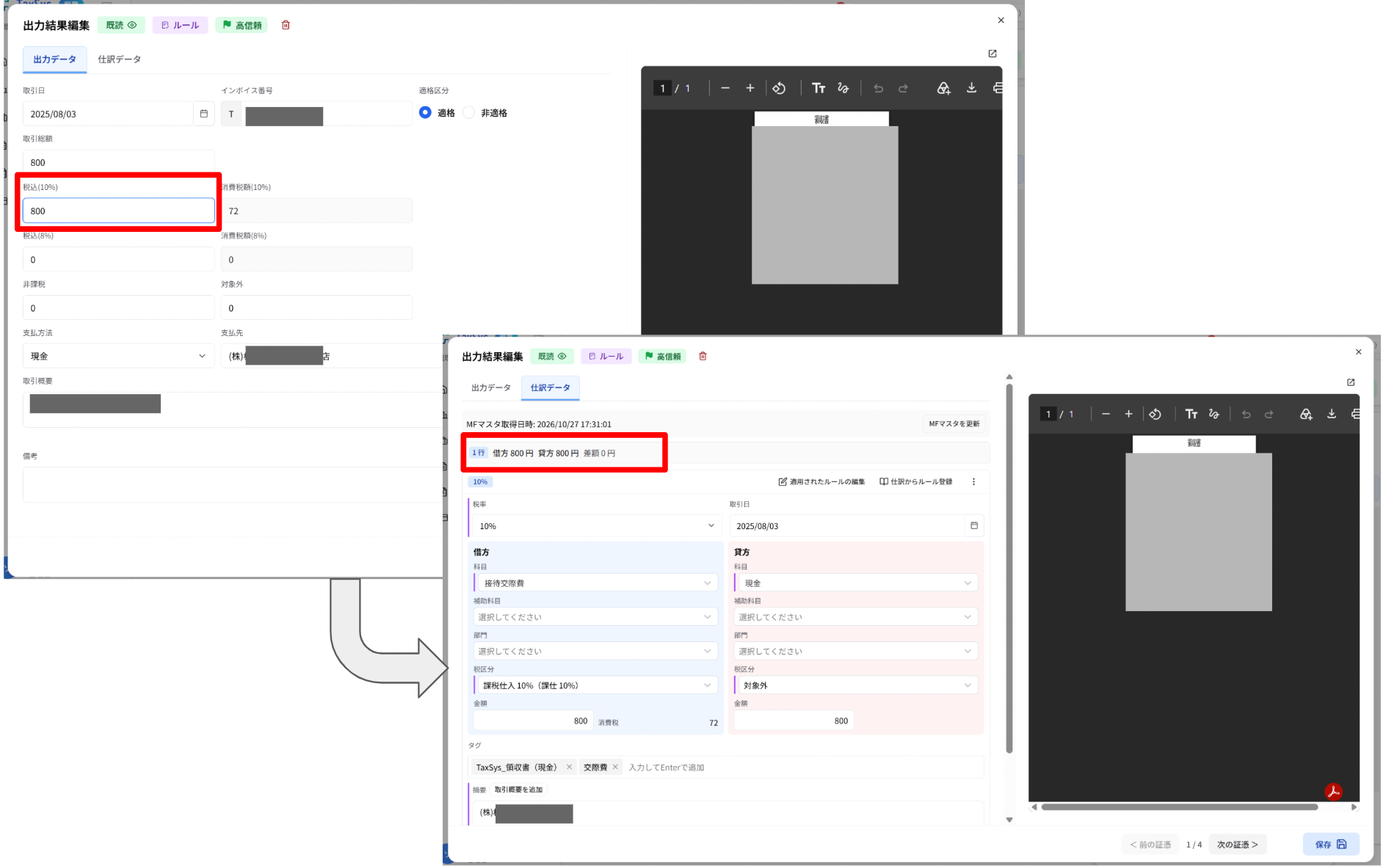
新機能税務OCR編集画面の「出力データ」タブ内で、仕訳と対になる金額を直接編集できるようになりました
金額を直すためだけに「仕訳データ」タブへ移る必要がなくなりました。出力データタブで金額を直すと、対になる仕訳の借方・貸方も同じ金額に更新されます。
(※会計ソフトがマネーフォワード・弥生・MJSに限る)
主な機能
- 領収書・支払請求書・発行請求書では、税率ごとに対になる仕訳行の金額を出力データタブから編集可能
- 銀行明細・クレジットカード・Suica/PASMO・現金出納帳・総合振込では、取引金額を出力データタブから編集可能
- 出力データタブを変更すると、対になる仕訳行の借方・貸方が同じ金額に更新
注意
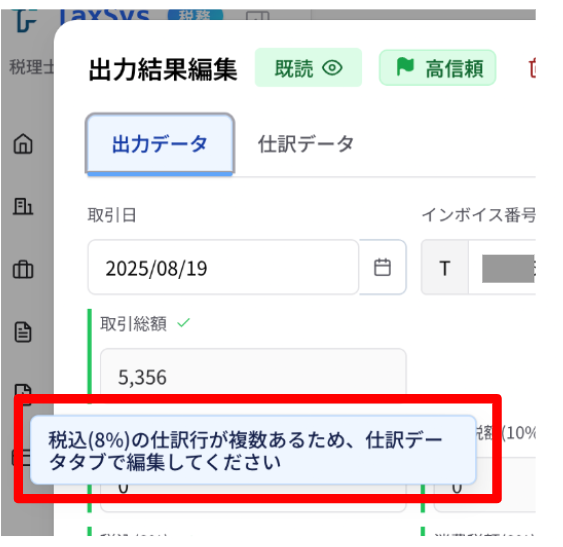
編集できるのは、「仕訳行が1件」かつ「借方と貸方が同額」の場合のみです
※編集できない欄は、カーソルを合わせると理由を表示(例: 仕訳行が複数あるため、仕訳データタブで編集してください)
操作手順
- OCR出力結果画面で、対象のレコードの「出力結果編集画面」を開く
- 「出力データ」タブで、編集できる金額欄(例: 税込(10%))を修正して保存する
- 「仕訳データ」タブで、対になる仕訳行の金額が同じ値になっていることを確認する
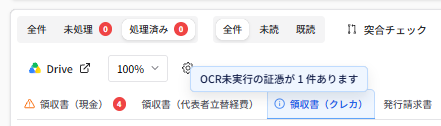
新機能税務OCR未実行の証憑が残っていることを、OCR出力結果画面で確認できるようになりました
証憑フォルダにOCRを実行していないファイルが残っていると、OCR出力結果画面のカテゴリタブにアイコンが表示されるようになりました。Google DriveやOCR実行画面を開かなくても、OCRの実行漏れに気づけます。
主な機能
- OCR未実行の証憑がある場合、該当するカテゴリタブにアイコンを表示
- アイコンにカーソルを合わせると、OCR未実行の証憑の件数を表示
- 要確認フォルダに証憑がある場合は、橙色の警告アイコンを表示し、OCR未実行の件数とあわせて案内
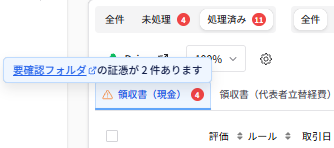
改善税務OCR出力結果の警告マークから、Google Driveの要確認フォルダを開けるようになりました
OCR出力結果のタブ横にある警告マークから、そのタブの要確認フォルダを新しいブラウザタブで開けるようになりました。Google Driveで要確認フォルダを探す手間がなくなります。
主な変更点
- タブ横の警告マークを選択すると、Google Driveの要確認フォルダが新しいタブで開く
- マークにカーソルを合わせたときの「要確認フォルダ」が、リンクになった
- マークやリンクを選択しても、表示中のOCR出力結果のタブは切り替わらない
- OCR未実行のみの場合(情報アイコン)は、リンクは付かない
操作手順
- OCR出力結果一覧画面を開く
- タブの左側の警告マークを選択する(または、マークにカーソルを合わせて表示される「要確認フォルダ」のリンクを選択する)
- Google Driveの要確認フォルダが新しいタブで開く
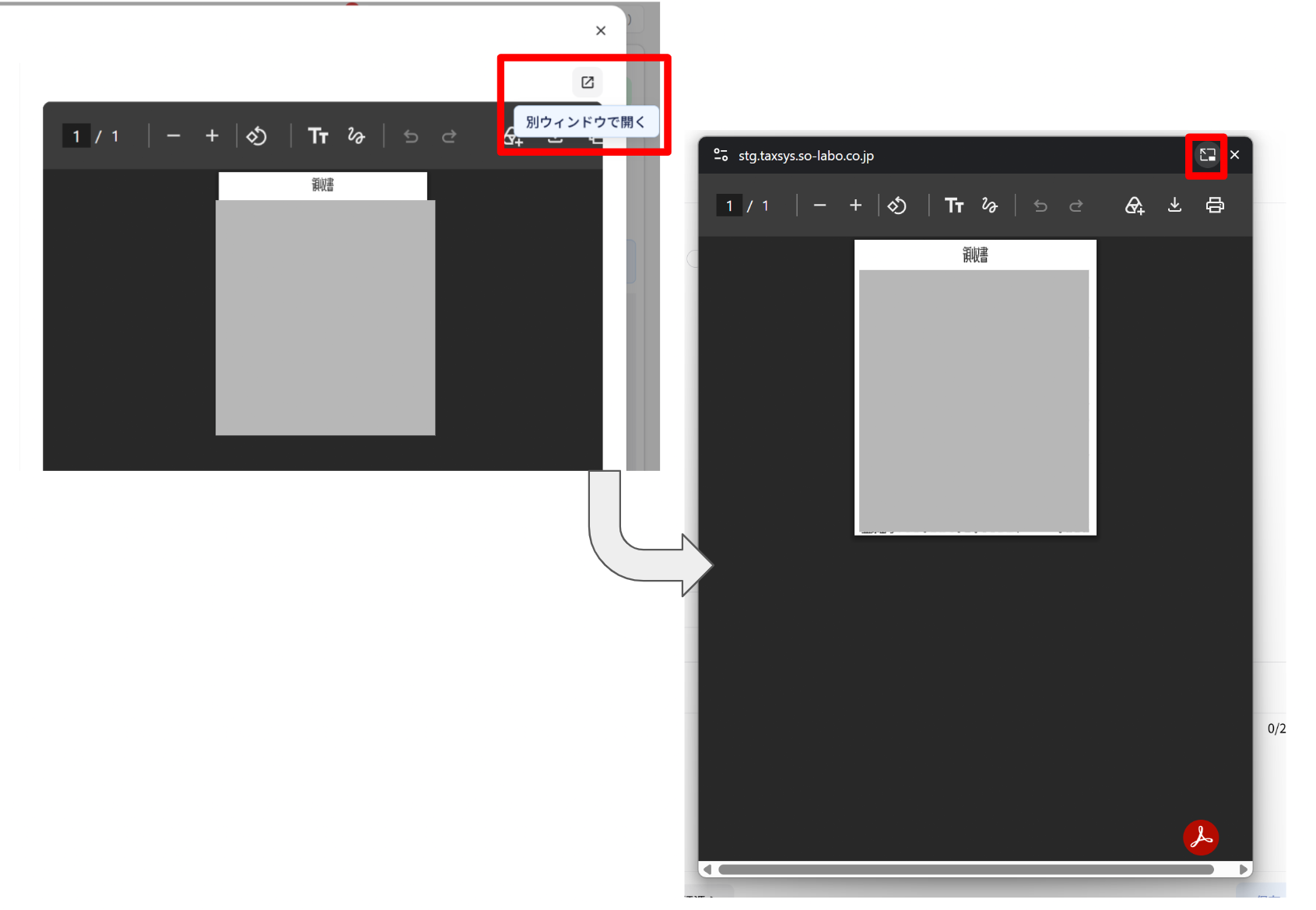
改善税務OCR編集画面で、証憑プレビューを別ウィンドウで開けるようになりました
証憑を大きく見たいときや別のモニターで見たいときに、プレビューを別ウィンドウに出して作業できるようになりました。別ウィンドウを開いている間は、フォーム側が広がり、前後のレコードに切り替えると別ウィンドウの証憑も切り替わります。
主な変更点
- プレビュー枠の右上に、「別ウィンドウで開く」ボタンを追加
- 別ウィンドウを開いている間は、プレビュー画面が隠れ、フォームが広がる
- 前へ/次へで別のレコードに切り替えると、別ウィンドウの証憑も切り替わる
- 別ウィンドウを閉じると、プレビュー画面に戻る。出力結果編集画面を閉じると、別ウィンドウも自動で閉じる
操作手順
- OCR出力結果画面で、レコードの編集ダイアログを開く
- プレビュー枠の上にあるアイコン(「別ウィンドウで開く」)を選択する
- 別ウィンドウで証憑が開く。前へ/次へで、別ウィンドウの証憑も切り替わる
- 別ウィンドウを閉じると、元のプレビュー画面に戻る
改善共通OCR編集画面が画面サイズに合わせて広がり、大きな画面で見やすくなりました
大きなモニターでも編集画面が小さいままだった点を改善し、画面サイズに合わせて広がるようになりました。広い画面では入力項目が横に並ぶためスクロールが減ります。
主な変更点
- 「出力結果編集」画面がPCモニターの大きさに合わせて広がり、高さもほぼ画面いっぱいに使う
- 広い画面では、出力データタブの入力欄が1行に並ぶ数が増える
- 仕訳データタブでは、広い画面で科目・補助科目などが2つずつ横に並ぶ
- 証憑プレビューの幅は従来のままで、広がった分はフォームに使われる
- 相続案件のOCR画面の編集ダイアログも、同じように広がる
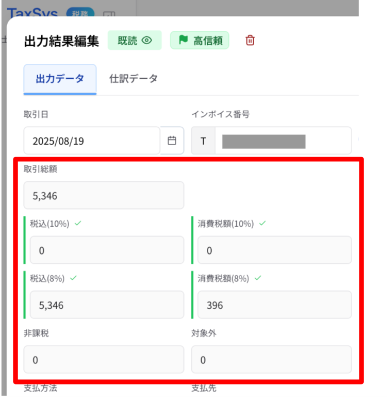
改善税務OCR出力結果編集画面で、入力できない金額欄の数字が読みやすくなりました
OCR編集画面で、入力できない(グレーアウトされた)金額欄の数字が、はっきり読めるようになりました。入力できない欄であることは、これまでどおり薄いグレーの背景で見分けられます。
主な変更点
- 入力できない金額欄の文字を、はっきり読める濃さに変更
- 背景は従来の薄いグレーのままで、入力できない欄と分かる
- 取引総額・税込金額・消費税額・非課税・対象外、銀行・現金出納帳の入金額と出金額、クレジットカードの取引金額、総合振込の支払金額、Suica/PASMOの差額が対象
改善税務OCR出力結果の一覧が画面内に収まり、スクロールしやすくなりました
OCR出力結果の一覧が画面の高さに合わせて表示されるようになりました。一覧の中だけをスクロールして、ページ送りの行まで移動できます。また、スクロールバーが常に表示されるため、スクロールできる範囲がわかりやすくなりました。
主な変更点
- 一覧の高さを、画面の高さに収まる大きさに変更。ウィンドウのサイズ変更にも対応
- ページ全体と一覧の両方をスクロールする必要がなくなり、一覧内のスクロールに統一
- 縦スクロールバーを一覧の右側に常に表示
- 列が画面の幅に収まらない場合は、横スクロールバーも常に表示
- 画面の高さが低い場合も、一覧は最低3行分の高さを確保(この場合、ページ全体のスクロールも発生)
⚙️ 仕訳ルール・科目設定
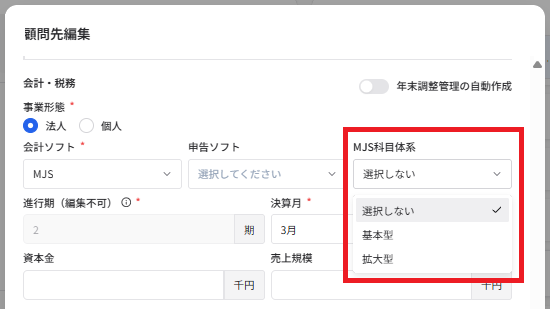
改善税務MJSで科目体系を「選択しない」にしている顧問先でも、OCR時に勘定科目が自動で推定されるようになりました
これまで、会計ソフト「MJS」で科目体系を「選択しない」にしている顧問先では、OCR時に勘定科目が自動で推定されず、仮置き科目で仕訳が作成されていました。
今回の変更により、事務所や顧問先に登録されている勘定科目をもとに、OCR時に勘定科目が推定され、仕訳に反映されるようになりました。
主な変更点
- 推定対象は、会議費・消耗品費・通信費などの経費系科目のうち、事務所または顧問先に同じ名前で登録されている科目
- 推定結果と同じ名前の登録科目がある場合は、その科目を仕訳に反映(顧問先の登録科目を優先し、次に事務所の登録科目を使用)
- 推定できなかった場合や、該当する登録科目がない場合は、従来どおり仮置き科目で仕訳を作成
- 科目名は完全一致で判定(例:「消耗品」と「消耗品費」は別の科目として扱う)
- 変更が適用されるのは、新しくOCRした証憑から
新機能税務仕訳ルール一覧を、証憑カテゴリで絞り込み・並び替えできるようになりました
仕訳ルールを証憑カテゴリごとに絞り込み、並び替えて確認できるようになりました。あわせて、顧問先ツール設定の画面構成を整理し、検索・絞り込みなどの操作を見つけやすくしました。
主な機能
- 複数のカテゴリを選択し、該当する仕訳ルールを絞り込める。「全て」を選ぶと、証憑カテゴリを指定していないルールが表示されます。
- 一覧の「証憑カテゴリ」列見出しで、昇順・降順に並び替え
- 検索・絞り込みなどをタブより上にまとめ、「追加」ボタンをタブ行の右端に配置しました。
操作手順
- 顧問先詳細のツール設定を開き、「仕訳ルール」タブを選択する
- 上部の「証憑カテゴリ」で絞り込む
- 一覧の「証憑カテゴリ」列見出しを選択して並び替える
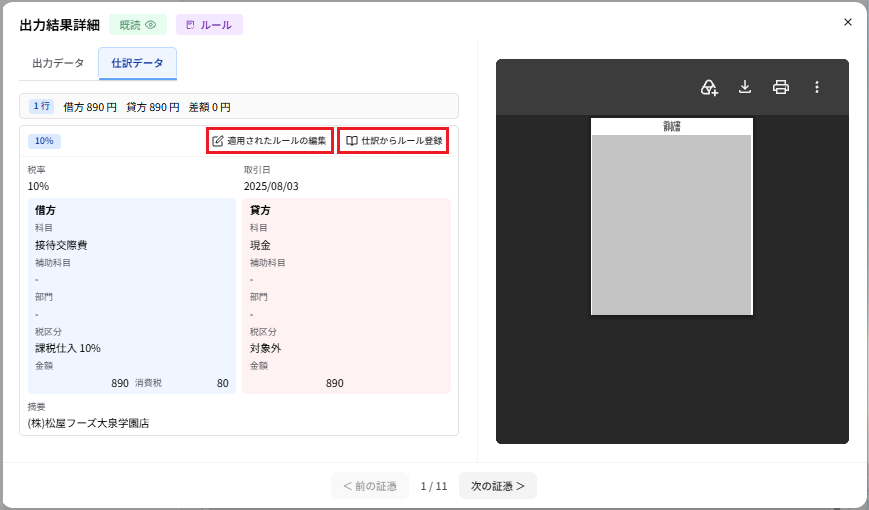
改善税務「処理済みの仕訳データ」からも、仕訳ルール登録と編集ができるようになりました
OCR出力結果一覧画面の「処理済みの仕訳データ」タブからも、「仕訳からルール登録」と「適用されたルールの編集」できるようになりました。
主な変更点
- 「処理済みの仕訳データ」タブの先頭行に、「仕訳からルール登録」を表示
- 「適用されたルールの編集」ボタンも、編集画面と同様に並べて表示
- 複数の税率の行がある証憑では、全行を渡すため、複合ルールへの切り替えも利用可能
操作手順
- OCR出力結果で、対象の証憑の詳細画面を開く
- 「処理済みの仕訳データ」タブの先頭行にある「仕訳からルール登録」を選択する
- 登録画面の内容を確認して登録する
改善税務管理コンソールの仕訳ルール・科目コード設定を、タブで切り替えられるようになりました
管理コンソールの「仕訳ルール・科目コード管理」の画面構成を変更しました。会計ソフトを左側で選び、右側のタブで仕訳ルールや科目コードなどの設定を切り替えられます。
対象
管理者・マネージャー
主な変更点
- 会計ソフトの切り替えは、左の縦サイドバーで行う(その事務所で有効なソフトだけ表示)
- 右側にセクションのタブを表示(仕訳ルール・科目コード・補助科目コードなど。ソフトごとに専用のタブあり)
- 検索・絞り込みをタブより上にまとめ、「追加」ボタンをタブ行の右端に配置
- 会計ソフトを切り替えて戻ったとき、最後に開いていたタブを保持
操作手順
- 管理コンソールの「税務設定」から「仕訳ルール・科目コード管理」を開く
- 左のサイドバーで会計ソフトを選択する
- 上のタブで「仕訳ルール」「科目コード」などを切り替える
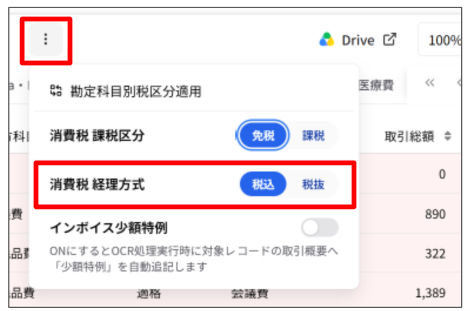
改善税務会計ソフト「弥生」でも、OCR出力結果と会計期間のメニューで「消費税 経理方式」を切り替えられるようになりました
会計ソフト「弥生」の顧問先で、OCR出力結果の「︙」メニューにあった「消費税処理方式(弥生会計)」が、「消費税 経理方式」の「税込|税抜」の切り替えに変わりました。「消費税 課税区分」のすぐ下にあり、顧問先詳細の会計期間の「︙」メニューからも同じように切り替えられます。
改善税務会計ソフト「ICS」で、税込経理の期は仕訳の税区分が未入力でも保存できるようになりました
ICSで、税込経理の期(経理方式が未設定の期を含む)は、仕訳編集で税区分が未入力でも保存できるようになりました。これまでは免税の期だけが任意でした。
主な変更点
- 税区分が必須なのは、課税かつ「税抜」の期だけ(金額が入力されている仕訳)
- 免税の期、課税で「税込」の期、経理方式が未設定の期は、税区分が任意
- 画面の入力チェックと、保存時のチェックの両方に反映
改善税務事務所の「仕訳ルール・科目コード管理」から、勘定科目別税区分の設定が非表示になりました
全会計ソフトで、事務所の「仕訳ルール・科目コード管理」画面と、テンプレート・インポート画面から「勘定科目別税区分」の設定が非表示になりました。
主な変更点
- 画面から非表示になっただけで、事務所共通の設定は削除されません。証憑の取り込み時の仕訳作成や振替伝票などで、引き続き適用されます。
- 事務所共通の設定は、画面から追加・変更・削除できなくなりました。
- 事務所共通の設定と顧問先の設定がある場合は、顧問先の設定が優先されます。なお、会計ソフト「弥生」では、顧問先の「勘定科目別税区分」が「勘定科目・補助科目・税区分」タブに統合されています。
⚙️ 事務所・権限・業務管理
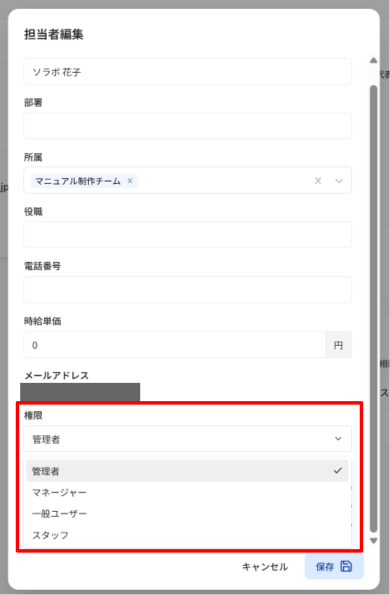
新機能共通時給単価・原価管理の権限を除いたユーザー区分「マネージャー」を追加しました
管理者と同じ事務所運営の操作を任せつつ、担当者の時給単価や原価管理へのアクセスを制限できるユーザー区分「マネージャー」を追加しました。
対象
管理者・マネージャー
主な機能
- 時給単価の閲覧・設定と原価管理を除き、管理者と同じ事務所運営の操作が可能
- 担当者の画面・エクスポート・CSVでは、マネージャーに時給単価を表示しない
- 管理者が担当する担当者や、管理者宛ての招待は操作できない
- マネージャーが付与・招待できるユーザー区分は、マネージャー・一般ユーザー・スタッフ
マネージャー権限の詳細はTaxSysユーザー権限(管理者・マネージャー・一般ユーザー・スタッフ)を参照ください。
操作手順
- 管理コンソールの「担当者」で、対象の担当者の編集画面を開く
- 「権限」で「マネージャー」を選択して保存する
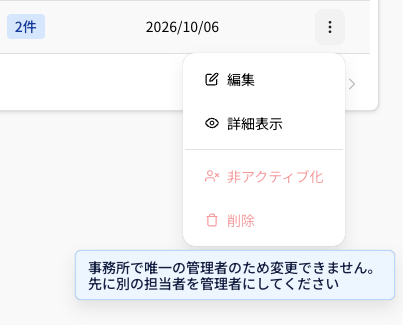
改善共通事務所で唯一の管理者は、権限変更・無効化・削除ができないようになりました
事務所で唯一の管理者は、権限の変更・非アクティブ化・削除ができなくなりました。事務所の管理者がいなくなり、設定を変更できなくなる事態を防ぎます。
対象
管理者・マネージャー
主な変更点
- 担当者一覧・詳細画面上で、唯一の管理者の「権限」の選択・「非アクティブ化」・「削除」が無効になり、理由を表示
- 担当者のCSV取込で、管理者が0人になる場合は取込を拒否
- 招待一覧を見られるのは、管理者とマネージャーに限定

改善共通担当者を非アクティブ化・削除すると、その担当者のGoogle連携が外れるようになりました
担当者を非アクティブ化・削除すると、その担当者のGoogle連携も外れるようになりました。再アクティブ化した担当者は、Google連携をやり直す必要があります。
対象
管理者・マネージャー
主な変更点
- 担当者の非アクティブ化・削除で、Google連携が解除される
- 再アクティブ化した担当者は、Google連携のやり直しが必要
改善共通管理コンソールへの入口が、左上のモジュール切替に統合されました
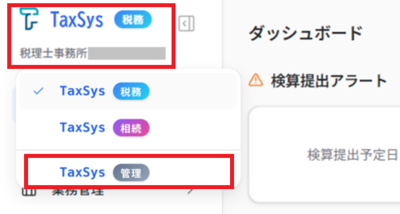
管理コンソールへの入口が、左上のモジュール切替(税務・相続・MA)に統合されました。モジュールを切り替えるのと同じ場所から、管理コンソールを開けます。
対象
管理者・マネージャー
主な変更点
- 左上のロゴを選択して開くメニューの末尾に、区切り線を挟んで「TaxSys」と「管理」の行を追加
- 左下のアカウントメニューにあった「管理コンソール」は削除
- 利用できるモジュールが1つだけの管理者でも、メニューを開ける
操作手順
- 画面左上の「TaxSys」ロゴを選択する
- メニュー末尾の、「TaxSys」と「管理」の行を選択する
新機能税務Googleカレンダーから取り込んだ予定も、録画・議事録が顧問先のフォルダに自動でまとまるようになりました
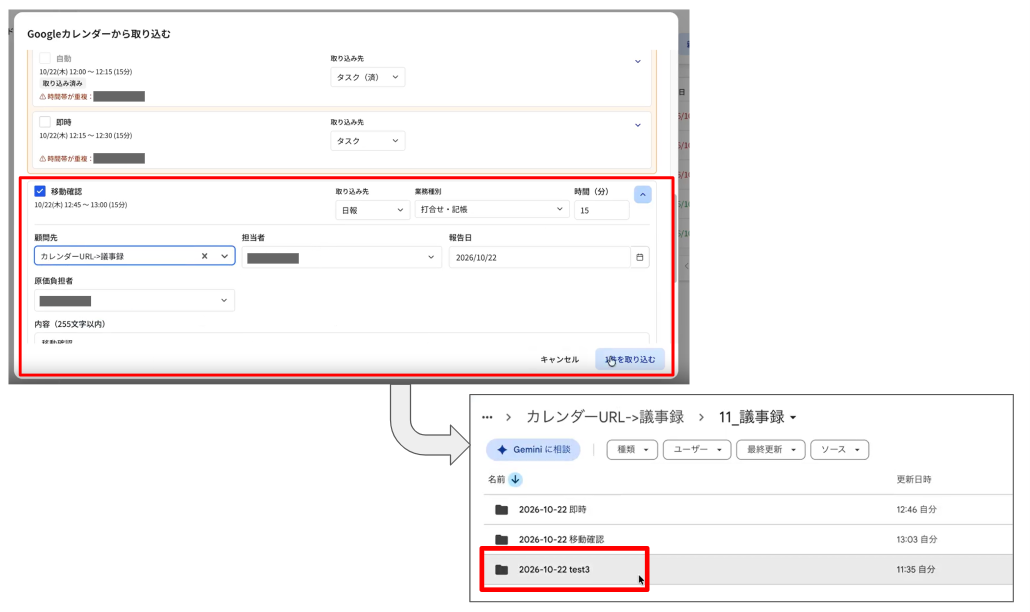
Googleカレンダーの予定をTaxSysの「タスク」または「業務実績(日報)」として取り込む際、予定に添付された録画と議事録(文字起こし)も、顧問先のGoogle Driveにある議事録フォルダへ自動で移動するようになりました。
主な機能
- 取り込み時点で録画・議事録が添付されていれば、その場で会議フォルダへ移動
- タスクとして取り込んだ時点でファイルがまだない場合は、会議終了後に再確認し、自動で移動
- 同じ予定をタスクと日報の両方で取り込んでも、同じ会議フォルダに集約
操作手順
- 「タスク」または「業務実績(日報)」を開く
- 「新規作成」から「カレンダーから登録」を選択する
- 予定の詳細で「顧問先」を指定する
- 「N件を取り込む」を選択する
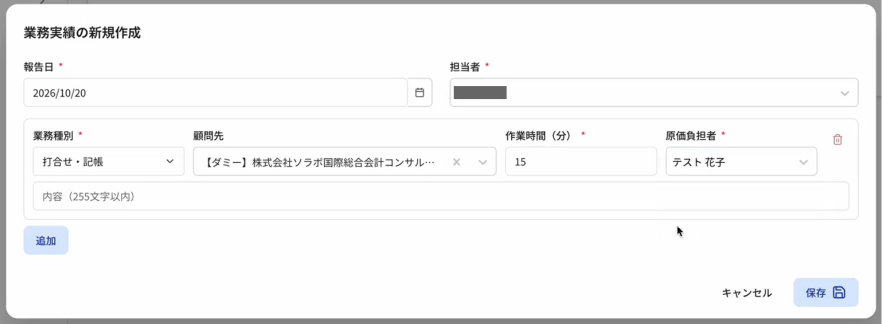
改善税務業務実績の新規作成・編集画面で、顧問先名が見やすくなりました
業務実績の新規作成画面で、顧問先の欄が広くなりました。長い顧問先名も読みやすくなります。編集画面も広げ、顧問先名が見やすくなりました。
主な変更点
- 新規作成画面の顧問先欄を、業務種別・作業時間・原価負担者の欄より広くした
- 新規作成画面全体も、一回り広くした
- 編集画面も一回り広くして、顧問先名の表示領域を増やした
🧾 PCA会計への対応
新機能税務PCA会計の仕訳作成・CSV出力と、科目コードなどの管理に対応しました
PCA会計を利用している顧問先で、OCRで読み取ったデータから仕訳を作成・編集し、PCAに取り込むためのCSVファイルを出力できるようになりました。
また、仕訳に使用する科目コード・補助科目コード・部門コードを登録できるようになりました。コードは画面から個別に登録できるほか、CSV/XLSXファイルを使ってまとめて取り込むこともできます。
主な機能
- 仕訳の作成・編集: 借方・貸方それぞれに、勘定科目・補助科目・部門・税区分を設定できます。税区分はPCAが提供する一覧から選択します。
- 仕訳ルール・税区分の設定: 仕訳ルールと勘定科目別税区分で、借方・貸方それぞれの税区分を設定できます。
- CSV出力: 伝票番号は1から連番で付与され、同じ証憑から作成した複合仕訳には同じ伝票番号が付与されます。
- 科目コードの登録: 科目コードは半角英数字10桁以内、科目名は全角14文字(半角28文字)以内です。グループの選択が必要で、事務所共通と顧問先ごとに登録できます。先頭の0や英字もそのまま保持されます。
- 補助科目コードの登録: 親となる科目コードに紐づけて登録します。同じ親科目の下では、同じ補助科目コードを重複して登録できません。
- 部門コードの登録: 顧問先ごとに登録できます。コードは半角英数字・半角カナ・文字間の半角スペースを使用でき、6文字以内です。
- 一括取込: 科目コード・補助科目コード・部門コードをCSV/XLSXファイルでまとめて取り込めます。取込用テンプレートもダウンロードできます。
🏛 相続関連
新機能相続相続の通帳OCR・証券(残高証明書)OCRにおいて、口座を登録していなくてもOCRできるようになりました
口座を先に登録しなくても、ファイルをアップロードすれば通帳OCR・証券(残高証明書)OCRを始められます。ファイルから読み取った口座情報をもとに、新しい口座として作成するか、既存の口座に紐付けるかを選べます。
主な機能
- OCR実行画面の「対象口座」を空のまま実行すると、ファイルから口座情報(金融機関名・支店名・口座番号・名義)を読み取る
- 「読み取った口座の紐付け先を選択」のポップアップで、口座ごとに「新しい口座として作成」か「既存の口座に紐付ける」かを選択
- 登録済みの口座と一致した場合は、既存の口座が候補として自動で選ばれ、「読み取った口座情報と一致する口座です」と表示
- 「確定してOCR実行」で、口座の作成からOCRの開始までが続けて行われる
- 口座を選ばずに実行できるのは、10ファイルまで
- 案件詳細の「OCR出力結果」カードとOCR画面のOCRボタンが、口座が0件でも表示される
操作手順
- 案件詳細の「OCR出力結果」から「普通預金口座」(証券は「証券口座」)を開き、OCR画面のOCRボタンを選択する
- 「対象口座」を空のままにして、ファイルをアップロードする(通帳は「対象期間」も入力する)
- 「口座情報を読み取る」を選択する
- ポップアップで、口座ごとに「新しい口座として作成」か「既存の口座に紐付ける」を選び、所有者・金融機関名・支店名・口座番号を確認・入力する
- 「確定してOCR実行」を選択する
注意
口座情報の読み取りにもOCRクレジットを消費します。
補足
「所有者」として選択できるのはその案件に登録されている登場人物のみです。読み取った名義をそのまま所有者として新規登録はできないので、先に案件の登場人物として登録してください。
🐛 不具合修正
不具合修正共通Google側で連携が取り消された際、Google Drive・カレンダーを使う操作を一時停止し、再連携の案内が表示されるよう修正しました
Google側でTaxSysの連携が取り消されたときに、操作がエラーで失敗し続けていた問題を修正しました。連携切れを検知すると、画面上部に再連携の案内を表示し、Google Drive・カレンダーを使う操作は、再連携するまで実行できなくなります。
不具合修正共通PDF編集で「確認依頼」する際、開始時刻・終了時刻を入力しなくても依頼できるように修正しました
PDF編集の「確認依頼」を、開始時刻・終了時刻を入力しなくても依頼できるようになりました。両方を空欄にすると、開始日から終了日まで終日の予定として、担当者のGoogleカレンダーに登録されます。