 マニュアル
マニュアルOCR基本操作
大量の証憑データを OCR で読み取り、明細データとして管理する手順
OCR基本操作:大量の証憑データを処理する
TaxSys の OCR 機能を使って、大量の証憑データ(領収書・請求書・通帳など)を効率的に読み取り、明細データとして管理する手順を説明します。
全体の流れ
| ステップ | 操作 | 概要 |
|---|---|---|
| Step1 | 証憑をアップロード | 顧問先の Google Drive フォルダに証憑ファイルを格納する |
| Step2 | OCR を実行 | アップロードした証憑に対して OCR 処理を開始する |
| Step3 | 処理結果を反映 | OCR 完了後、結果を画面に反映する |
| Step4 | 明細と証憑を確認 | 読み取り結果と原本ファイルを並べて確認する |
| Step5 | 明細を修正 | OCR の読み取りミスがあれば修正する |
| Step6 | 不要な明細を削除 | 重複などで不要になった明細を削除する |
Step1:顧問先フォルダに証憑をアップロードする
証憑ファイルを Google Drive 上の顧問先フォルダにアップロードします。
手順
-
画面左のサイドバーから 「顧客管理」→「顧問先一覧」 を選択する
-
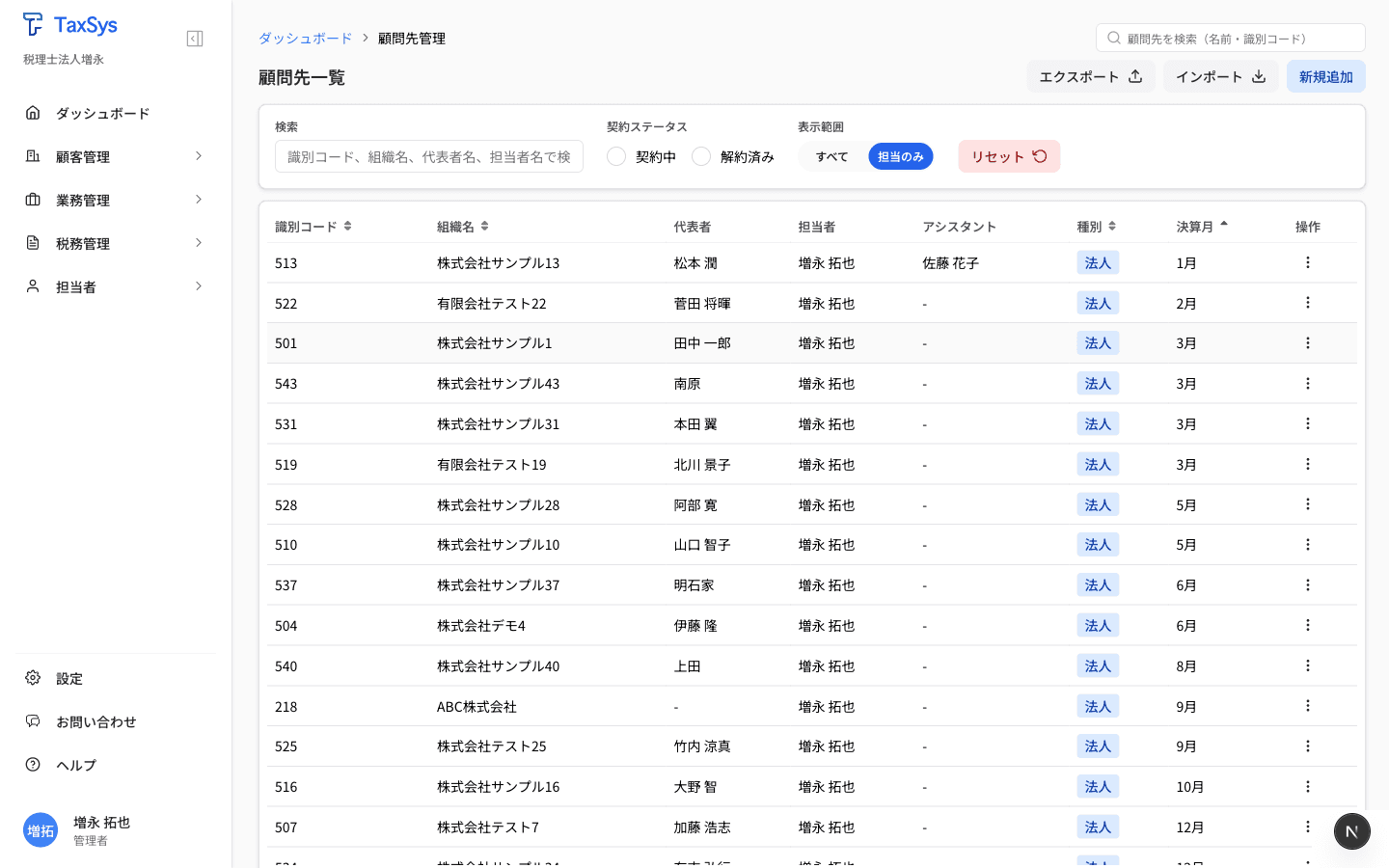
一覧から 証憑をアップロードしたい顧問先 を選択する(例:テスト株式会社)
-
「顧問先詳細」画面のサイドバーにある 「Google Drive」 リンクを選択する
-
Google Drive で顧問先フォルダを開き、「03_月次」→ 該当する会計年度フォルダ を選択する
-
会計年度フォルダ内から アップロードしたいカテゴリのフォルダ を選択する(例:「0010_領収書(現金)」)
-
Google Drive の画面左の 「+新規」→「ファイルをアップロード」 で証憑データをアップロードする
手順2で顧問先を選択すると、顧問先詳細画面が開きます。サイドバー上部の 「Googleドライブ」 リンクから、証憑をアップロードするフォルダにアクセスできます。
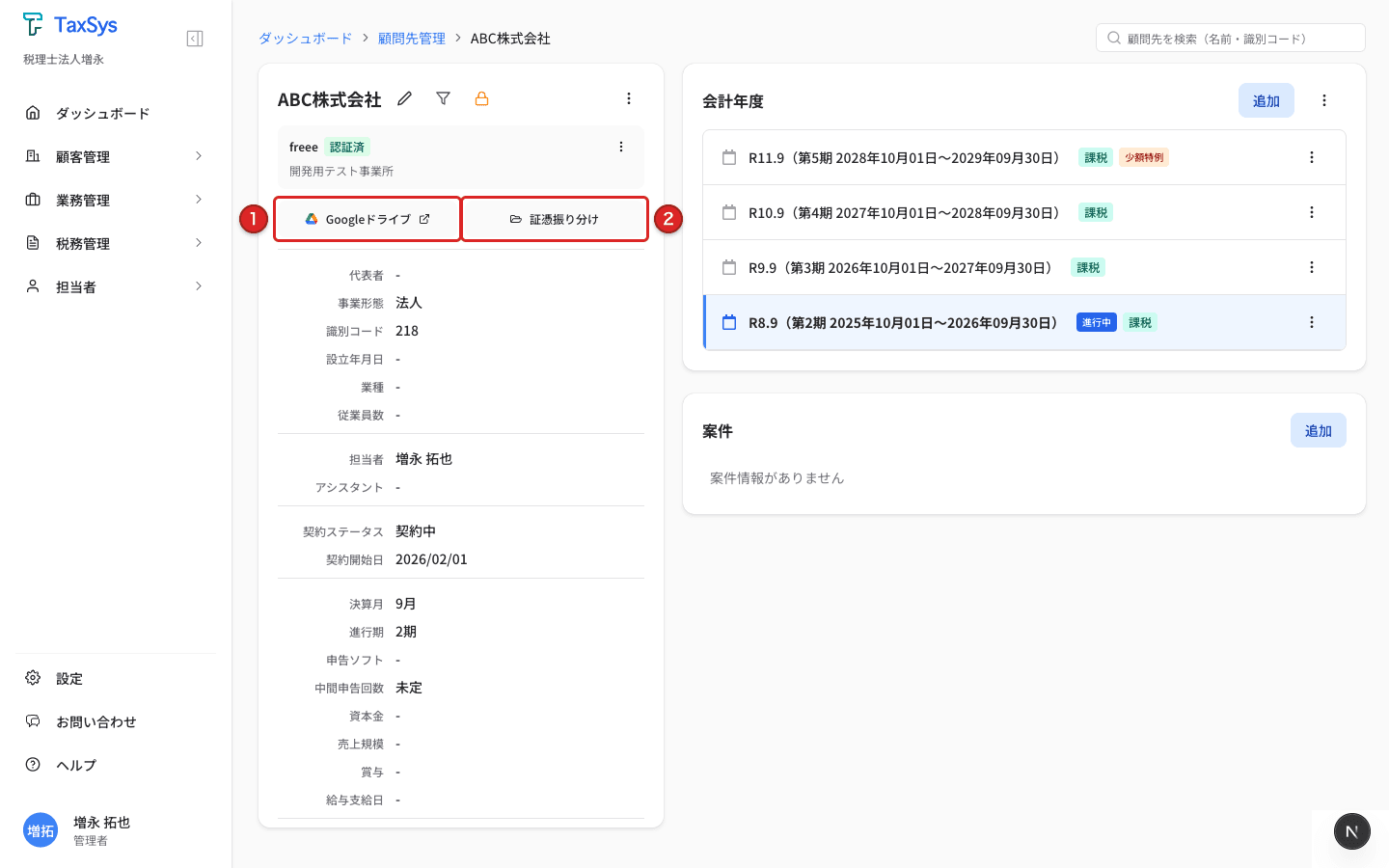
| 番号 | 要素 | 説明 |
|---|---|---|
| ① | Googleドライブ | Google Drive の顧問先フォルダを直接開きます |
| ② | 証憑振り分け | AI による証憑自動分類画面を開きます |
ヒント: デスクトップや別フォルダから、アップロード先フォルダに証憑ファイルを ドラッグ&ドロップ してもアップロードできます。
ヒント: 「OCR出力結果」画面で証憑の種類を選択し、「処理フォルダを開く」 をクリックすることで、該当する Google Drive フォルダを直接開くこともできます。
参考:証憑データを作成する際の注意点
対応ファイル形式
| 形式 | 拡張子 | 備考 |
|---|---|---|
| JPEG | .jpeg / .jpg | 写真・スキャン画像 |
| PNG | .png | スクリーンショット等 |
.pdf | 複数ページ対応(ページごとに分割処理) | |
| HEIC | .heic / .heif | iPhone で撮影した画像形式 |
- ファイル名に特別な制約はありません
- 1ファイルあたりの上限サイズ:20MB
- 1回あたりの最大ファイル数:500件
OCR 処理対象外のページについて
証憑データ内に 取引明細が記載されていないページ(例:各種ご案内、リボ/分割/ポイントの登録状況、請求金額合計のみのページなど)は OCR 処理の対象外です。
- 対象外ページは明細として抽出されません
- 対象外ページが含まれるファイルは 「要確認」フォルダ に移動されます
- ただし、対象外ページ以外の明細は正常に OCR 出力結果に表示されます
Step2:OCR を実行する
アップロードした証憑に対して OCR 処理を実行します。
手順
-
「顧問先詳細」画面のサイドバーにある 「OCR出力結果」 を選択する
-
画面上部のタブから OCR を実行したい証憑の種類 を選択する(例:領収書(現金))
-
画面右上の 「OCR」ボタン(カメラアイコン) を選択する
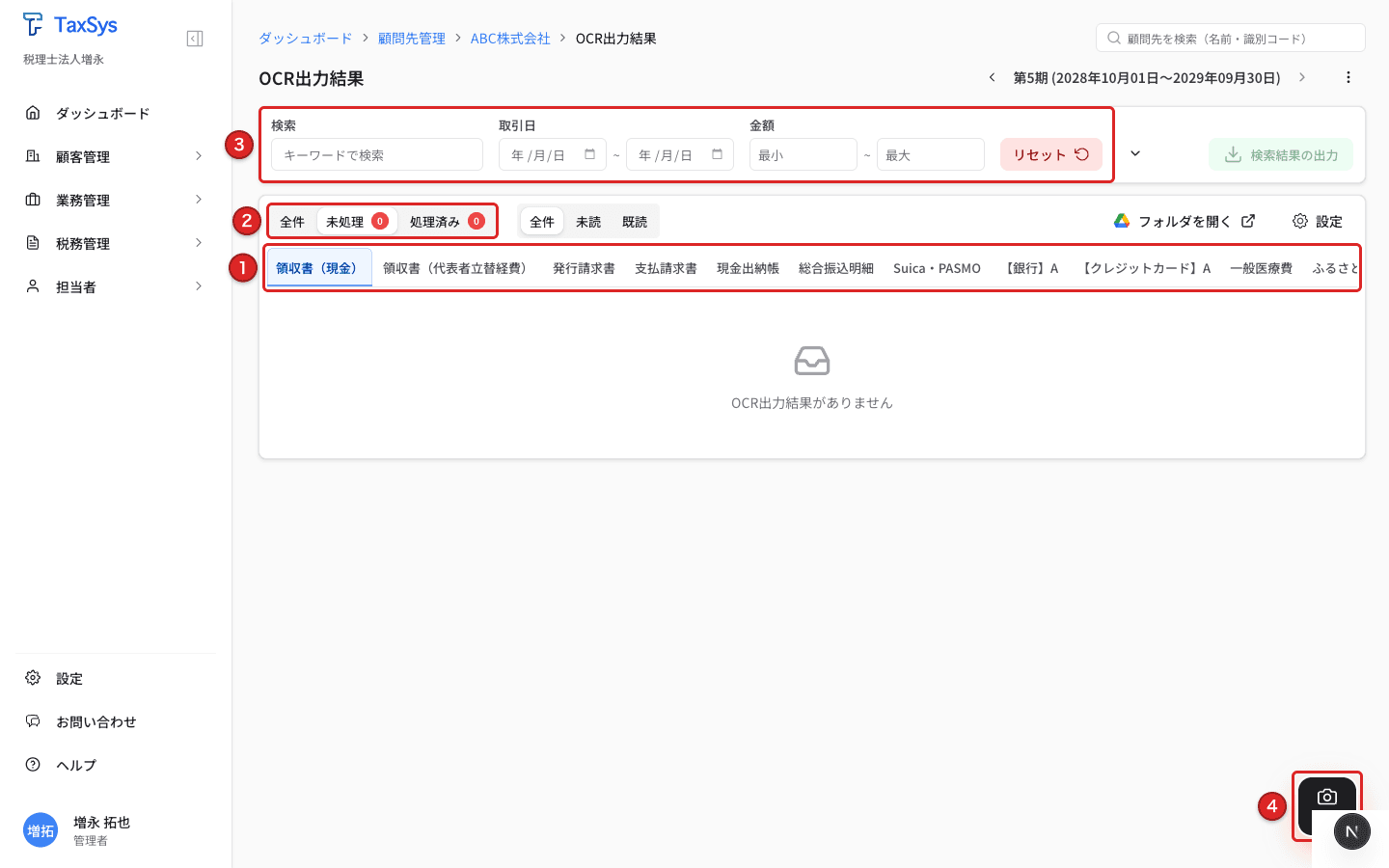
| 番号 | 要素 | 説明 |
|---|---|---|
| ① | 証憑種類タブ | 領収書・請求書・銀行など、OCR 対象の証憑種類を切り替えます |
| ② | 未処理/処理済み | 会計ソフトへの連携状態でフィルタします |
| ③ | 検索フィルター | キーワード・取引日・金額で明細を絞り込めます |
| ④ | OCR ボタン | クリックすると OCR ダイアログが開きます |
- OCR ダイアログが表示されたら、以下を設定する
| 項目 | 操作 |
|---|---|
| ファイル選択 | 「全て選択」にチェックを入れる(または個別にファイルを選択) |
| 開始日・終了日 | 対象期間の日付を確認する(「期間日付で埋める」ボタンで自動入力可能) |
- 「アップロードしてOCR」 ボタンを選択する
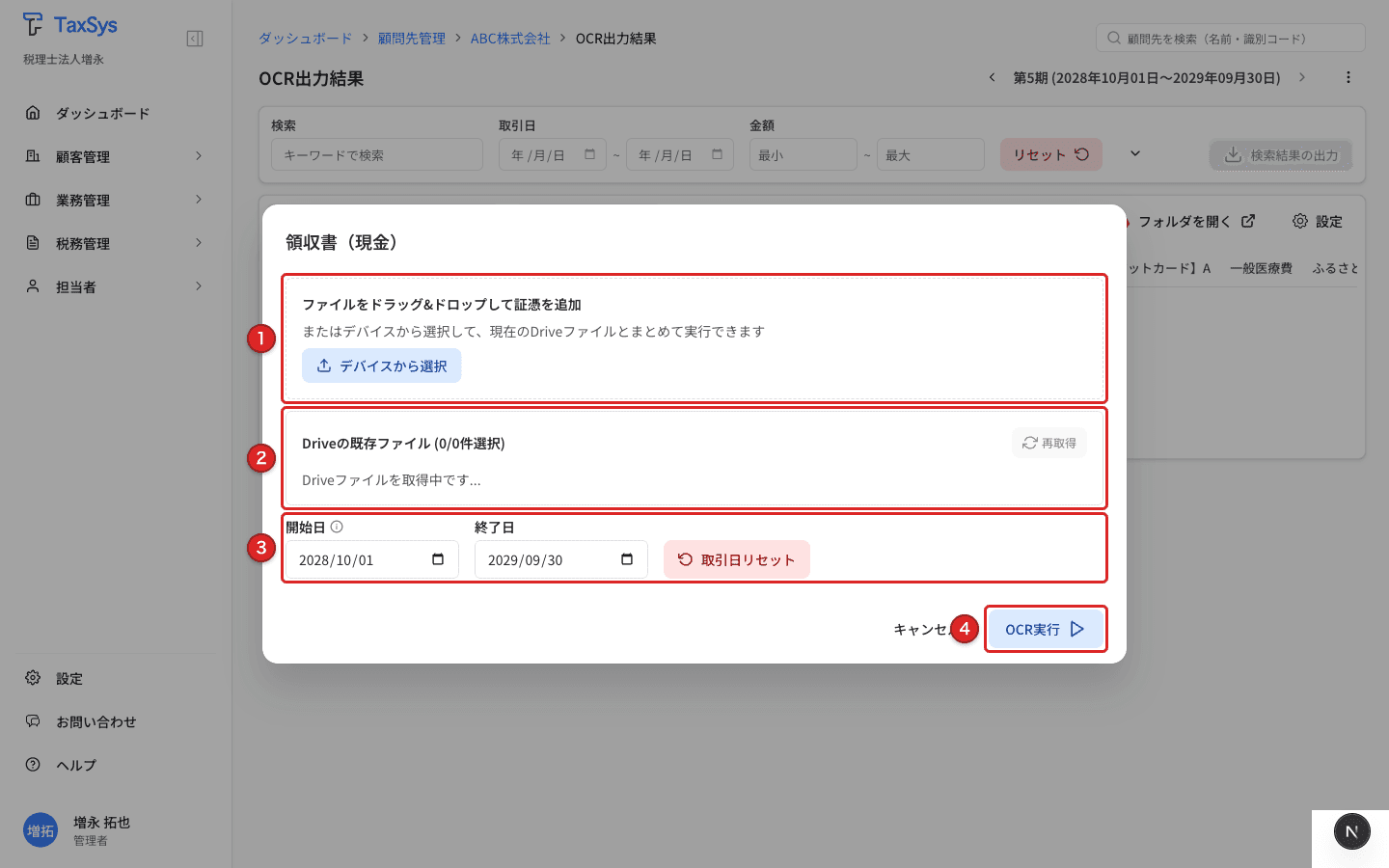
| 番号 | 要素 | 説明 |
|---|---|---|
| ① | ファイル選択エリア | PC からファイルをドラッグ&ドロップ、または「デバイスから選択」で追加 |
| ② | Drive の既存ファイル | Google Drive フォルダ内のファイル一覧。チェックで選択 |
| ③ | 開始日・終了日 | OCR 対象の取引日範囲。会計年度の日付が自動入力されます |
| ④ | OCR 実行ボタン | クリックするとバックグラウンドで OCR 処理が開始されます |
注意: 大量のファイルを読み込む場合、「Driveファイルを取得中です…」というメッセージが表示されます。読み込みが完了するまでお待ちください。
注意: 100件以上のファイルを一度に処理する場合、処理に時間がかかるため赤色の注意メッセージが表示されます。
OCR 処理の進行
- OCR 処理は バックグラウンド で実行されます
- 画面右下に 進捗フロート が表示され、処理状況をリアルタイムで確認できます
- 処理中に画面を閉じても問題ありません
- 処理が完了すると 「OCR処理完了のお知らせ」メール が届きます
ヒント: メール下部の 「出力結果の確認」 ボタンから、直接 OCR 出力結果画面を開けます。
参考:「担当者への OCR 結果メール通知」の設定
OCR 実行者と顧問先の担当者が別の場合、担当者を CC に含めて完了メールを通知できます。
「顧問先詳細」画面の基本情報内にある 「担当者へのOCR結果メール通知」 欄で設定します。
| 設定値 | 動作 |
|---|---|
| しない(標準設定) | OCR 実行者のみにメール送信(CC なし) |
| する | OCR 実行者に加え、CC に担当者 を含めてメール送信 |
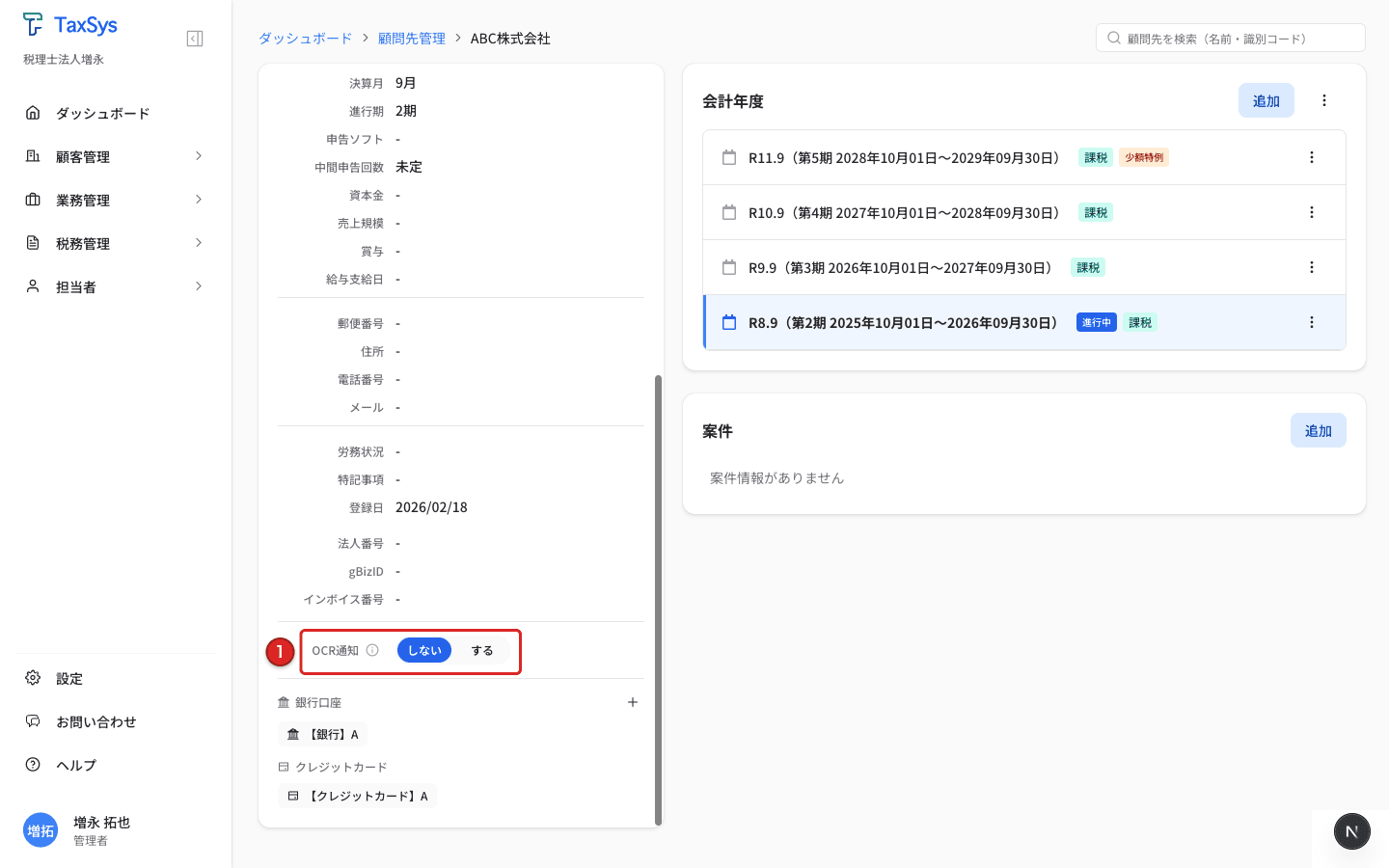
画面下部の ① OCR通知 欄で「する」「しない」を切り替えます。
Step3:OCR 処理結果を反映する
OCR 処理が完了したら、結果を画面に反映させます。
手順
- OCR 完了後に「OCR出力結果」画面を開くと、以下の確認メッセージが表示される
OCR完了 OCRが完了しました。結果を反映させますか? ※検索状況はそのまま維持されます
-
「反映」 を選択する
-
反映に成功すると、「OCR結果の反映に成功しました」 というメッセージが表示される
正常に処理された証憑ファイルは、Google Drive 上の各カテゴリフォルダ内の 「処理済」フォルダ に自動で移動されます。
「要確認」に証憑データが格納された場合の対応
OCR 処理で正常に処理されなかったファイルがある場合:
- 「要確認」フォルダ にデータが自動で格納されます
- 実行者宛に 「OCR処理完了(一部失敗)」 のメール通知が届きます
対応手順
-
メール下部の 「要確認フォルダを開く」 ボタンを選択し、「要確認」フォルダを開く
-
エラー内容を確認し、以下のいずれかの対応を行う
| 対応方法 | 手順 |
|---|---|
| 正しいフォルダに移動する | 「要確認」フォルダから、適切なカテゴリのフォルダへ証憑データを移動する |
| 不要ページを削除して再アップロード | 証憑データ内の取引明細がないページを削除し、カテゴリフォルダに戻す |
- 再度 OCR を実行する(Step2 の手順を繰り返す)
注意: 再度 OCR を実行してもエラーになる場合は、OCR での読み取りは諦めて 手入力 を推奨します。
Step4:明細内容と証憑ファイルをあわせて確認する
OCR 処理が正常に完了した証憑は、「OCR出力結果」画面の 「未処理」タブ に明細データとして表示されます。
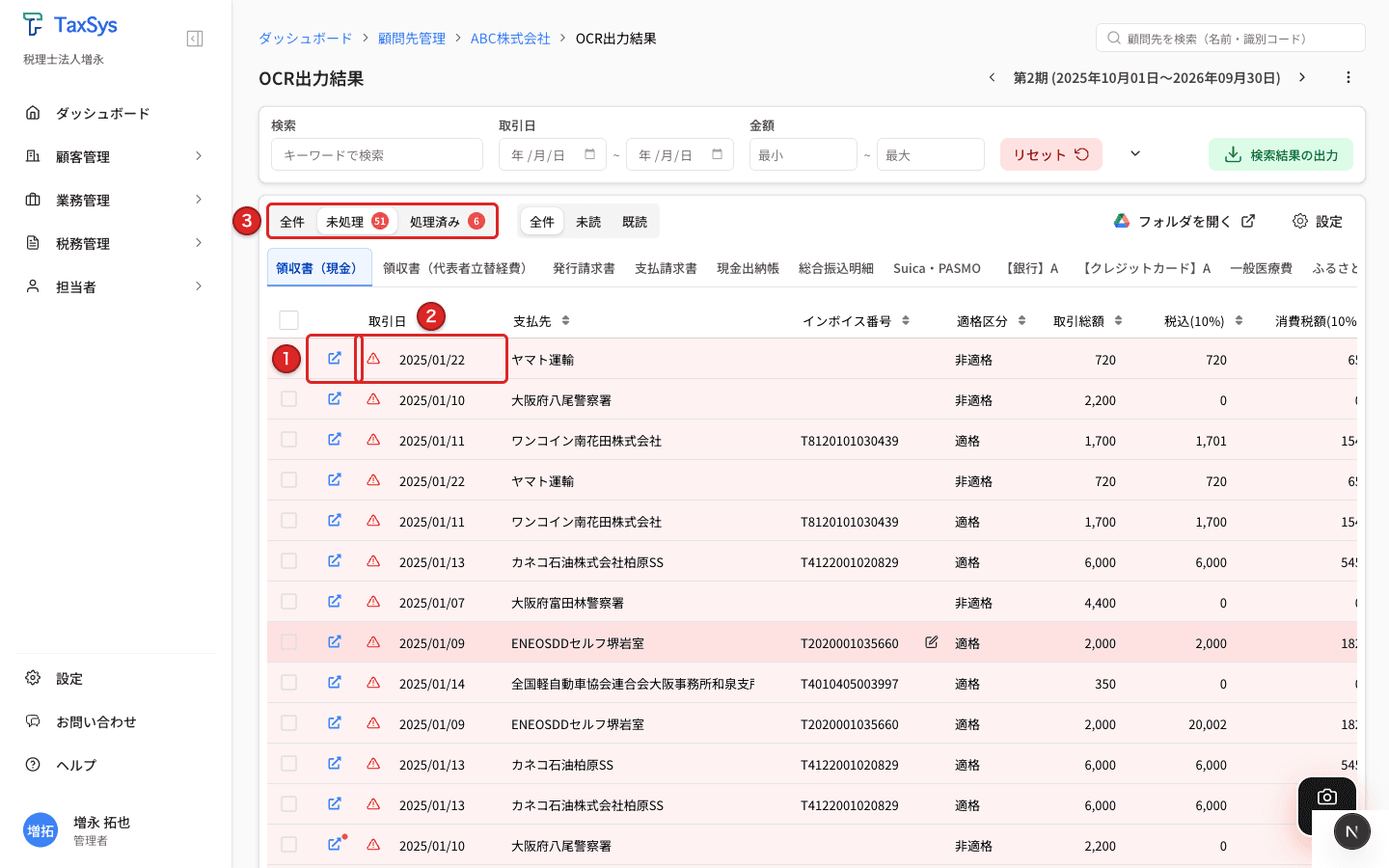
| 番号 | 要素 | 説明 |
|---|---|---|
| ① | 証憑リンク(斜め矢印) | クリックすると右側に証憑ファイルのプレビューが開きます |
| ② | アラートアイコン | 取引日が期間外などの問題がある場合に赤い三角が表示されます |
| ③ | 未処理/処理済み | 会計ソフトへの連携状態で表示を切り替えます |
手順
-
確認したい明細の ① 証憑リンク(斜め矢印マーク) を選択する
-
画面右側に証憑ファイル(原本画像・PDF)が表示される
-
明細の読み取り内容と、右側の証憑ファイルを 並べて比較確認 する
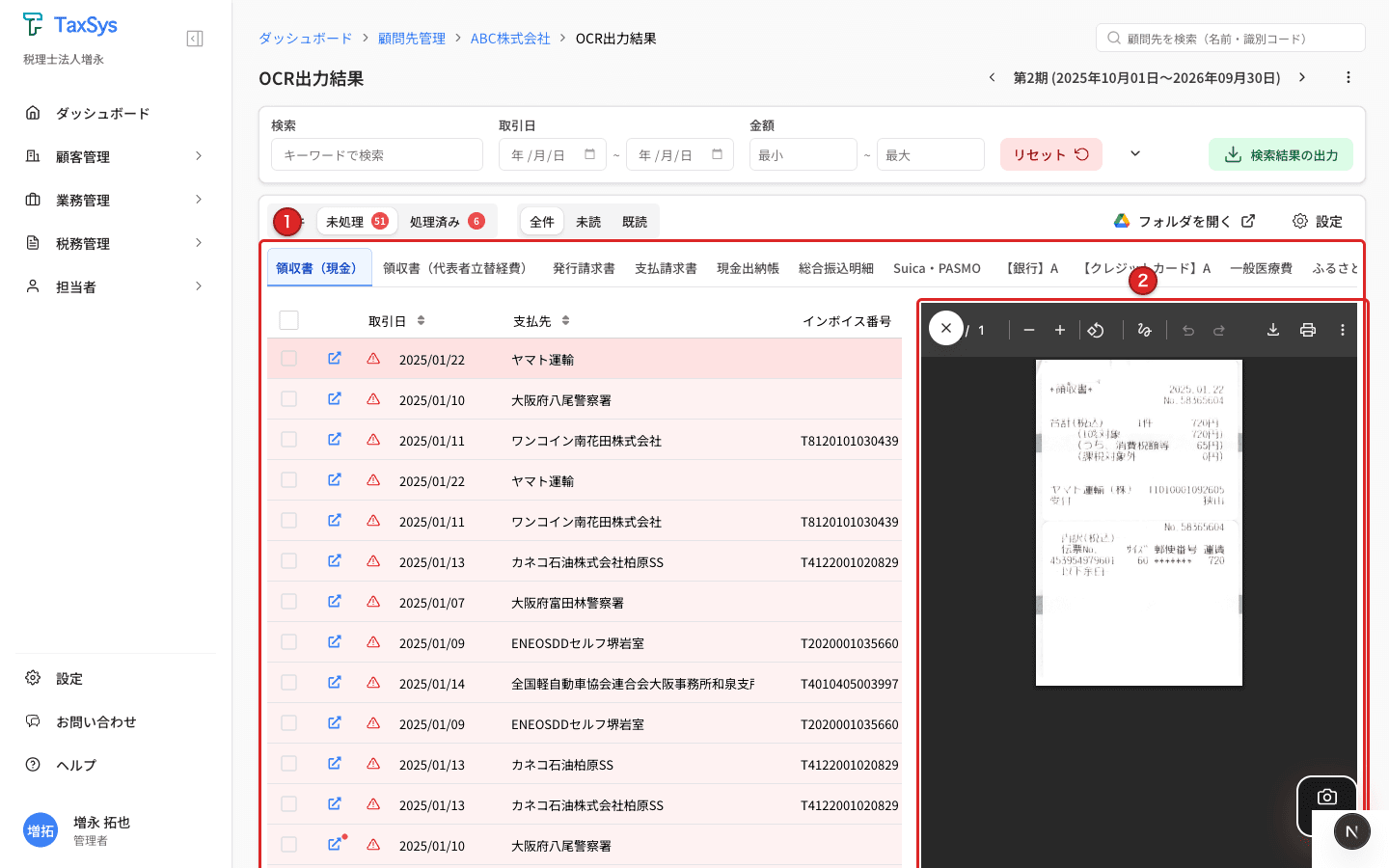
| 番号 | 要素 | 説明 |
|---|---|---|
| ① | 明細テーブル(左側) | OCR で読み取った明細データの一覧 |
| ② | 証憑プレビュー(右側) | 選択した明細の元の証憑ファイルを表示 |
ヒント: 詳細表示画面では 前後の明細に移動するボタン(「<」「>」)があり、一つずつ順番に確認できます。右上には現在の表示位置(例:1/150件)が表示されます。
明細の確認状態(既読・未読)
各明細には 既読/未読のステータス があります。
| バッジ | 状態 | 説明 |
|---|---|---|
| 青 | 未読 | まだ内容を確認していない明細 |
| 緑 | 既読 | 内容を確認した明細 |
詳細表示画面または編集画面の 目のアイコン をクリックして、既読/未読を切り替えられます。
Step5:OCR 出力結果の明細を修正する
OCR の読み取りミスがあった場合、TaxSys 上で明細データを編集できます。
手順
-
「OCR出力結果」画面で、編集したい明細の行を右端までスクロールする
-
三点メニュー(⋮) を選択し、「編集」 を選択する
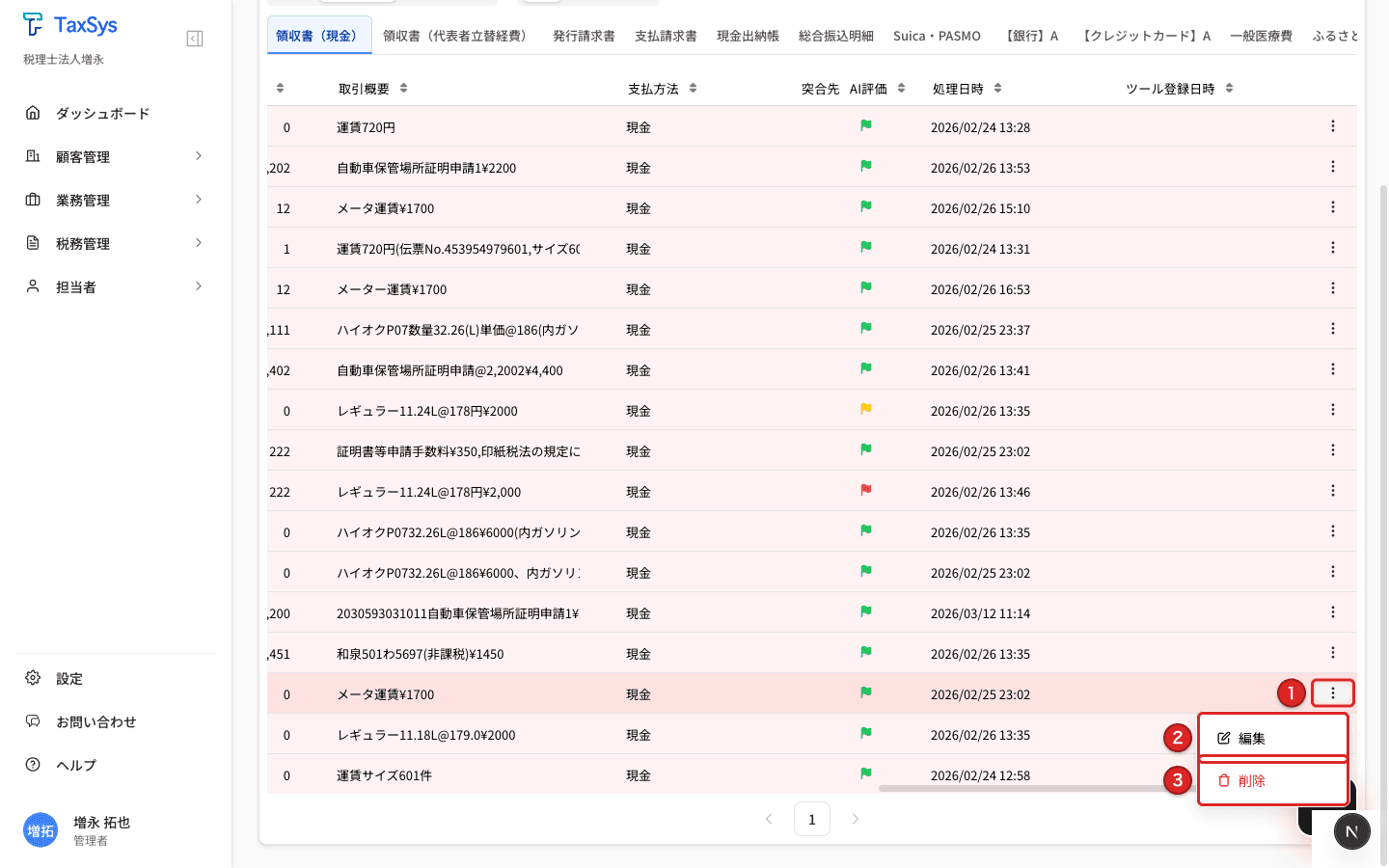
| 番号 | 要素 | 説明 |
|---|---|---|
| ① | 三点メニュー(⋮) | 各明細の右端に表示されるメニューボタン |
| ② | 編集 | 明細データの編集画面を開きます |
| ③ | 削除 | 明細データの削除確認を表示します |
-
「出力結果編集」画面で修正したい項目を変更する
-
修正が完了したら、画面右下の 「更新」 ボタンを選択する
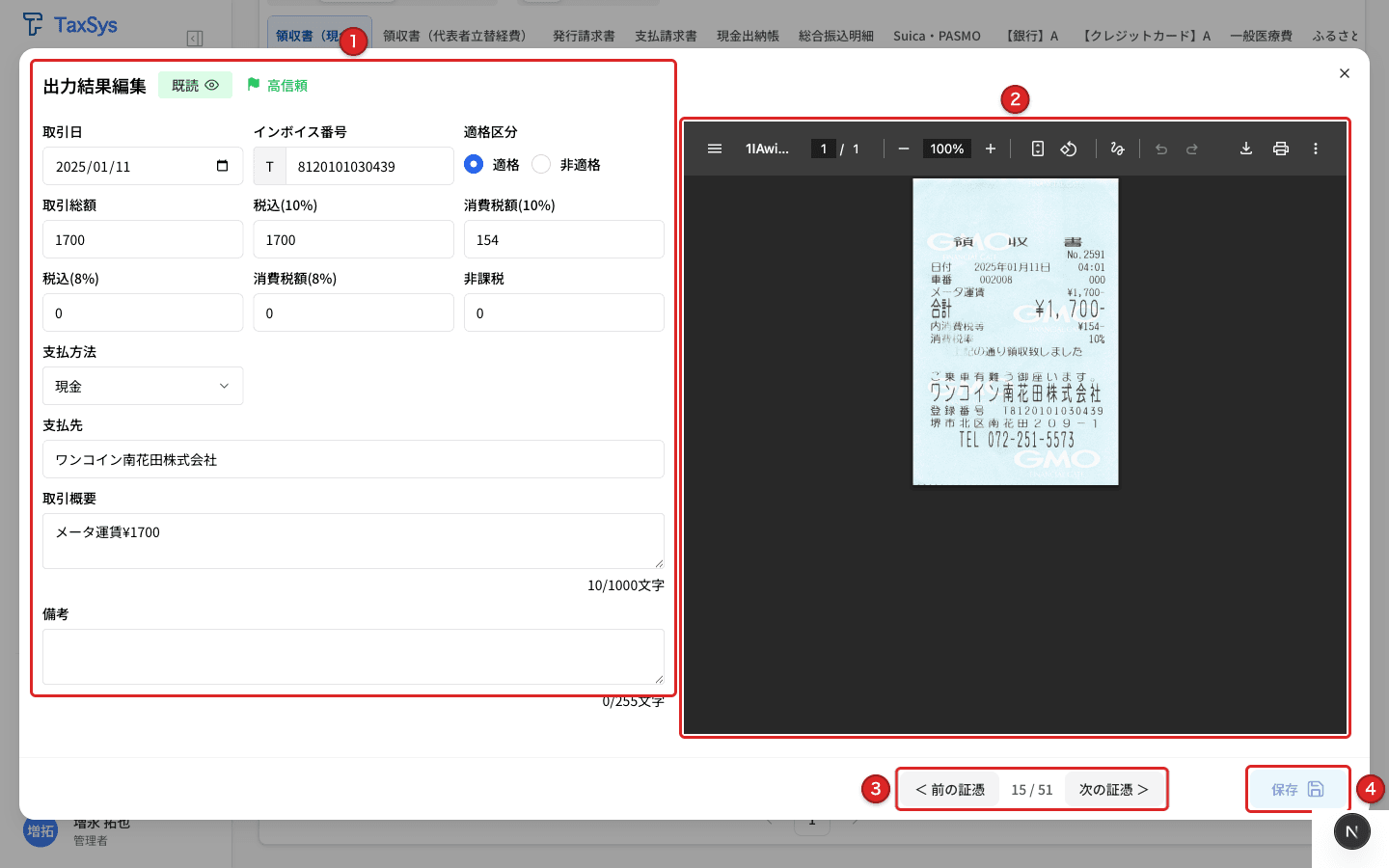
| 番号 | 要素 | 説明 |
|---|---|---|
| ① | 編集フォーム(左側) | 取引日・金額・支払先などを修正できます |
| ② | 証憑プレビュー(右側) | 元の証憑ファイルを見ながら修正できます |
| ③ | 前の証憑/次の証憑 | 前後の明細に切り替えます。現在の表示位置(例:16/51)も確認できます |
| ④ | 保存ボタン | 修正内容を保存します(Ctrl+S / ⌘+S でも可) |
更新が完了すると、画面下部に 「更新に成功しました」 というメッセージが表示されます。
ヒント: キーボードショートカット Ctrl+S(Mac: ⌘+S)でも保存できます。
編集可能な項目(領収書の場合)
| 項目 | 入力方法 |
|---|---|
| 取引日 | カレンダーから選択 |
| インボイス番号 | 数字を入力 |
| 適格区分 | 「適格」または「非適格」を選択 |
| 取引総額 | 数字を入力 |
| 税込(10%) | 数字を入力 |
| 消費税額(10%) | 数字を入力 |
| 税込(8%) | 数字を入力 |
| 消費税額(8%) | 数字を入力 |
| 非課税 | 数字を入力 |
| 支払い方法 | プルダウンから選択(現金・クレジットカード・電子マネー・QRコード) |
| 支払先 | 文字を入力 |
| 取引概要 | 文字を入力 |
注意: 編集可能な項目は証憑の種類(銀行・クレジットカード・領収書・請求書など)によって異なります。
注意: 会計ソフト(freee / Money Forward)に連携済みの明細は編集できません。
参考:「出力結果編集」画面での明細の切り替え
編集画面の両端にある 「<」「>」ボタン を選択すると、前後の明細に切り替えることができます。
- 他に明細データがない場合は、ボタンがグレーになり切り替えできません
- 未保存の変更がある場合は、保存確認のダイアログが表示されます
Step6:OCR 出力結果の明細を削除する
証憑を重複して処理したケースなど、不要な明細を削除します。
手順
-
「OCR出力結果」画面で、削除したい明細の右端にある 三点メニュー(⋮) を選択する
-
「削除」 を選択する
-
「証憑データ削除」の確認ポップアップが表示されたら、「削除」 を選択する
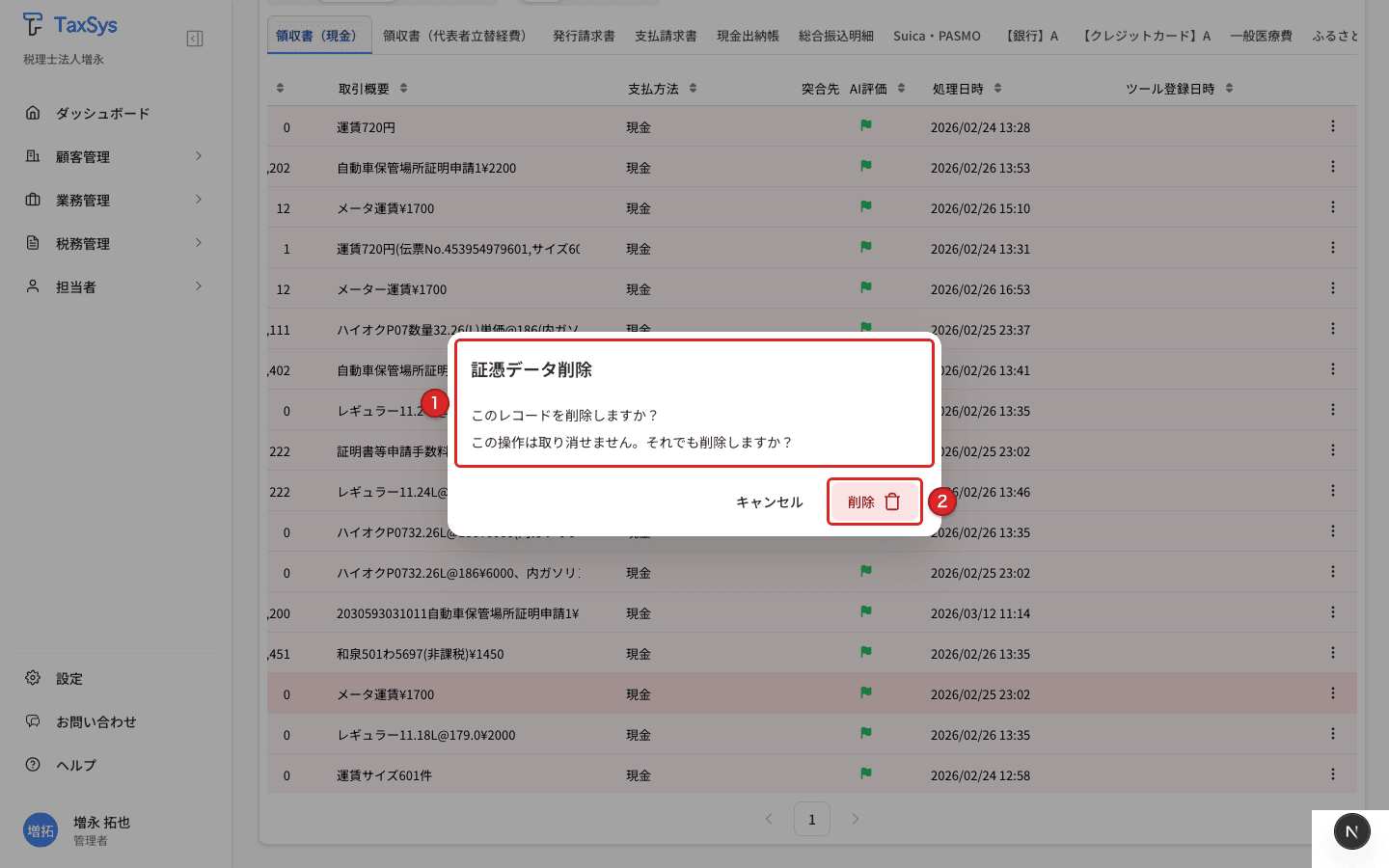
| 番号 | 要素 | 説明 |
|---|---|---|
| ① | 確認メッセージ | 「この操作は取り消せません。それでも削除しますか?」と表示されます |
| ② | 削除ボタン | クリックすると明細が削除されます |
削除が完了すると、画面下部に 「削除に成功しました」 というメッセージが表示されます。
注意: 削除した明細は元に戻せません。削除前に対象の明細が正しいか確認してください。
ヒント: 重複した明細をまとめて削除したい場合は、「OCR出力結果」画面のヘッダーメニューから 「重複チェック」 画面を利用すると、重複候補を一覧表示して一括で削除できます。
アラートアイコンについて
OCR 出力結果の明細には、内容に問題がある場合にアラートアイコンが表示されます。
| アイコン | 種類 | 説明 |
|---|---|---|
| 赤三角 | 期間外 | 取引日が会計期間の範囲外です |
| 赤三角 | 残高不一致 | 銀行の残高計算が合いません |
| 赤三角 | インボイス番号不正 | インボイス番号の形式が正しくありません |
| 緑チェック | インボイス番号有効 | インボイス番号が正しい形式です |
アラートが表示された明細は、Step5 の手順で修正してください。