 マニュアル
マニュアル会計ツールセクション
顧問先詳細画面での freee / Money Forward の認証状態確認と口座連携操作
顧問先詳細 - 会計ツールセクション
顧問先詳細画面のサイドバーで、freee / Money Forward の認証状態確認や口座連携などの操作を行えます。
サイドバー上部の構成
顧問先詳細画面を開くと、サイドバーの上部に以下の要素が表示されます。
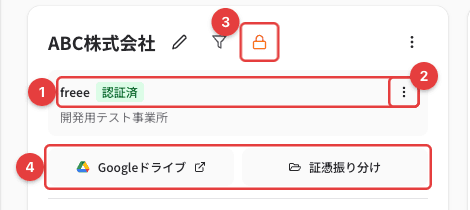
① 会計ツールセクション
連携中の会計ソフト名(freee / Money Forward)と認証状態が表示されます。認証済みの場合は緑色の「認証済」バッジ、未認証の場合はオレンジ色の「未認証」バッジが表示されます。
② 三点メニュー(⋮)
口座連携・連携解除・認証解除の操作メニューを開きます(認証済みの場合のみ表示)。
③ 担当者限定アクセス(鍵アイコン)
鍵アイコンをクリックすると、この顧問先の閲覧を担当者・アシスタントのみに制限できます。
④ クイックリンク
Googleドライブ(外部リンク)と証憑振り分け画面へのショートカットです。
会計ツールの操作メニュー
会計ソフトの認証が完了している場合、三点メニュー(⋮)から以下の操作が行えます。
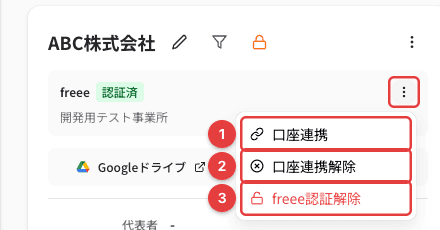
① 口座連携(freee)/ サービス連携(MF)
会計ソフトの口座・サービスを連携します。連携ダイアログが開きます。
② 口座連携解除(freee)/ サービス連携解除(MF)
連携済みの口座・サービスを解除します。
注意: 連携済みの場合のみ表示されます。
③ freee認証解除 / MF認証解除
会計ソフトとの認証自体を解除します。
注意: この操作を行うと再度認証が必要になります。
担当者限定アクセス
ヘッダーの鍵アイコンにマウスを合わせると、現在の設定状態がツールチップで表示されます。
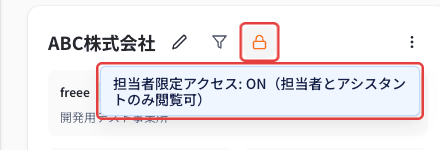
- ON(鍵が閉じた状態): 担当者とアシスタントのみがこの顧問先を閲覧できます(管理者は常にアクセス可)
- OFF(鍵が開いた状態): 全スタッフが閲覧できます
鍵アイコンをクリックするたびに ON / OFF が切り替わります。
認証状態バッジの種類
| バッジ | 色 | 意味 |
|---|---|---|
| 認証済 | 緑 | 会計ソフトとの認証が完了しています |
| 未認証 | オレンジ | 認証が未完了です。認証ボタンから認証してください |
| 口座未連携 | 赤 | 認証済みですが、口座の連携がまだです |
| サービス未連携 | 赤 | 認証済みですが、サービスの連携がまだです |
補足: 会計ソフトが freee / Money Forward 以外(弥生等)の場合、このセクションは表示されません。従来通りカテゴリ内の「会計ソフト」欄に表示されます。