 TaxSysヘルプページ
Google ミート
Google ミートの録画・文字起こし
Google Meet の録画・文字起こし機能の設定方法と確認方法を解説します
Tips1: Google ミートの録画・文字起こしを設定する
パターン 1: 録画開始時に設定する
主催者・ゲストの両方が設定できます。
- Google カレンダーからオンライン会議に参加する
- 予定をクリック → 「Google ミートに参加する」 → 「今すぐ参加」
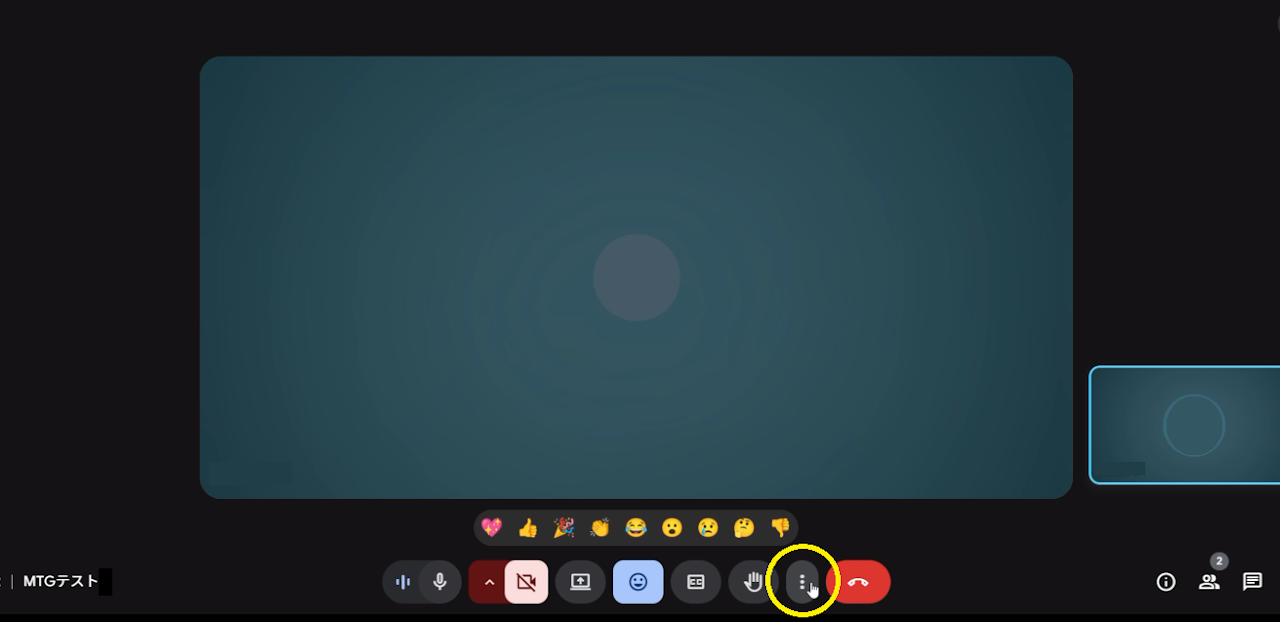
- 画面下部の「⋮」(その他のオプション)をクリック
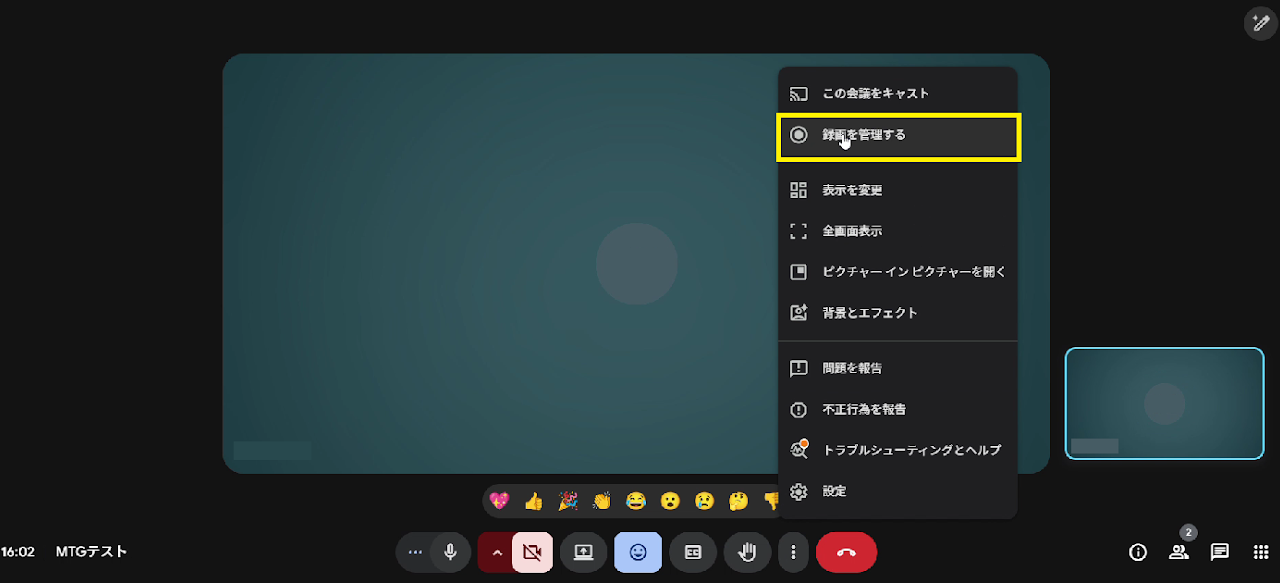
- 「録画を管理する」を選択
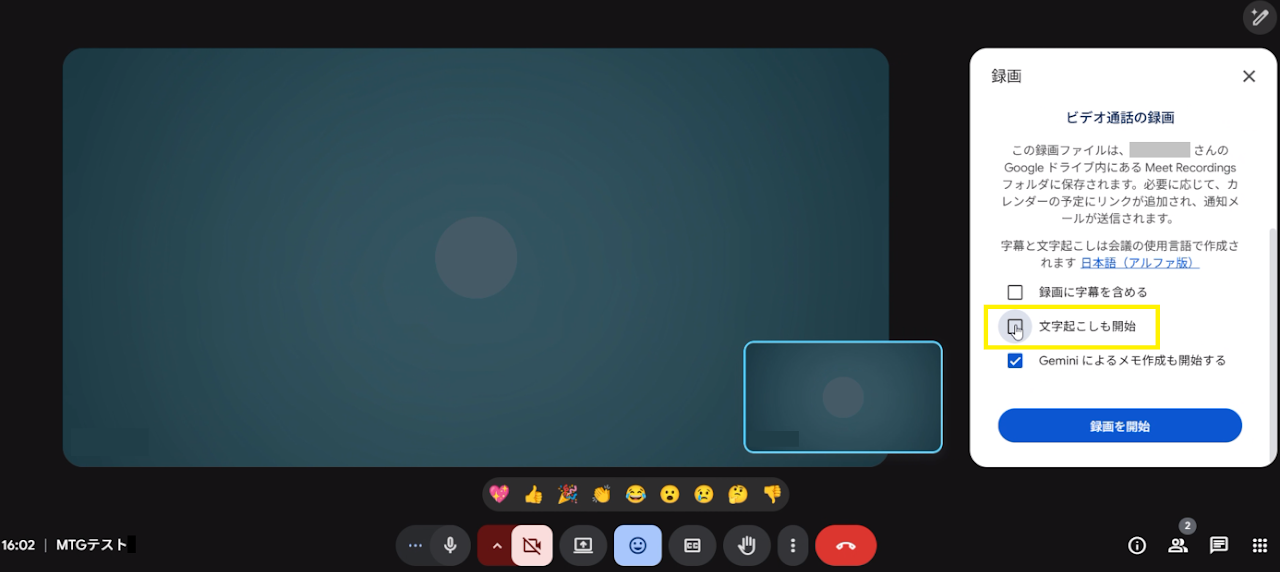
- 下にスクロールし、「文字起こしも開始」を選択
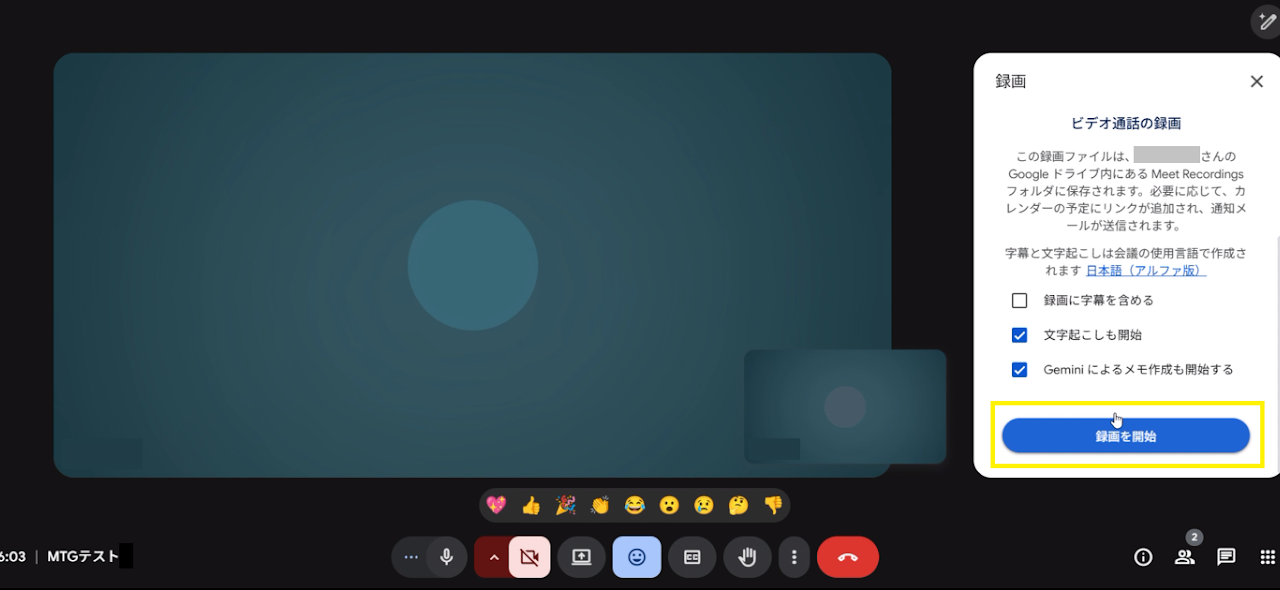
- 「録画を開始」を選択
- 確認ポップアップで「開始」を選択
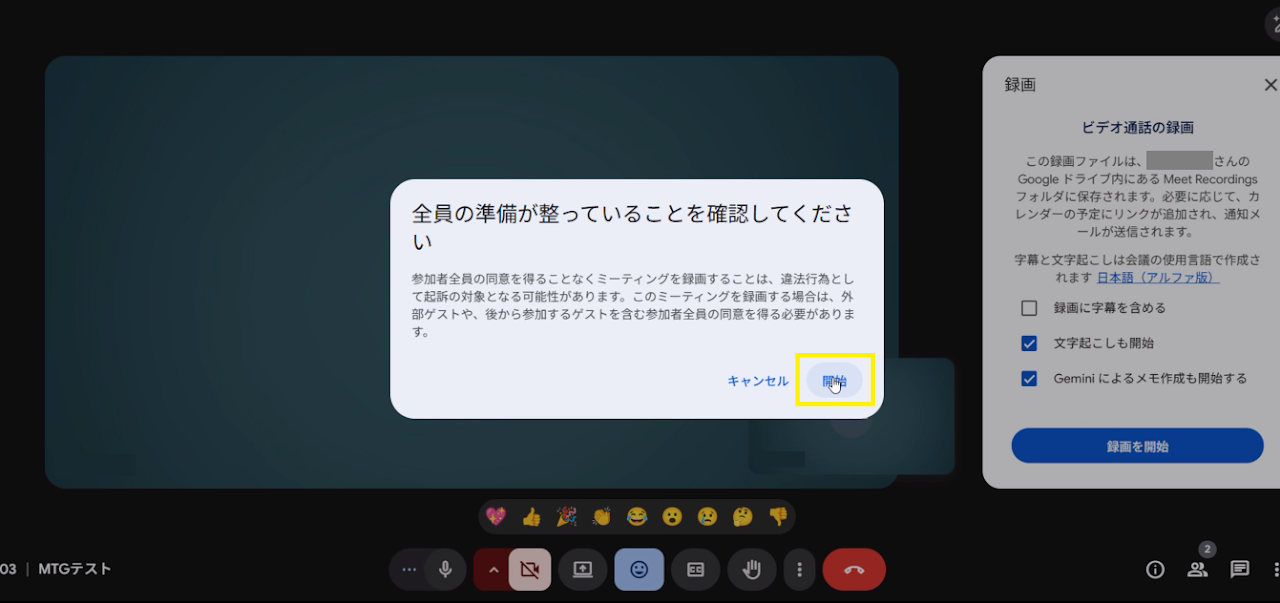
- 「閉じる」を選択
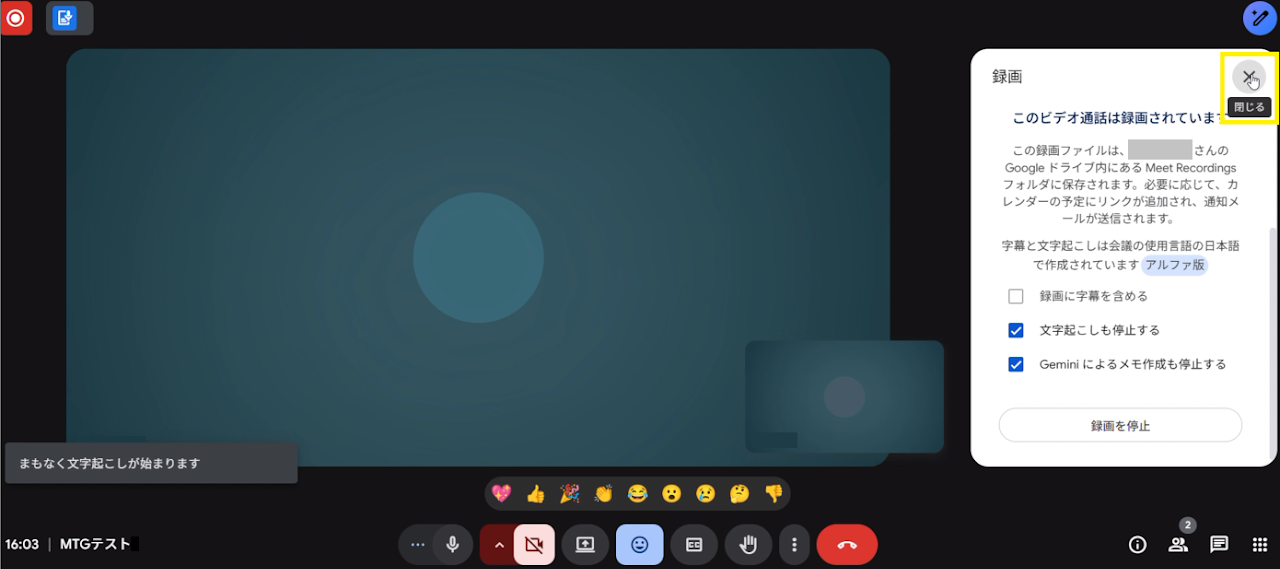
パターン 2: 事前に Google Meet の設定で構成する
主催者のみ が設定できます。
- Google カレンダーで対象の予定を開き、鉛筆アイコン(編集)をクリック
- 「Google Meet に参加する」の横にある 歯車アイコン(ビデオ通話のオプション)をクリック
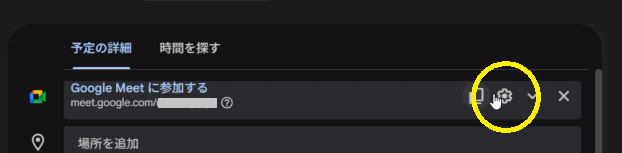
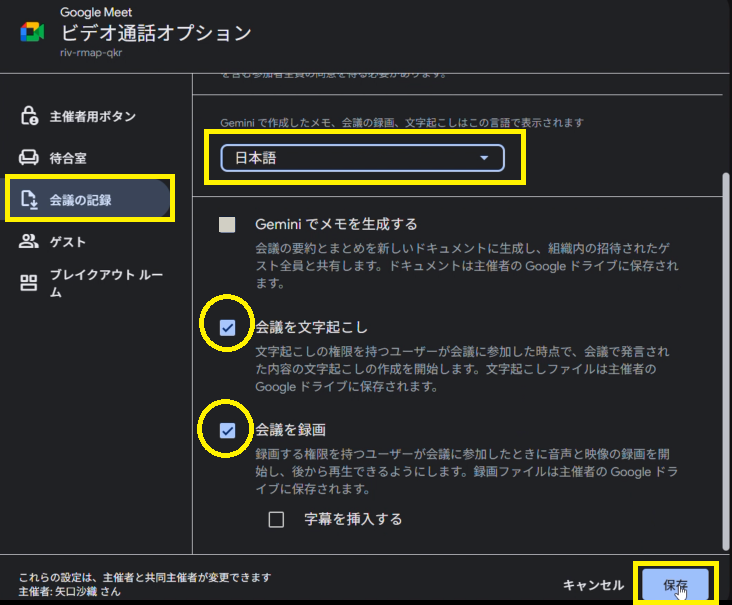
- ビデオ通話のオプション画面で以下を設定:
- 「会議を文字起こし」にチェック
- 「会議を録画」にチェック
- 言語を「日本語」に設定
- 「保存」をクリック
- Google Meet の編集画面で「保存」をクリック
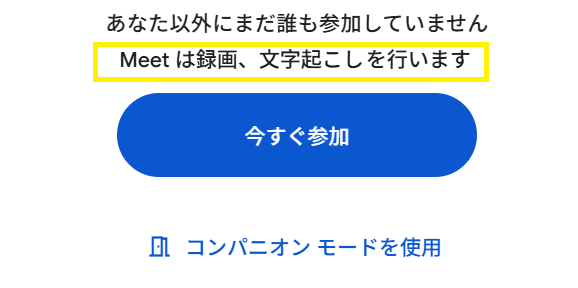
設定完了後、予定に「Meet は録画、文字起こしを行います」と表示されます。
Tips2: Google ミートの録画・文字起こしを確認する
パターン 1: Google カレンダーから確認する
- Google カレンダーで該当の予定を選択し、下にスクロール
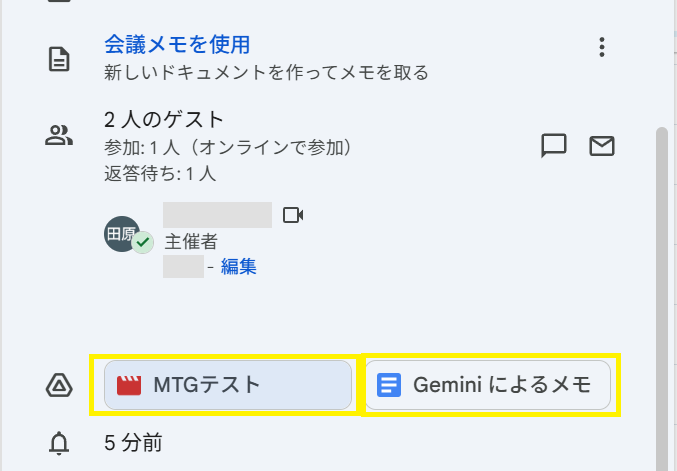
- Meet 名の横にある 録画アイコン をクリックすると、録画の URL が開きます
- 「Gemini によるメモ」をクリックすると Google ドキュメントが開きます。「文字起こし」タブを選択してください
録画データの同期には時間がかかる場合があります。すぐに表示されない場合は、しばらく待ってから再度確認してください。 後から参加者を追加することで、録画データへのアクセスを共有できます。
パターン 2: Gmail から確認する
- Gmail で件名が「メモ:」で始まるメールを見つけ、下にスクロール
- 「録画」をクリックすると録画の URL が開きます
- 「チャットの文字起こし」をクリックすると、文字起こしの Google ドキュメントが開きます
