 TaxSysヘルプページ
Google カレンダー
Google カレンダーの活用
Google カレンダーの予約スケジュール機能を活用した日程調整の方法を解説します
Tips1: 日程調整用の予約スケジュールを作成する
Google カレンダーの「予約スケジュール」機能を使うと、相手に空き時間を共有して日程調整を自動化できます。
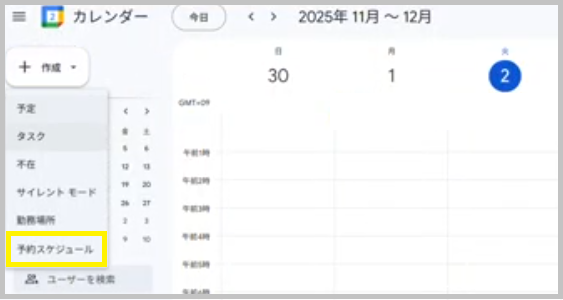
- Google カレンダーで「作成」 → 「予約スケジュール」を選択
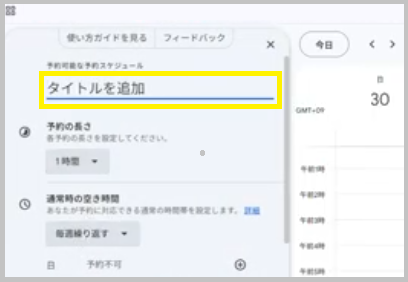
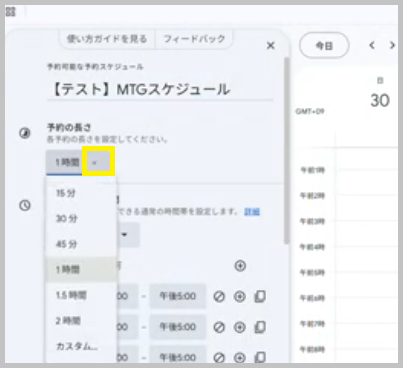
- タイトル と 所要時間(15〜60 分、カスタム可)を設定
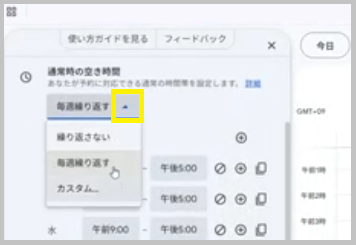
- 繰り返しパターン(毎日・毎週・カスタム)を設定
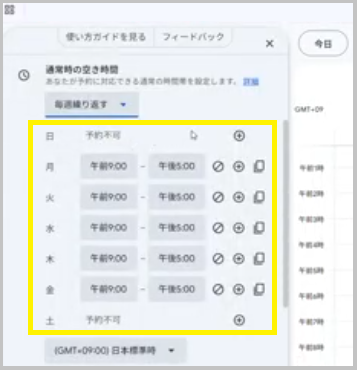
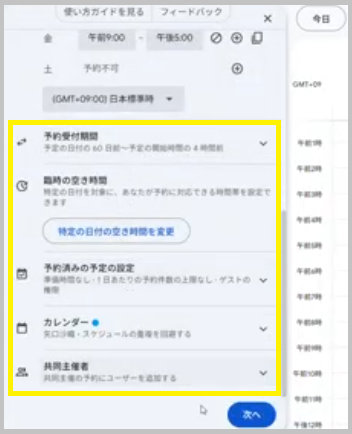
- 対応可能な時間枠 を設定
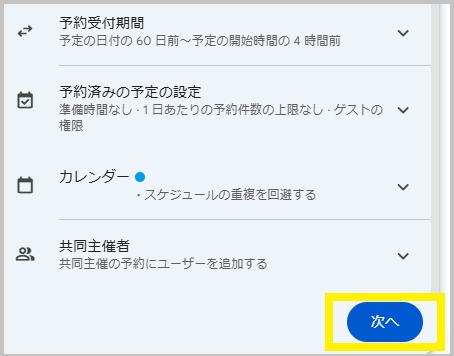
- 予約の締め切り を設定(例: 4 時間前まで)
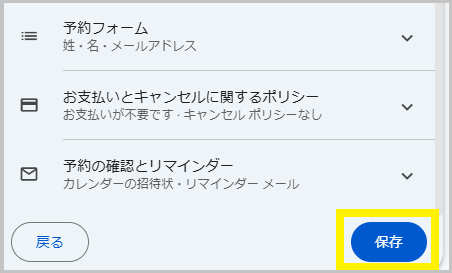
- 「保存」をクリック
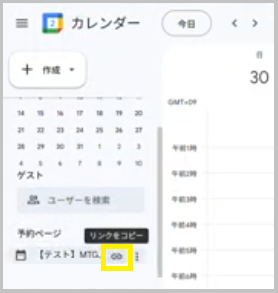
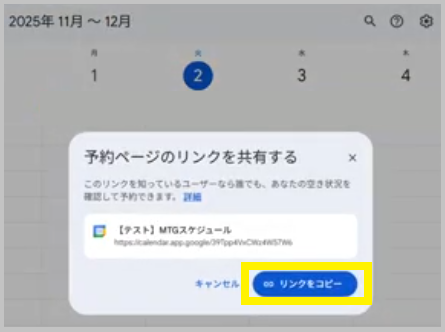
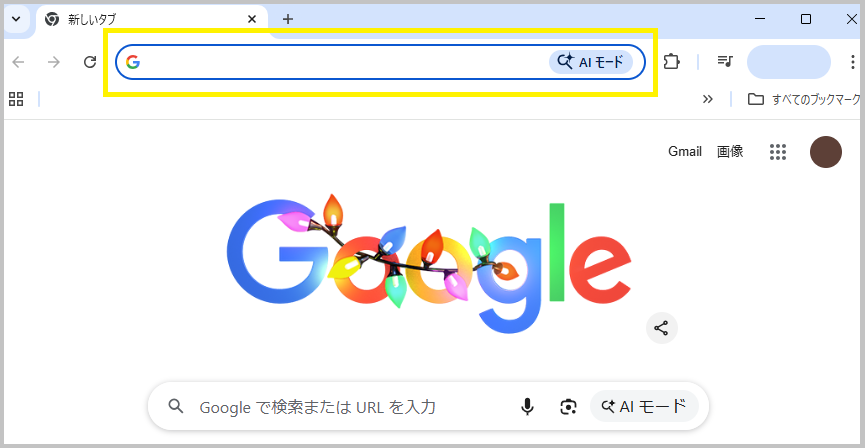
予約スケジュールの URL を共有する
- 作成した予約スケジュールから「予約ページのリンクをコピー」
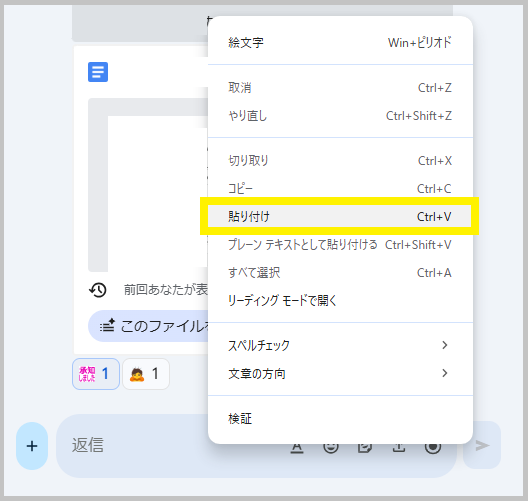
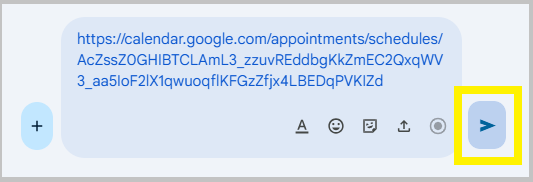
- メール・チャット・SNS などで共有
Tips2: Google カレンダーで日程調整の予約をする
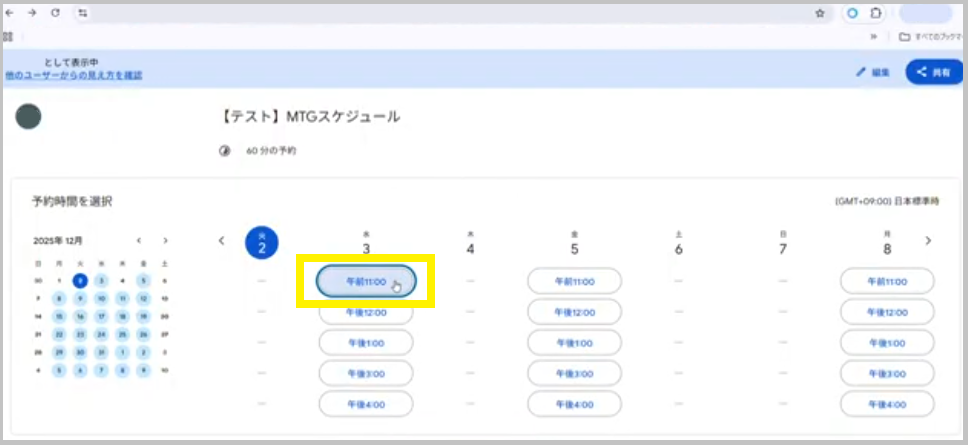
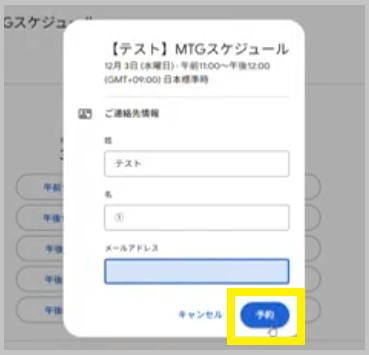
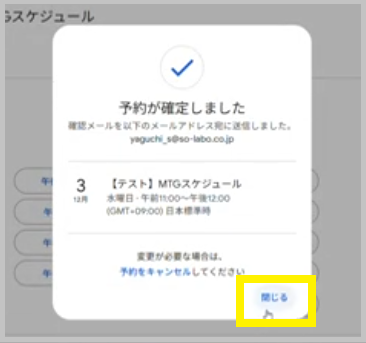
共有された予約スケジュールの URL から予約する手順です。
- 共有された予約リンクにアクセス
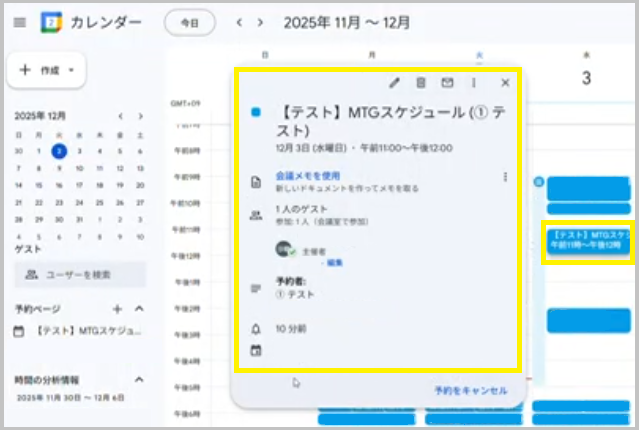
- 空いている 日時 を選択
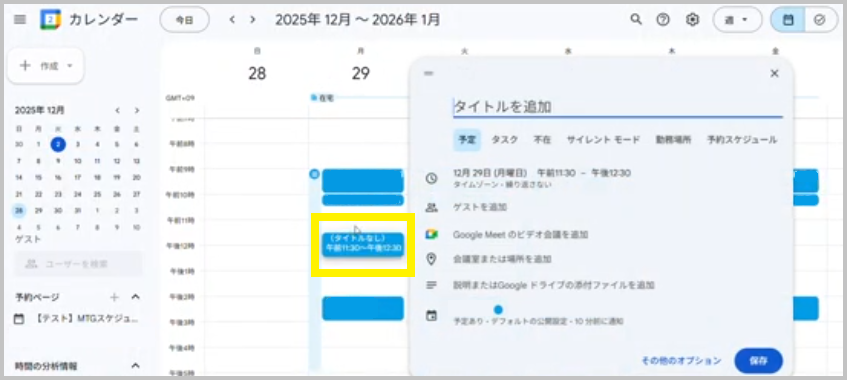
- 氏名・メールアドレス を入力して予約を確定
Tips3: 「予定あり」・「予定なし」を設定する
予約スケジュールで表示される空き状況は、カレンダーの予定に連動しています。
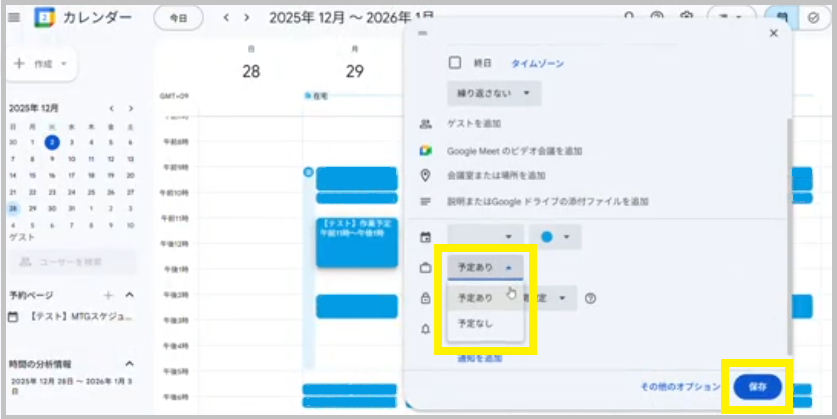
「予定あり」に設定する(予約をブロック)
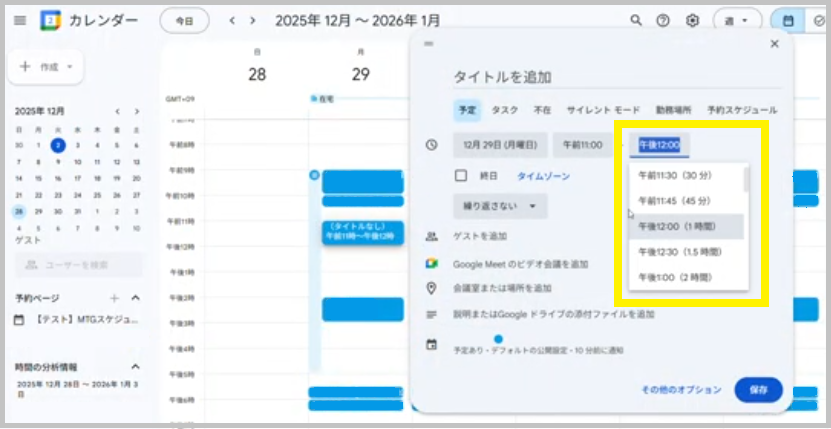
- ブロックしたい時間帯に新しい予定を作成
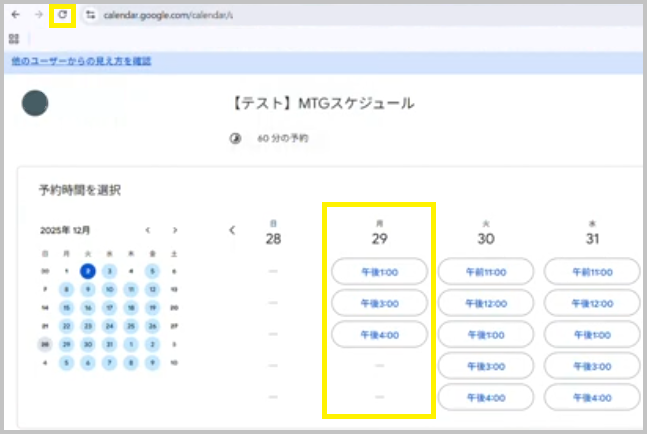
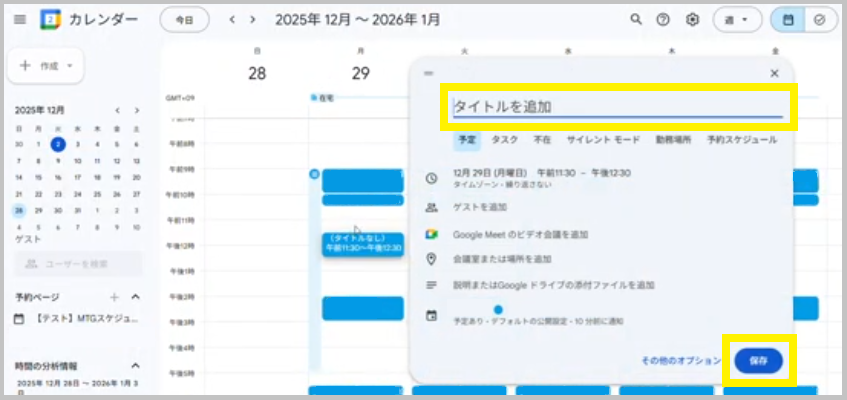
- 予定の公開設定を「予定あり」に設定
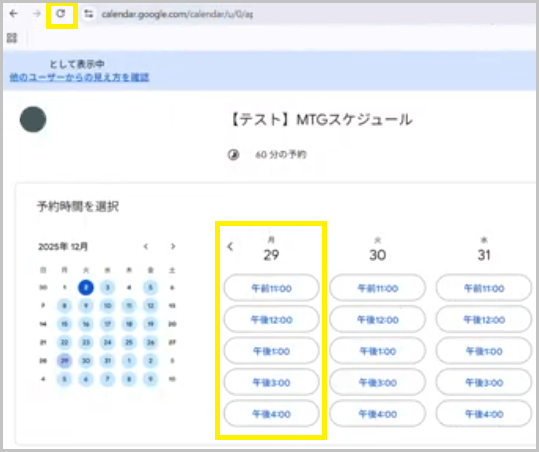
- 保存すると、その時間帯は予約不可になります
「予定なし」に設定する(予約可能に戻す)
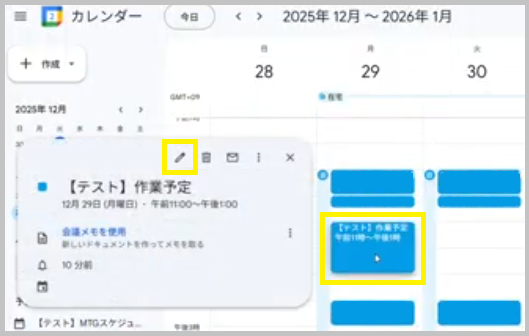
- ブロック用に作成した予定を削除
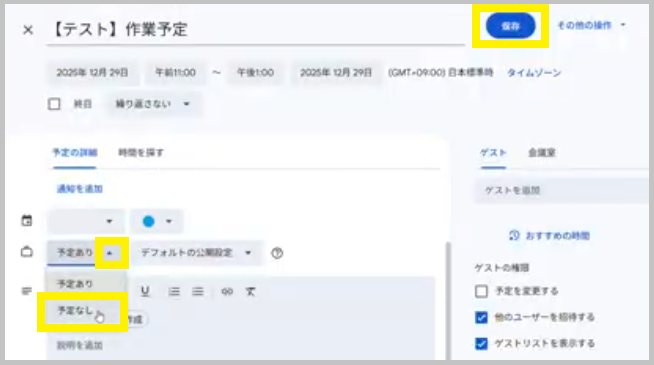
- または予定の公開設定を「予定なし」に変更
- その時間帯が再び予約可能になります
Tips4: Google カレンダーで「不在」設定をする
長期間の不在(休暇・出張など)を設定する方法です。
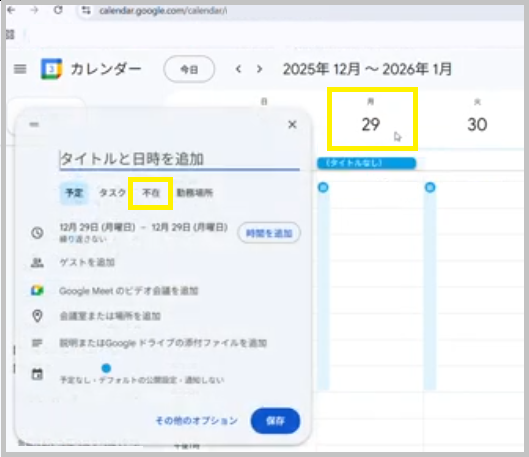
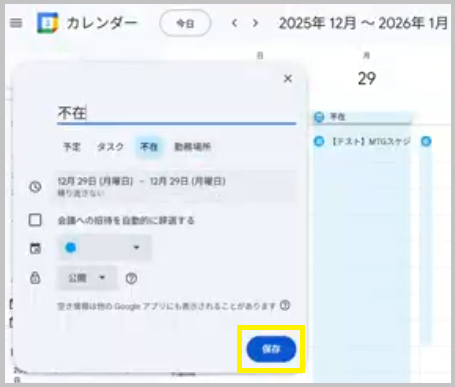
- Google カレンダーで不在期間の予定を作成
- 予定の種類を「不在」に設定
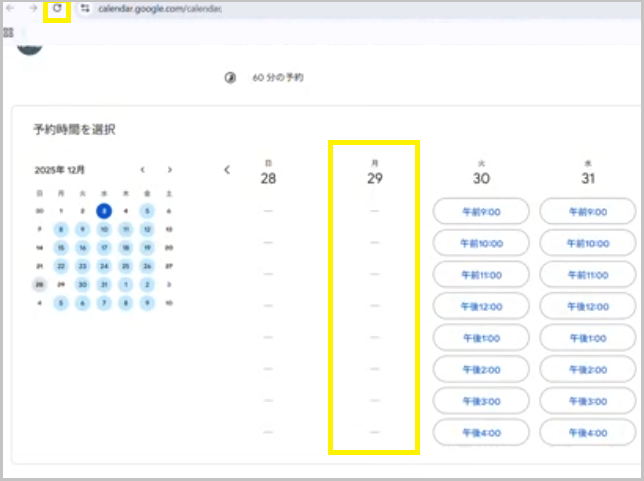
- 期間を指定して保存
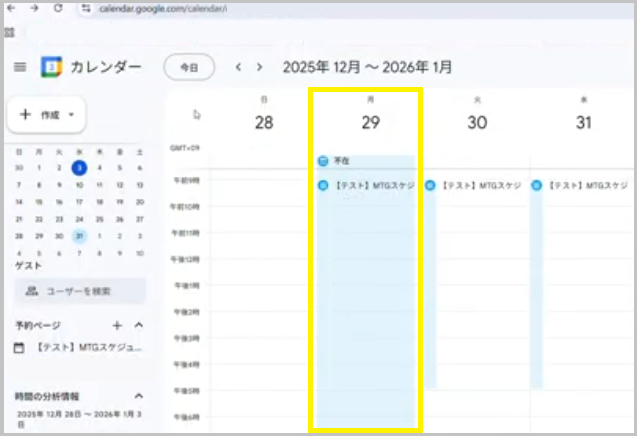
不在設定中は、該当期間の予約スケジュールがすべてブロックされます。